


最常用的唤醒方法(适用于台式机和笔记本)
这些方法在99%的情况下都有效。
(图片来源网络,侵删)
移动鼠标或触碰触摸板
这是最简单、最常用的方法。
- 台式机:轻轻晃动一下你的鼠标(无论是无线还是有线的),如果没用,可以点击一下鼠标左键或右键。
- 笔记本:在触摸板上任意滑动一下手指,或者点击一下触摸板按键。
按键盘上的任意键
敲击键盘上的任意一个键,Shift、Ctrl 或者字母键 A,这是最可靠的备用方法。
按一下电源按钮
这是最直接的方法,和开机时按一下电源键一样。
- 注意:只需要按一下,就像按门铃一样。千万不要长按,长按超过5秒通常是强制关机,会导致你未保存的工作丢失。
特殊情况下的唤醒方法
如果以上方法都无效,可以尝试以下步骤:
(图片来源网络,侵删)
检查外接设备
如果你在使用外接的键盘或鼠标,请确保它们已经连接好并且有电(特别是无线设备),可以尝试换用笔记本自带的键盘和触摸板来唤醒。
笔记本电脑合盖问题
如果你的笔记本电脑是因为合上盖子而进入睡眠的,请再次打开盖子,然后尝试移动鼠标或按键盘,有时合盖感应器可能需要一点时间来响应。
等待一下
电脑从深度睡眠中唤醒可能需要几秒钟时间,请耐心等待10-15秒,看看屏幕是否会亮起,不要急于重复操作。
如果以上方法都无效怎么办?(排查步骤)
如果电脑“叫不醒”,屏幕黑屏,风扇也不转,可以按照以下步骤排查:
(图片来源网络,侵删)
步骤1:强制重启(最常用且有效)
这是解决电脑“假死”最有效的方法。
- 台式机和笔记本:长按电源按钮约10-15秒,直到电脑完全关闭(风扇停转,指示灯熄灭)。
- 等待10秒:让电脑内部电容完全放电。
- 正常开机:再按一下电源按钮,重新启动电脑。
- 注意:强制重启可能会导致你睡眠前未保存的文档、网页等数据丢失,但通常不会损坏硬件。
步骤2:检查电源连接
- 确保电脑接通电源,对于笔记本电脑,请确保电源适配器已经插好并且插座有电,如果电池电量耗尽,电脑是无法被唤醒的。
步骤3:检查显示器(仅针对台式机)
- 确保你的显示器已经打开,并且输入源选择正确(比如HDMI、DP或VGA)。
- 检查显示器和电脑之间的视频线是否松动。
步骤4:进入安全模式或BIOS/UEFI(高级用户)
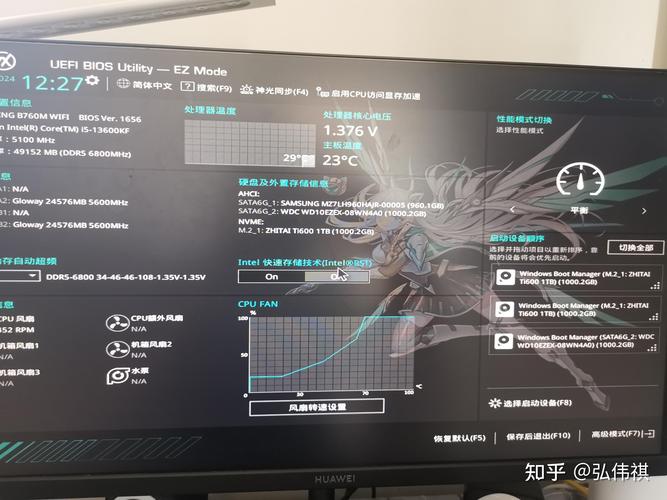
如果强制重启后仍然无法正常进入系统,可以尝试在开机时进入安全模式或BIOS界面,这可以判断问题是出在操作系统层面还是硬件层面。
- 进入BIOS/UEFI:开机时连续按
Del、F2、F10或Esc键(具体按键看主板品牌,开机画面会有提示),如果能进入,说明硬件基本正常,问题可能在Windows系统。 - 进入安全模式:连续开机两次,第二次开机时Windows会自动进入“自动修复”界面,选择“高级选项” -> “疑难解答” -> “高级选项” -> “启动设置” -> “重启”,然后按
4或F4进入安全模式。
如何避免电脑无法唤醒的问题?
预防胜于治疗,你可以通过以下设置来提高稳定性:
-
更新驱动程序:
- 显卡驱动:过时的显卡驱动是导致睡眠唤醒问题的常见原因,请访问NVIDIA、AMD或Intel的官网,下载并安装最新的显卡驱动。
- 芯片组驱动:访问电脑品牌官网或主板品牌官网(如华硕、微星、技嘉),下载最新的芯片组驱动。
-
检查电源计划设置:
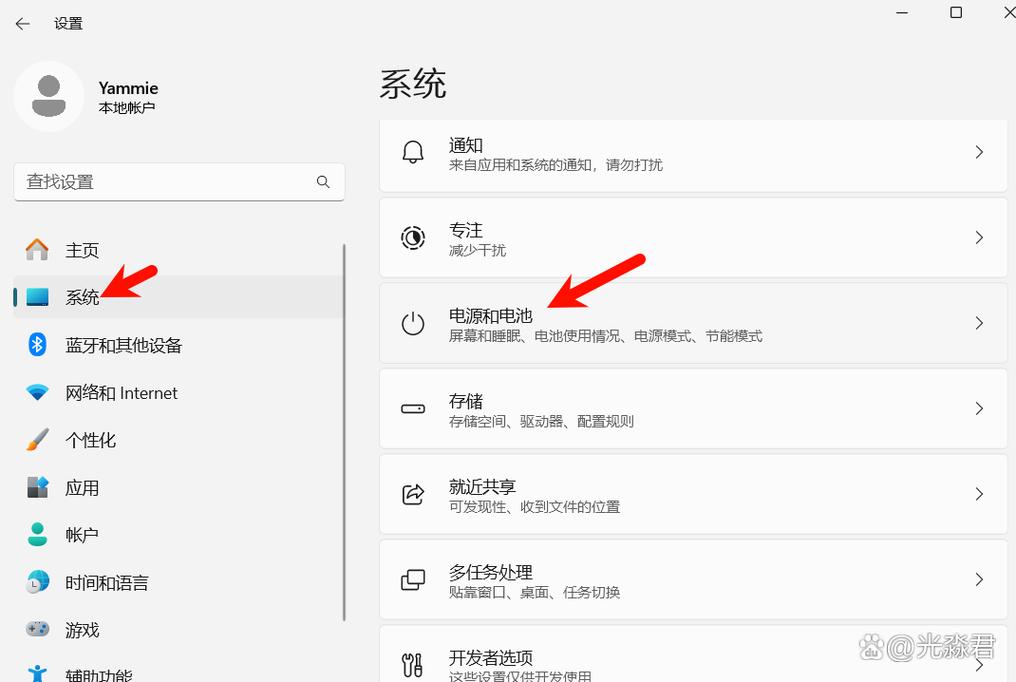
- 在Windows中搜索“编辑电源计划”,进入“更改计算机睡眠时间”。
- 确保“睡眠”和“休眠”的时间设置合理,允许唤醒定时器”是开启状态。
-
禁用快速启动:
- “快速启动”是Windows 8/10/11的一个功能,它类似于一种混合的睡眠模式,有时会导致兼容性问题。
- 方法:控制面板 -> 硬件和声音 -> 电源选项 -> 选择电源按钮的功能 -> “更改当前不可用的设置” -> 取消勾选“启用快速启动(推荐)”。
-
运行电源疑难解答:
在Windows设置中搜索“查找并修复电源问题”,让系统自动检测和修复一些常见问题。
总结表格
| 情况 | 推荐操作 |
|---|---|
| 正常唤醒 | 移动鼠标 / 按键盘任意键 / 按一下电源键 |
| 方法无效,但电脑有反应(灯亮) | 等待10-15秒,再尝试操作 |
| 方法完全无效,黑屏无反应 | 长按电源键10秒强制关机 -> 等待10秒 -> 重新开机 |
| 怀疑驱动问题 | 更新显卡和芯片组驱动 |
| 怀疑系统设置问题 | 禁用“快速启动”功能 |
希望这份详细的指南能帮助你顺利唤醒你的电脑!


