


(H1):笔记本电脑连不上网怎么办?【2025终极排查指南】,5分钟快速搞定!
** 遇到笔记本无法连接Wi-Fi或网络时别慌!本文从最简单的“重启”开始,到深度的系统设置、驱动问题、硬件故障排查,为你提供一套完整、详尽的故障排除流程,小白也能轻松上手,快速让你的笔记本重连网络世界!
“我的笔记本连不上网了!”——这大概是每个电脑用户都曾遇到过,也是最令人抓狂的问题之一,无论是紧急的工作邮件、重要的在线会议,还是想放松一下追个剧,网络中断都会让一切陷入停滞。
别担心,作为一名深耕软件开发和系统运维多年的专家,我非常理解你的焦虑,这篇文章将化身为你的“私人网络侦探”,带你一步步抽丝剥茧,定位并解决笔记本电脑的联网问题,我们将从最常见、最简单的可能性入手,逐步深入,确保你能在最短时间内找到症结所在。
第一部分:黄金法则——先重启,再思考(H2)
在开始任何复杂操作之前,请务必执行这个“程序员”和“IT支持”们心照不宣的黄金法则,它能解决高达50%的临时性网络故障。
- 重启你的笔记本电脑: 这是最简单的一步,关机,等待30秒,再重新开机,这个过程可以清除临时的系统缓存和可能冲突的网络进程。
- 重启你的路由器/光猫:
- 将路由器(和光猫,如果有的话)的电源线拔掉。
- 等待60秒以上,让设备内部电容完全放电。
- 重新插上电源,等待所有指示灯稳定(通常需要1-2分钟)。
重启后,尝试连接网络,如果问题解决,恭喜你!你可以直接跳到文章末尾的“预防小贴士”了,如果依然不行,请进入下一步。
第二部分:基础排查——确认问题根源(H2)
在深入系统之前,我们需要先明确问题出在哪里,避免做无用功。
问题范围判断:
- 只有笔记本连不上? 其他手机、平板等设备能否正常连接Wi-Fi?如果只有笔记本不行,那问题大概率出在笔记本本身。
- 所有设备都连不上? 那很可能是你的路由器、宽带线路或运营商的问题,可以拨打运营商客服电话报修。
确认笔记本的“飞行模式”:
- 检查键盘上是否有“飞行模式”的快捷键(通常是一个飞机图标),按一下试试。
- 或者点击任务右下角的网络图标,查看是否开启了“飞行模式”。
确认Wi-Fi开关:
- 一些笔记本有物理的Wi-Fi开关,通常在机身侧面或键盘上方,确保它处于“开启”状态。
- 同样,在网络图标菜单里,确保Wi-Fi是开启的。
第三部分:进阶诊断——从软件到系统设置(H2)
如果基础排查无效,那么问题很可能出在软件层面,我们将按照“由简到繁”的原则进行排查。
A. 检查Wi-Fi列表和密码
- Wi-Fi列表为空? 如果你在网络列表里一个Wi-Fi信号都看不到,可能是无线网卡驱动或服务出了问题,请直接跳到第四部分。
- 能找到Wi-Fi但连接失败?
- 输入错误密码: 最常见的原因,尝试重新输入,注意大小写和特殊符号,可以点击“显示密码”进行核对。
- 路由器设置了连接限制: 有些路由器会限制设备数量或MAC地址过滤,检查路由器管理后台设置(通常在浏览器输入192.168.1.1或192.168.0.1)。
B. 忘记了Wi-Fi密码怎么办?
-
查看连接过的设备密码(推荐)
- 打开“设置” > “网络和Internet” > “WLAN”。
- 点击“管理已知网络”。
- 在你曾经连接过的Wi-Fi名称旁边,点击“属性”。
- 勾选“显示字符”,即可看到密码。
-
通过路由器查看
- 找到你的路由器,查看底部的标签,上面通常印有默认的管理员用户名和密码。
- 在另一台能上网的设备上,登录路由器管理后台。
- 在“无线设置”或“WLAN设置”中,可以查看到当前的Wi-Fi密码。
C. 网络适配器设置重置
这是一个非常有效的软件修复方法,它会重置所有网络组件到默认状态。
- 在Windows搜索框中输入
cmd。 - 右键点击“命令提示符”,选择“以管理员身份运行”。
- 在黑色窗口中,依次输入以下命令,每输入一行按一次回车:
netsh winsock reset netsh int ip reset ipconfig /release ipconfig /renew ipconfig /flushdns - 所有命令执行完毕后,重启电脑。
D. 运行网络疑难解答
Windows系统内置了强大的故障排除工具。
- 右键点击任务栏右下角的网络图标。
- 选择“网络和Internet疑难解答”。
- 系统会自动检测并尝试修复问题,按照提示操作即可。
第四部分:深度排查——驱动与硬件层面(H2)
如果以上方法都无效,那么问题很可能出在驱动程序或硬件本身。
A. 无线网卡驱动问题(最常见原因之一)
驱动程序是操作系统与硬件沟通的桥梁,驱动损坏或过时是导致网络问题的元凶。
-
通过设备管理器检查:
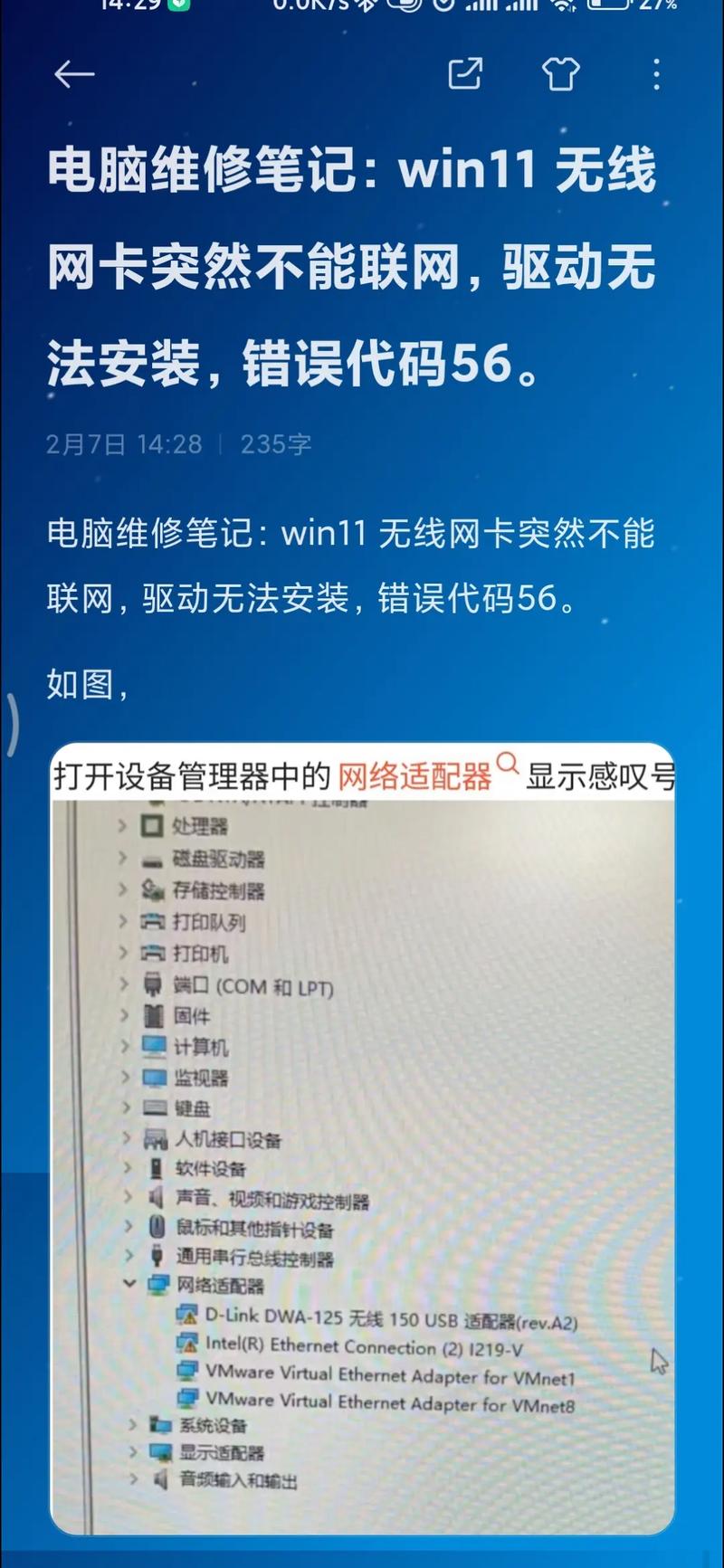
- 右键点击“此电脑” > “管理” > “设备管理器”。
- 展开“网络适配器”。
- 查找你的无线网卡(通常包含 "Wireless", "Wi-Fi", "802.11" 或 "Intel", "Realtek", "Qualcomm" 等关键词)。
- 如果看到黄色感叹号或问号,说明驱动有问题。
-
如何更新/重装驱动:
- 使用驱动管理软件(如驱动精灵、驱动人生)
下载并安装官方软件,它会自动检测并修复有问题的驱动,这是最简单快捷的方法。
- 手动更新(推荐)
- 确定笔记本品牌和型号(例如联想小新Pro 16, 戴尔XPS 13等)。
- 访问该品牌的官方网站的“支持”或“服务”页面。
- 输入你的笔记本型号,下载最新的“无线网卡驱动”或“WLAN驱动”。
- 下载后安装,并重启电脑。
- 使用驱动管理软件(如驱动精灵、驱动人生)
B. 硬件故障的可能性
如果所有软件层面的方法都尝试过依然无效,那么很可能是硬件本身出了问题。
-
判断方法:
- 外接USB无线网卡测试: 购买一个几十元的USB无线网卡,插入笔记本,如果能正常上网,100%是笔记本内置的无线网卡硬件损坏。
- 进入BIOS/UEFI界面: 重启电脑,在开机时按特定键(如F2, F10, DEL)进入BIOS设置,在BIOS界面中,查找是否有关于无线网卡(WLAN)的开关选项,确保它是开启的,如果BIOS里都找不到网卡设备,那基本可以确定是硬件故障。
-
解决方案:
- 如果在保修期内,立即联系品牌官方售后进行维修。
- 如果已过保修期,可以自行更换无线网卡模块(需要一定动手能力),或者继续使用USB无线网卡作为临时或永久解决方案。
第五部分:特殊情况与终极解决方案(H2)
A. 连接上了Wi-Fi但上不了网?
这种情况很常见,说明你已经成功连接到路由器,但无法获取外网IP。
- 原因: 通常是路由器DHCP服务故障或IP地址冲突。
- 解决方案:
- 在“设置” > “网络和Internet” > “WLAN”中,点击你连接的Wi-Fi,选择“属性”。
- 选择“IPv4”,点击“属性”。
- 选择“使用下面的IP地址”,然后手动设置一个IP地址(
168.1.100),子网掩码(255.255.0),默认网关(168.1.1),DNS服务器可以设置为8.8.8和8.4.4(Google DNS)。 - 确认后尝试上网。
B. 使用有线网络(网线)连接正常吗?
- 如果插上网线能正常上网,说明问题100%出在无线网卡部分(驱动、硬件或系统设置),请重点回顾第四部分。
- 如果有线网络也上不了网,那问题可能更底层,如系统文件损坏、主板问题等,可以尝试使用系统安装盘进行“修复安装”或“重置此电脑”。
总结与预防小贴士(H2)
恭喜你,如果一路读到这里,你的笔记本网络问题应该已经迎刃而解,让我们来总结一下排查的完整路径:
简单重启 → 基础判断(范围、飞行模式)→ 软件设置(密码、疑难解答)→ 系统重置(命令行)→ 驱动修复(设备管理器/官网)→ 硬件测试(USB网卡)
【预防小贴士,让问题不再发生】
- 保持系统和驱动更新: 定期检查Windows更新和笔记本官网的驱动更新。
- 安装可靠的安全软件: 防止恶意软件破坏系统关键文件。
- 正确关机: 尽量避免长按电源键强制关机,养成正常关机的习惯。
- 定期清理散热: 过热可能导致硬件工作不稳定,影响网卡性能。
希望这份详尽的指南能真正帮到你,网络问题虽然烦人,但只要思路清晰,一步步排查,总能找到解决办法,如果本文对你有帮助,别忘了点赞收藏,也欢迎在评论区分享你的经历或提出问题!


