


恭喜你成功驱动了黑苹果笔记本!给黑果本本接外接显示器是提升体验的好方法,但相比 Windows 笔记本,这里面的坑(特别是接口和驱动问题)要多一些。
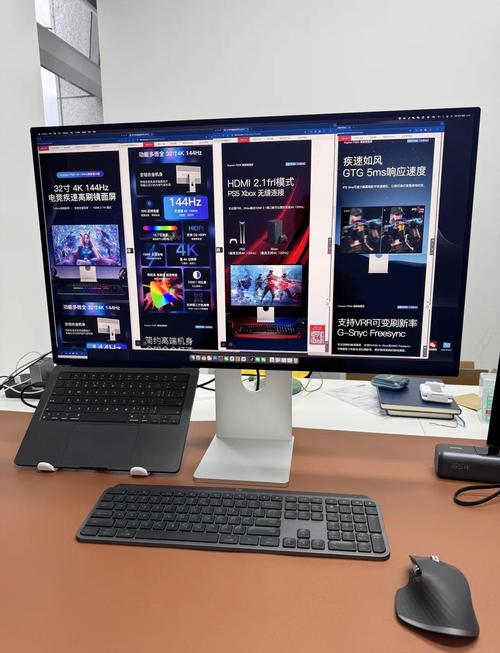
(图片来源网络,侵删)
以下是一份详尽的黑苹果笔记本外接显示器指南,涵盖了接口选择、连接方式、常见问题及解决方案。
接口选择:哪个最好?
黑苹果笔记本外接显示器,接口的选择决定了你的成功率和工作稳定性。
-
Type-C / Thunderbolt (雷电) ——【首选/完美方案】
- 条件: 你的笔记本必须有 Type-C 全功能接口或雷电接口,且黑果下该接口已被正确驱动(能识别 USB 设备或能读取移动硬盘)。
- 优势: 最接近白果体验,支持热插拔,通常支持音频传输和反向充电。
- 注意: 即使不是雷电,只要 Type-C 支持 DP 视频输出(DP Alt Mode),在黑果下效果通常也很好。
-
HDMI ——【次选/看脸方案】
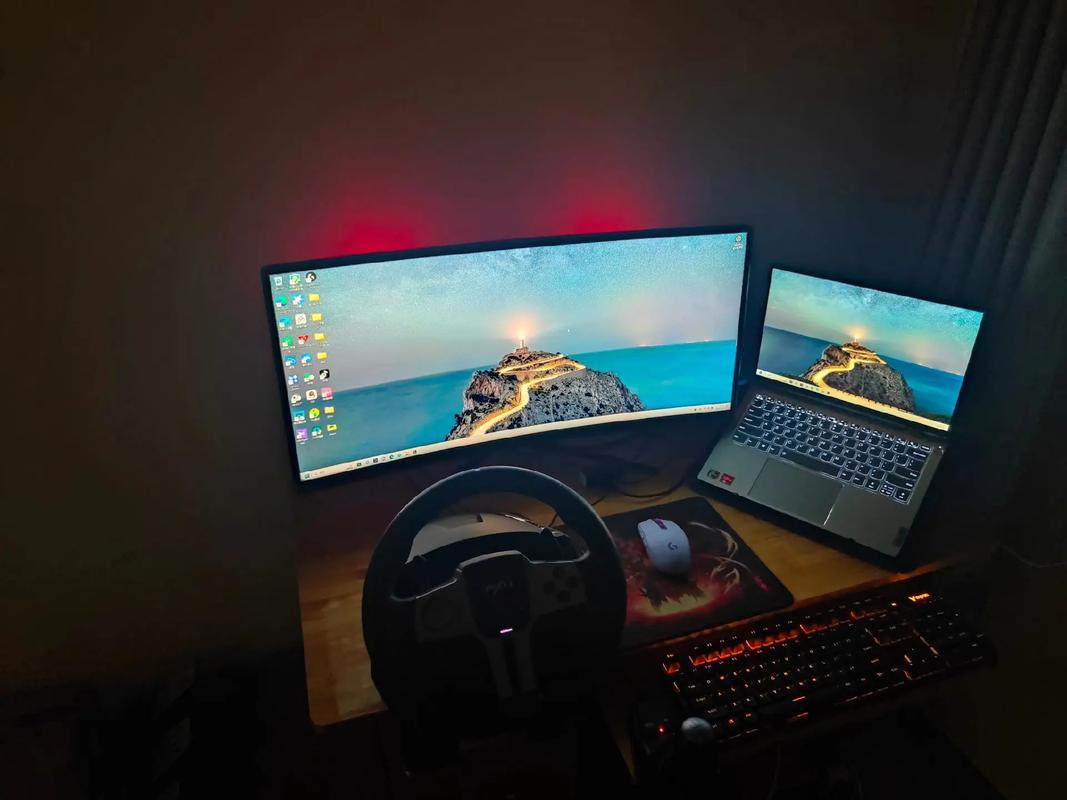 (图片来源网络,侵删)
- 条件: 笔记本自带 HDMI 接口。
- 痛点: 这是黑苹果最容易出现问题的地方。
- 核显限制: 很多 Intel 核显(特别是 UHD 620/630 等)在驱动 HDMI 时,如果不修改缓冲帧,可能会导致花屏、点不亮或者最高只能跑 1080P/30Hz。
- 热插拔差: 很多 Hackintosh 必须在开机前就连好线,或者睡眠唤醒后才能识别,拔掉再插可能就黑屏了。
-
USB 3.0 转接 ——【不推荐/最后手段】
- 原理: 使用 DisplayLink 芯片的转接器。
- 缺点: 需要安装专用驱动,占用 CPU 资源高,画质有损耗,延迟高,仅限于办公文档,看视频和玩游戏体验极差。
连接与设置步骤
第一步:物理连接
建议按照以下顺序操作,以避开热插拔检测失败的尴尬:
- 关机状态下,将显示器连接线插入笔记本。
- 打开外接显示器电源。
- 启动黑苹果笔记本。
第二步:系统设置
进入系统后,打开 “系统设置” -> “显示器”。
- 如果运气好,你会看到两个窗口,此时可以调整分辨率和刷新率。
- 按住 Option 键点击“缩放”选项,可以显示更多隐藏的分辨率(HiDPI 设置)。
第三步:排列布局
在显示器设置中,拖动上方的两个矩形框来匹配你的物理摆放位置。
- 白条(菜单栏): 拖动白条到你想作为主显示器(拥有状态栏和 Dock 栏)的那个矩形框上。
常见问题与解决方案 (FAQ)
这是黑苹果外接显示器最核心的部分,如果遇到问题,请对号入座:
Q1: 插上没反应 / 检测不到显示器?
- 接口未驱动: 如果是 Type-C,先确认能不能读 U 盘,如果不能读 U 盘,说明接口本身没驱动好,需要检查 USB 端口定制(USBMap.kext 或 SSDT)。
- HDMI 音频干扰: HDMI 音频驱动没做好会导致视频也出不来,尝试在 BIOS 中关闭 HD Audio 或在 Clover/OpenCore 配置中暂时禁用 HDMI 相关的音频注入。
- 缓冲帧不匹配: 这是最硬核的原因,笔记本的核显驱动通常需要配合特定的
platform-id和Connector-less修补,如果你是 HDMI 输出,可能需要 Hackintool 修改接口类型(从 DP 改为 HDMI)并生成新的 SSDT-Patch。
Q2: 外接显示器花屏、闪屏或颜色异常?
- 线材问题: 换一根高质量的 HDMI 2.0 或 DP 1.4 线材。
- 色彩范围问题: 黑苹果有时默认输出 RGB Limited(电视模式),导致颜色发灰,可以使用
one-key-hidpi脚本或手动注入 EDID 来强制开启 RGB Full 范围。
Q3: 合盖睡眠怎么办?(Clamshell Mode)
如果你想合上笔记本盖子,只用外接显示器:
- Mac 默认合盖即睡眠。
- 你需要连接 电源适配器(哪怕电池是满的)。
- 连接 外接键盘和鼠标。
- 合上盖子,系统会自动休眠,此时敲击键盘或点击鼠标唤醒,系统会只在外接显示器上显示画面。
- 黑果特供问题: 如果合盖唤醒黑屏,可能是无法正确唤醒内屏并切换,建议先不通过合盖操作,而是直接在“显示器”设置中把内屏亮度调到最低,或者通过镜像模式使用。
Q4: 字体太小 / 模糊?
- 这是因为没有开启 HiDPI。
- 对于 2K 或 4K 显示器,建议搜索并使用由 黑果小兵 提供的
one-key-hidpi脚本,它可以为你强制开启 HiDPI 选项,让 4K 屏显示 1080P 的逻辑分辨率(即视网膜效果),字体清晰锐利。
进阶建议
- Hackintool 工具: 这是一个必不可少的工具,打开它,查看
PCIe页面,确认你的显卡(IGPU)是否正常加载,在应用页面,可以查看当前的端口补丁情况。 - EDID 注入: 如果你的显示器型号比较冷门,系统抓取不到正确的 EDID 信息(显示器身份证),会导致黑屏,你需要用 Linux 或 Windows 提取该显示器的 EDID 二进制文件,然后在 Hackintool 中注入到 config.plist 里。
如果你的笔记本有 全功能 Type-C,优先使用它,通常即插即用,如果只能用 HDMI 且遇到问题,大概率需要动用 Hackintool 修改 Framebuffer 补丁。


