


第一部分:准备工作
在连接之前,你需要确认以下几点:
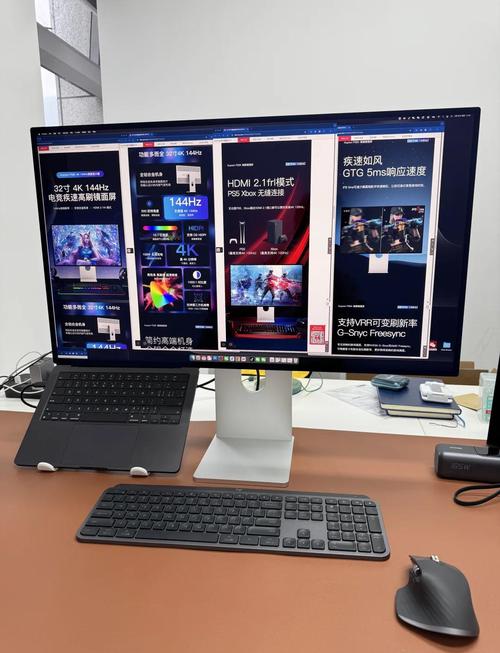
(图片来源网络,侵删)
确认你的 Mac 接口类型
不同年份的 Mac 机型接口不同,主要分为以下几种:
- USB-C / Thunderbolt 3 (雷电3):这是目前绝大多数新款 Mac(2025 年之后)的标准接口,它既能传输数据,也能传输视频信号,还能充电,接口形状为 椭圆形。
- 适用机型:MacBook Pro (2025 及之后), MacBook Air (2025 及之后), iMac (2025 及之后), Mac mini (2025 及之后) 等。
- HDMI:一些型号的 Mac 也配备了 HDMI 接口。
- 适用机型:部分 Mac mini, Mac Studio, 或通过特定转接头连接的旧款 MacBook。
- Mini DisplayPort:这是较旧款 Mac 的标准接口。
- 适用机型:MacBook Pro/Air (2025 及之前), iMac (2025 及之前) 等。
如何识别? 最简单的方法是观察你电脑上的接口形状,椭圆形的是 USB-C/雷电3,梯形的是 HDMI,小正方形的是 Mini DisplayPort。
确认你的显示器接口类型
同样,你需要查看你的显示器背面有哪些视频输入接口,常见的有:
- HDMI:最常见,几乎所有显示器和电视都有。
- DisplayPort (DP):常见于专业显示器,性能通常优于 HDMI。
- DVI:较老的接口,逐渐被淘汰。
- VGA:最老的模拟接口,画质最差,尽量不使用。
准备合适的连接线/转接头
根据你的 Mac 接口和显示器接口,你需要一根正确的线缆或转接头。
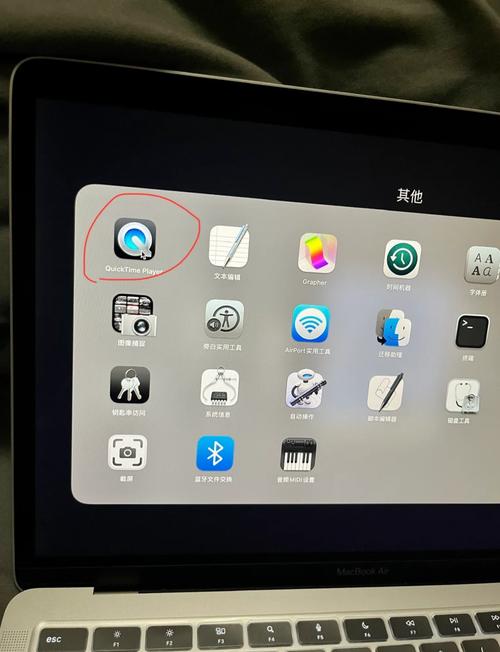
(图片来源网络,侵删)
最常见的情况(新款 MacBook 用户):
你的 Mac 只有 USB-C/雷电3 接口,但显示器是 HDMI 或 DisplayPort。
- 你需要购买一个“USB-C/雷电3 转 HDMI/DP 转接头”。
- 示例:
USB-C 转 HDMI 转接头+HDMI 线USB-C 转 DisplayPort 转接头+DP 线带线缆的 USB-C 转 HDMI 线(更方便,不易丢失)
其他情况:
- Mac 是 HDMI,显示器是 HDMI:直接使用 HDMI 线连接。
- Mac 是 Mini DisplayPort,显示器是 HDMI:购买
Mini DisplayPort 转 HDMI 转接头+HDMI 线。 - 旧款 MacBook (仅 USB-A 接口):需要先购买一个
USB-C 扩展坞,再通过扩展坞连接显示器。
⚠️ 重要提示:
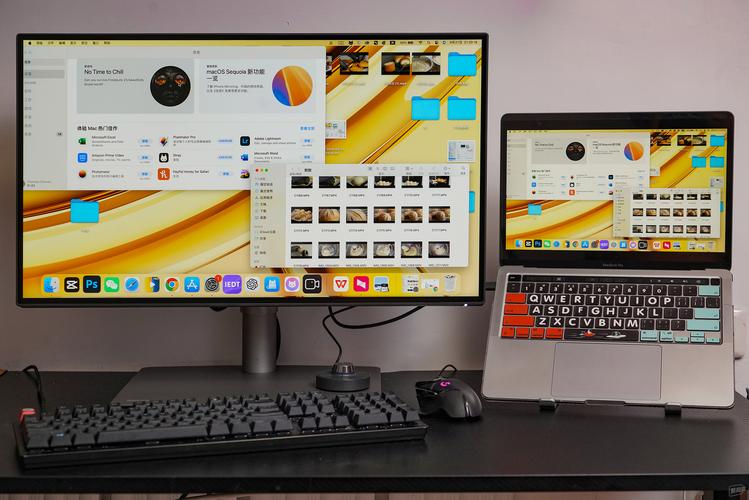
(图片来源网络,侵删)
- 视频线质量:建议购买质量好的线缆,劣质线缆可能会导致闪屏、分辨率无法达到最高等问题。
- 分辨率和带宽:如果你使用高分辨率(如 4K@60Hz)的显示器,请确保你的转接头和线缆支持 DisplayPort Alternate Mode 或 Thunderbolt 3 协议,以提供足够的带宽,官方认证的或品牌(如 Belkin, Anker, UGREEN)的转接头更可靠。
第二部分:连接步骤
准备工作就绪后,连接过程非常简单:
- 关闭显示器和 Mac(可选,但推荐,可以避免在连接过程中出现信号异常)。
- 将视频线的一端插入显示器的对应视频输入接口。
- 将另一端(或转接头)插入你的 Mac 的视频输出接口。
- 打开显示器,并使用显示器上的物理按钮选择正确的视频输入源(选择 "HDMI" 或 "DP" 通道)。
- 打开你的 Mac。
第三部分:系统设置与显示模式
连接成功后,Mac 通常会自动识别显示器并进入“扩展桌面”模式,但你可能需要根据自己的需求进行一些设置。
打开“显示器”设置
- 点击屏幕左上角的 苹果菜单 。
- 选择 “系统设置” (System Settings)。
- 在侧边栏中找到并点击 “显示器” (Displays)。
调整分辨率和刷新率
- 在“显示器”设置窗口中,你可以为每个显示器选择最适合的分辨率。
- 对于外接的 4K 或更高分辨率显示器,建议选择“缩放”模式,而不是“原生分辨率”模式,这样文字和图标会更容易看清。
- 如果你的显示器和线缆支持,你还可以在这里调整刷新率(如 60Hz, 120Hz)。
选择显示模式
这是外接显示器的核心功能,在“显示器”设置窗口的顶部,你会看到几种模式:
- 镜像:两个屏幕显示完全相同的内容,适用于做演示、分享屏幕等场景。
- 扩展:这是最常用的模式,你的 Mac 桌面会延伸到外接显示器上,你可以将不同的窗口拖到不同的屏幕上,实现多任务处理。
- 统一控制 (macOS Ventura 及更高版本支持):这是一个非常酷的功能,当你的鼠标移动到主屏幕的边缘时,会“穿过”到外接显示器上,实现一个超宽的虚拟桌面,感觉就像使用一台一体机一样,极大提升操作流畅度。开启方法:在“显示器”设置中,勾选“将指针和键盘移到附近的显示器”。
调整显示器位置
- 在“显示器”设置窗口中,你会看到两个代表屏幕的矩形框。
- 拖动这两个矩形框,使它们的相对位置与你在物理桌面上摆放的位置一致(如果你的外接显示器在主屏幕的左边,就把外接显示器的矩形框拖到主屏幕框的左边)。
- 这样做的好处是,当你把鼠标从主屏幕左边拖出去时,它会正确地出现在外接屏幕的右边,反之亦然。
设置主显示器
- 在“扩展”模式下,会有一个 菜单栏 出现在其中一个显示器的顶部。
- 这个带菜单栏的屏幕就是你的 主显示器。
- 你可以通过拖动“显示器”设置窗口中的菜单栏图标,来将它移动到你希望成为主显示器的屏幕上。
第四部分:常见问题与解决方案
-
问题1:外接显示器没有信号或黑屏。
- 检查线缆和转接头:确保连接牢固,没有松动。
- 检查显示器输入源:用显示器遥控器或物理按键,确保选择了正确的视频输入(如 HDMI 1, DP)。
- 重启设备:重启 Mac 和显示器。
- 检查线缆带宽:如果无法达到 4K@60Hz,可能是线缆或转接头不支持高带宽,尝试更换一个高质量的。
-
问题2:外接显示器分辨率不正确或无法调节。
- 确保你使用了支持该分辨率的线缆和转接头。
- 在“显示器”设置中,尝试选择不同的“缩放”选项。
-
问题3:外接显示器刷新率无法提高。
- 同样,这通常是由于线缆或转接头的带宽限制,要实现 4K@60Hz 或更高刷新率,你需要确保使用的是支持 Thunderbolt 3 或 DisplayPort 1.2/1.4 的线缆。
-
问题4:如何让笔记本合盖后继续使用外接显示器?
- 连接电源适配器:必须连接 Mac 的充电器。
- 连接外接键盘和鼠标:蓝牙或 USB 都可以。
- 设置休眠模式:进入 系统设置 > 电池 > 电源适配器,将“当显示器关闭时”设置为“永不”或“待机”,这样合上盖子后,Mac 就不会进入睡眠状态,而是会继续通过外接显示器工作。
外接显示器是提升 Mac 使用体验最有效的方法之一,整个过程可以概括为:
- 确认接口:看 Mac 和显示器有什么“口”。
- 买对线/转接头:把两个“口”连接起来。
- 物理连接:插好线,开机。
- 系统设置:进入“系统设置 > 显示器”,选择“扩展”模式,调整分辨率和位置,享受大屏带来的便利。
希望这份详细的指南能帮助你成功设置外接显示器!


