


Windows 系统隐藏任务栏
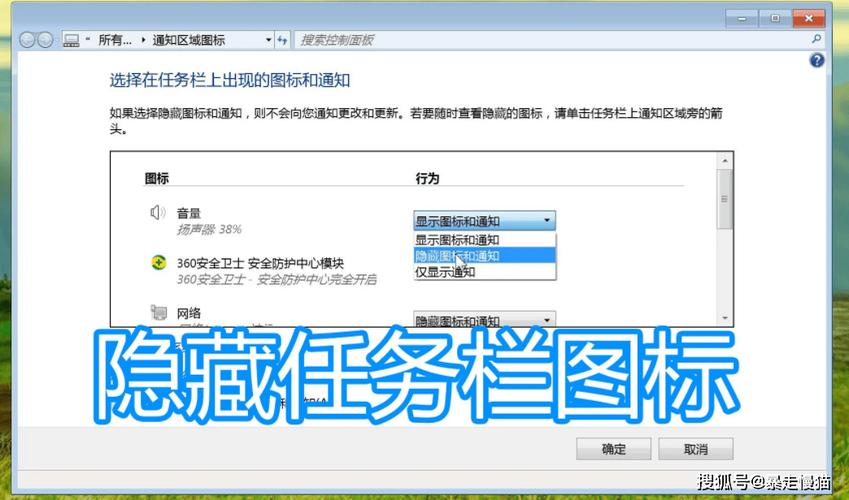
Windows 系统提供了多种方式来隐藏任务栏,您可以根据自己的使用习惯选择最合适的一种。
(图片来源网络,侵删)
自动隐藏(最常用)
这是最主流的方法,任务栏会在您不使用时自动收起,最大化屏幕显示空间。
- 在任务栏的空白处点击鼠标右键。
- 在弹出的菜单中,选择 “任务栏设置” (Taskbar settings)。
- 在打开的设置窗口中,找到 “任务栏行为” (Taskbar behaviors) 区域。
- 找到 “自动隐藏任务栏” (Automatically hide the taskbar) 这个选项,将其开关打开(变为蓝色)。
效果:
- 设置成功后,任务栏会自动隐藏。
- 将鼠标移动到屏幕最下方(任务栏所在的位置),任务栏就会立即弹出显示。
- 鼠标移开,它又会自动隐藏。
使用任务栏属性(经典方法,适用于旧版 Windows)
如果您使用的是 Windows 10 或更早版本,这个方法非常直接。
- 在任务栏的空白处点击鼠标右键。
- 选择 “属性” (Properties)。
- 在弹出的“任务栏和「开始」菜单属性”窗口中,切换到 “任务栏” 选项卡。
- 勾选 “自动隐藏任务栏” 选项,然后点击 “应用” 或 “确定” 即可。
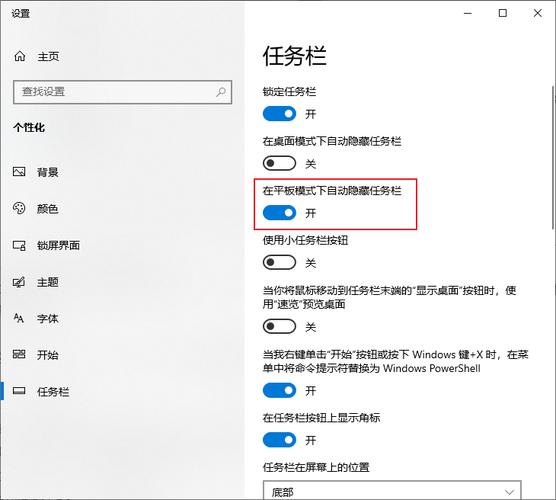
仅在全屏模式下隐藏
如果您只想在全屏播放视频或玩游戏时隐藏任务栏,不想在平时也隐藏,可以选择这个选项。
(图片来源网络,侵删)
- 同样,在任务栏右键菜单中选择 “任务栏设置”。
- 在 “任务栏行为” 区域,找到 “在全屏模式下自动隐藏任务栏” (Automatically hide the taskbar in desktop mode) 这个选项,将其开关打开。
通过任务管理器隐藏(临时或强制隐藏)
这是一个比较“硬核”的方法,通常用于排查问题或需要完全不留任务栏痕迹的场景。
- 按下键盘上的
Ctrl + Shift + Esc组合键,打开 “任务管理器”。 - 如果任务管理器只显示了简单的进程列表,点击左下角的 “详细信息” 切换到详细视图。
- 在进程列表中,找到名为 “explorer.exe” 的进程,这是 Windows 的桌面外壳程序,负责显示桌面、任务栏等。
- 右键点击 “explorer.exe”,选择 “结束任务” (End task)。
- 警告: 操作后,您的桌面和任务栏会完全消失!不要惊慌。
- 要恢复任务栏和桌面,再次打开任务管理器,点击左上角的 “文件” -> “运行新任务”。
- 在弹出的对话框中输入
explorer,然后点击 “确定”,桌面和任务栏就会重新出现。
注意: 此方法为临时性操作,重启电脑后会自动恢复。
macOS 系统隐藏 Dock 栏
在 macOS 中,屏幕底部的工具栏被称为 “Dock 栏”,隐藏它的方法同样很简单。
自动隐藏(最常用)
- 点击屏幕左上角的 苹果菜单 。
- 在下拉菜单中选择 “系统设置” (System Settings)。
- 在左侧边栏中,找到并点击 “桌面与程序坞” (Desktop & Dock)。
- 在右侧的设置中,找到 “程序坞” (Dock) 区域。
- 将 “自动隐藏” (Automatically hide and show the Dock) 这个开关打开。
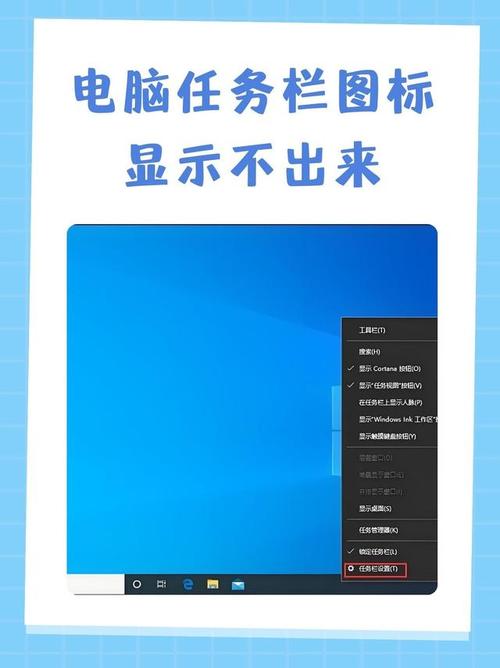
效果:
(图片来源网络,侵删)
- 设置后,Dock 栏会自动隐藏,不再占用屏幕空间。
- 将鼠标移动到屏幕最下方(Dock 栏所在的位置),Dock 栏就会从底部滑出显示。
- 鼠标移开,它又会自动隐藏。
使用快捷键(快速隐藏/显示)
如果您只是想临时隐藏一下 Dock 栏,可以使用快捷键,无需进入设置。
- 默认快捷键: 按
Option (⌥) + Command (⌘) + D。 - 按一次,Dock 栏会隐藏;再按一次,Dock 栏会重新出现。
调整 Dock 大小后自动隐藏
这是一个隐藏的技巧,当您将 Dock 栏调整到非常小的时候,macOS 有时会自动将其隐藏。
- 将鼠标指针移动到 Dock �栏的右下角(或右边缘,取决于 Dock 的位置),指针会变成一个双向箭头。
- 按住鼠标左键,向上拖动,将 Dock 栏的高度调整到最小。
- 调整到足够小后,Dock 栏可能会自动隐藏,如果没隐藏,再配合方法一或方法二使用即可。
| 操作系统 | 功能 | 操作方法 | 适用场景 |
|---|---|---|---|
| Windows | 自动隐藏 | 任务栏右键 -> 任务栏设置 -> 打开“自动隐藏任务栏” | 日常使用,最大化屏幕空间 |
| Windows | 全屏时隐藏 | 任务栏右键 -> 任务栏设置 -> 打开“在全屏模式下自动隐藏任务栏” | 看电影、玩游戏时 |
| Windows | 强制隐藏 | 任务管理器 -> 结束 "explorer.exe" 进程 -> 再运行 "explorer" 恢复 | 临时性、特殊需求 |
| macOS | 自动隐藏 | 系统设置 -> 桌面与程序坞 -> 打开“自动隐藏” | 日常使用,最大化屏幕空间 |
| macOS | 快捷键隐藏 | Option + Command + D |
快速临时隐藏和显示 |
希望这些方法能帮助您更好地管理电脑桌面!


