


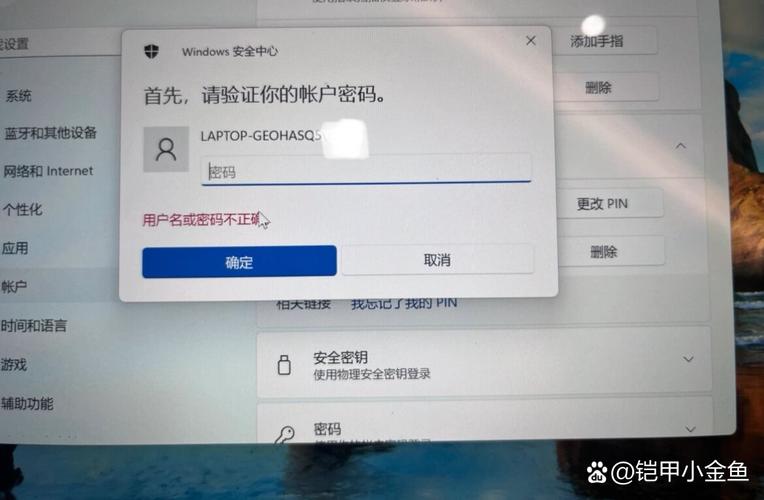
别着急,电脑PIN码忘了开不了机是一个很常见的问题,通常都有解决办法,请根据你的具体情况,参考以下步骤来操作。
(图片来源网络,侵删)
最重要的一点是:你需要区分你用的是哪种Windows系统账户登录方式。
- 你用的是微软账户登录,并且设置了PIN码。 这是最常见的情况,也最容易解决。
- 你用的是本地账户登录,并且设置了PIN码。 这种情况稍微复杂一点,但通常也能解决。
- 你的电脑是企业或学校管理的,由IT部门设置了严格的策略。 这种情况可能需要联系IT管理员。
使用微软账户登录(最推荐,成功率最高)
如果你的Windows系统是用你的微软账户(如 Outlook.com, live.com, Xbox账户等)登录的,那么找回PIN码非常简单。
解决方法:在线重置PIN码
- 用另一台设备(手机、平板或另一台电脑)打开浏览器。
- 访问微软的账户重置页面:https://account.live.com/resetpassword.aspx
- 输入你忘记的微软账户邮箱地址,然后点击“下一步”。
- 按照页面提示进行身份验证,这通常包括:
- 发送一个验证码到你的备用邮箱或手机。
- 回答你之前设置的安全问题。
- 或者通过你登录过的其他设备来确认身份。
- 身份验证成功后,你会进入一个“重置你的密码”的页面。不要急着改密码,找到并点击“登录选项”(Sign-in options)。
- 在登录选项中,选择“PIN”,然后点击“重置”。
- 系统会要求你设置一个新的PIN码,设置完成后,记牢它。
- 回到你的电脑,重启或唤醒它,在登录界面输入你的微软账户密码,而不是PIN码,成功进入系统后,系统会提示你PIN码已更改,让你输入新设置的PIN码即可。
使用本地账户登录
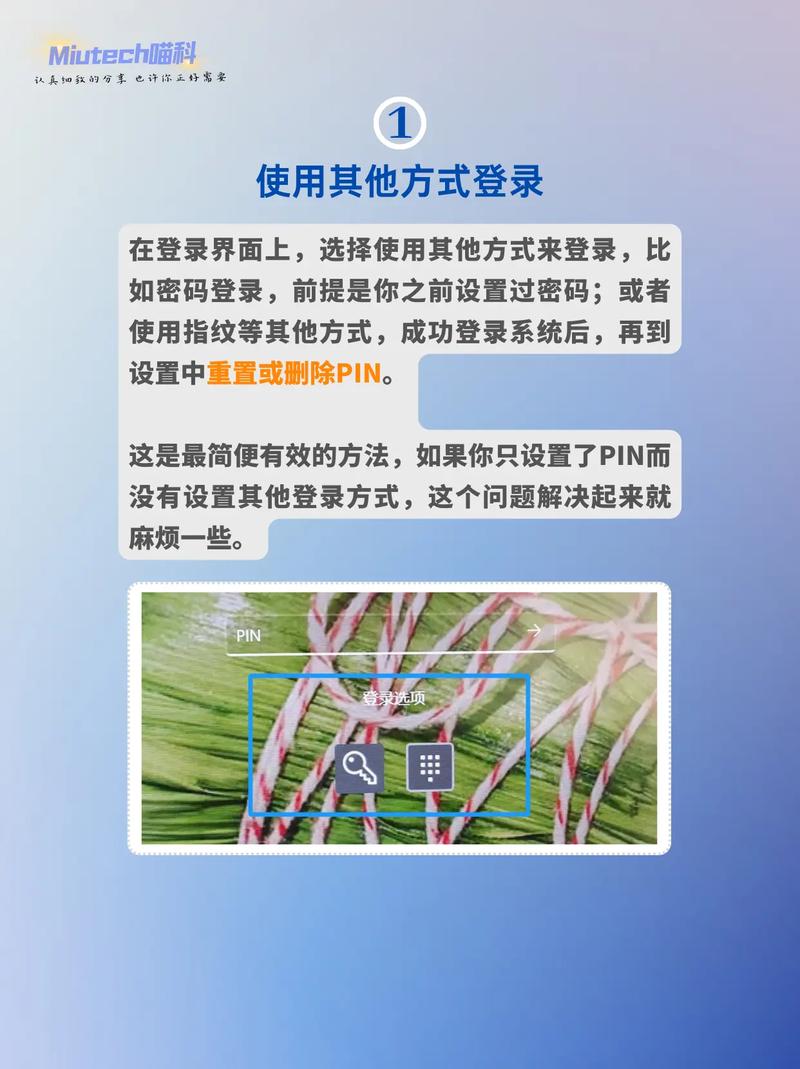
如果你的电脑只用一个本地账户(比如用户名是 "Admin"),并且你忘记了PIN码,但没有忘记密码,可以尝试以下方法。
(图片来源网络,侵删)
方法A:通过本地账户密码登录(如果记得密码)
- 在Windows登录界面,点击登录框左侧的 “登录选项”。
- 选择 “密码” 图标。
- 输入你的本地账户密码,成功进入系统。
- 进入系统后,按
Win + I打开“设置”。 - 进入 “账户” -> “登录选项”。
- 在PIN码区域,点击 “更改” 或 “删除”,然后重新设置一个你记得的PIN码。
方法B:通过Windows安装盘/U盘重置密码(如果忘记密码)
如果你连本地账户密码也忘了,就需要借助外部工具了。
你需要准备:
- 另一台可以上网的电脑。
- 一个空的U盘(至少8GB)。
- 你的Windows系统安装镜像(ISO文件)。
操作步骤:
-
制作启动U盘:
- 在另一台电脑上,下载并运行微软官方的“媒体创建工具”(Media Creation Tool)。
- 根据向导,选择“为另一台电脑创建安装介质(U盘、DVD或ISO文件)”。
- 选择语言、版本和架构(通常保持默认即可),然后选择你的U盘,等待制作完成。
-
重置密码:
- 将制作好的U盘插入你忘记密码的电脑。
- 重启电脑,并在开机时快速、反复按特定键(通常是
F2,F12,DEL,ESC,具体看电脑品牌)进入 BIOS/UEFI设置。 - 在BIOS中,找到“Boot”或“启动”选项,将U盘设置为第一启动项。
- 保存设置并退出,电脑会从U盘启动。
- 进入Windows安装界面,选择语言、键盘等,点击“下一步”。
- 点击左下角的 “修复计算机” -> “疑难解答” -> “命令提示符”。
-
使用命令提示符修改密码:
-
在命令提示符窗口中,依次输入以下命令(每输完一行按回车):
// 切换到Windows系统目录
cd windows\system32
// 备份一个原始文件以防万一(可选)
copy utilman.exe utilman.exe.bak
// 用命令提示符程序替换掉轻松访问管理器
copy cmd.exe utilman.exe
-
完成后,关闭命令提示符和疑难解答窗口,点击“继续”重启电脑,这次拔掉U盘,让它正常启动到Windows登录界面。
-
-
登录并修改密码:
- 在登录界面,点击右下角的 “轻松访问” 图标(一个圆形的人像和拐杖)。
- 此时会弹出一个管理员权限的命令提示符窗口。
- 输入以下命令来重置你的本地账户密码:
// net user 用户名 新密码
// 如果你的用户名是 Admin,想设置新密码为 123456
net user Admin 123456
- 提示“命令成功完成”后,关闭窗口,回到登录界面。
- 现在你可以用你的新密码登录本地账户了。
- 登录后,建议再次进入命令提示符,执行
copy utilman.exe.bak utilman.exe来恢复原始的轻松访问管理器,以防安全风险。
企业或学校管理的电脑
如果你的电脑连接到公司的域或学校的Active Directory,那么个人通常无法自行重置PIN码或密码,这是因为IT部门设置了严格的密码策略。
解决方法: 立即联系你的公司IT部门或学校的技术支持人员,他们有权限帮你重置密码或解锁账户。
总结与预防
| 登录类型 | 忘记PIN码 | 解决方案 |
|---|---|---|
| 微软账户 | 是 | 在线重置:用另一台设备访问微软账户重置页面,重置PIN。 |
| 本地账户 | 是,但记得密码 | 改PIN:用密码登录,在设置里修改PIN。 |
| 本地账户 | 是,且忘记密码 | 重置密码:用Windows安装U盘,通过命令提示符重置。 |
| 企业/学校账户 | 是 | 联系IT管理员:个人无法自行解决。 |
如何预防?
- 开启密码恢复选项:在Windows设置 -> 账户 -> 登录选项中,确保设置了安全问题或备用邮箱。
- 将PIN与密码关联:设置PIN时,系统会建议你设置一个与你密码相似的PIN,这样即使忘了,也有迹可循。
- 使用密码管理器:对于复杂的密码,使用可靠的密码管理器可以帮助你记住。
希望这些方法能帮到你!如果遇到任何问题,可以再追问。


