


在 Windows 系统上调整亮度
Windows 系统的方法非常多样,从快捷键到系统设置应有尽有。
(图片来源网络,侵删)
使用键盘快捷键(最快捷)
这是最常用、最快的方法,大多数笔记本电脑都设计了专门的亮度调节键。
- 位置:通常位于键盘的 F1 到 F12 功能键区。
- 标识:键位上通常会有一个 太阳 ☀️ 图标,一个向上的箭头和一个向下的箭头。
- 操作:
- 按住 Fn 键(功能键,通常在键盘左下角)。
- 同时按下带有 太阳 ☀️ 和向上箭头 的键,可以调高亮度。
- 同时按下带有 太阳 ☀️ 和向下箭头 的键,可以调低亮度。
注意:有些超薄本或特殊设计的键盘,可能需要直接按亮度键,无需按 Fn 键,或者,您可以在 BIOS/UEFI 设置 中切换 Fn 键的功能(比如设置为“功能键优先”或“多媒体键优先”)。
通过 Windows 10/11 的“快速设置”面板(最直观)
这是 Windows 10 和 Windows 11 系统中最方便的图形化方法。
- 点击任务栏右下角的 “网络、声音、电池”图标区域(也叫“通知中心”图标)。
- 在弹出的面板中,找到并拖动 “亮度” 滑块。
- 向右拖动是调亮。
- 向左拖动是调暗。
通过 Windows 移动中心(Windows 10/11)
这是一个集中显示常用设置的快捷面板。
(图片来源网络,侵删)
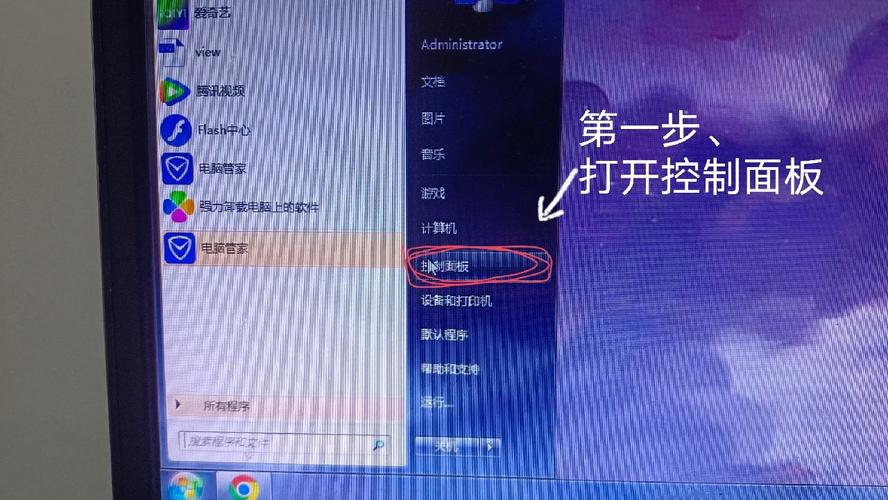
- 在键盘上按
Win+X组合键。 - 在弹出的菜单中选择 “移动中心”。
- 在打开的窗口中,您可以直接拖动 “显示亮度” 滑块进行调整。
通过“设置”应用(最全面)
如果您想进行更详细的设置,可以进入系统设置。
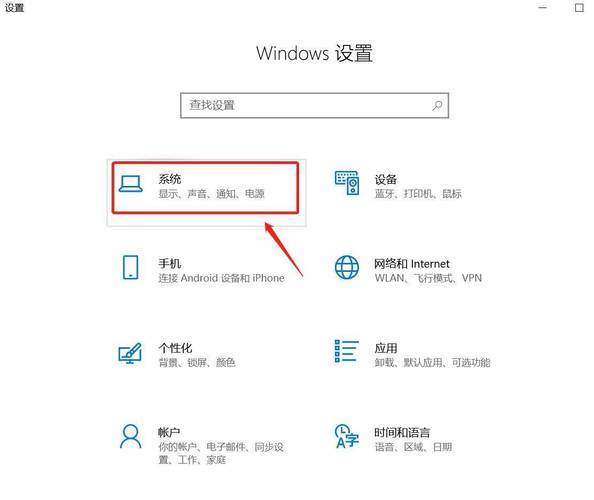
- 点击 “开始” 按钮,选择 “设置” (齿轮图标 ⚙️)。
- 选择 “系统” > “显示”。
- 在“亮度”和“颜色”部分,您会看到一个主亮度滑块,拖动它即可调整所有显示器的亮度。
- 高级提示:如果您连接了外部显示器,这里还会为每个显示器提供独立的亮度调节滑块。
通过“控制面板”或“设置”中的电源选项
此方法与电池续航有关,可以根据电源状态自动调整亮度。
- 右键点击任务栏的 电池图标,选择 “电源选项”。
- 在左侧菜单中,点击 “选择关闭显示器的时间” 或 “更改计划设置”。
- 点击 “更改高级电源设置”。
- 在弹出的窗口中,找到 “显示” > “亮度”,您可以为“接通电源”和“用电池”两种状态分别设置默认亮度。
在 macOS 系统上调整亮度
macOS 的方法同样非常直观和便捷。
使用键盘快捷键(最快捷)
苹果笔记本电脑的键盘上也有专门的亮度调节键。
(图片来源网络,侵删)
- 位置:位于键盘最顶部的 F1 和 F2 键。
- 标识:F1 是一个 太阳 ☀️ 向下 的图标,F2 是一个 太阳 ☀️ 向上 的图标。
- 操作:
- 直接按下 F2 键,可以调高亮度。
- 直接按下 F1 键,可以调低亮度。
注意:如果您的键盘功能键(F1, F2等)默认用于特殊功能(如音量、播放控制等),您需要按住 Fn 键再按 F1/F2 来调节亮度,您可以在 “系统设置” > “键盘” 中调整此行为。
通过“控制中心”(最直观)
macOS Big Sur 及更高版本都提供了类似 Windows 的控制中心。
- 点击屏幕右上角的 “控制中心”图标(几个圆点组成的图标)。
- 在展开的面板中,找到并拖动 “亮度” 滑块。
- 向上拖动是调亮。
- 向下拖动是调暗。
通过“系统设置”
进入系统设置也可以进行精确调整。
- 点击屏幕左上角的 苹果 图标。
- 选择 “系统设置” (System Settings)。
- 在左侧边栏中找到并点击 “显示器” (Displays)。
- 您会看到一个亮度滑块,拖动它即可调整,如果连接了多个显示器,可以为每个显示器单独设置。
通过“自动亮度调节”
macOS 有一个非常人性化的功能,可以根据环境光自动调整屏幕亮度,以达到最佳观看效果并节省电量。
- 进入 “系统设置” > “显示器”。
- 勾选 “自动亮度调节” (True Tone) 选项(在较新的 macOS 版本中,此功能可能与 True Tone 结合)。
开启后,您的屏幕亮度会随环境光线变化而自动调整,无需手动干预。
总结与建议
| 操作系统 | 推荐方法 | 优点 |
|---|---|---|
| Windows | 键盘快捷键 | 速度最快,无需离开当前工作 |
| 快速设置面板 | 直观,可视化的滑块操作 | |
| macOS | 键盘快捷键 | 简单直接,符合苹果用户习惯 |
| 控制中心 | 方便,与系统其他控制项集成 |
通用小贴士:
- 保护眼睛:长时间使用电脑时,建议将亮度调整到与环境光相当的水平,避免过亮或过暗,以减轻眼部疲劳,可以考虑开启系统的“夜间模式”或“护眼模式”,它会减少蓝光,使屏幕色调变暖。
- 节省电量:在笔记本电脑使用电池时,适当调低屏幕亮度是延长续航时间的最有效方法之一。
希望这份详细的指南能帮助您轻松调整屏幕亮度!


