


AutoCAD 是一款专业的计算机辅助设计软件,通常分为订阅版和经典版两种模式,下载方式也因此不同。

(图片来源网络,侵删)
核心要点:
- 官方渠道是唯一推荐来源:请务必从 Autodesk 官网下载,以确保软件的纯净、安全,并能获得正版授权和更新。
- 免费试用:Autodesk 提供功能完整的 30 天免费试用版,无需立即付费。
- 教育版:如果是在校学生或教师,可以申请免费的 AutoCAD 教育版,功能与商业版完全一致。
- AutoCAD 经典版 (2025及更早版本):Autodesk 已停止对 2025 及更早版本的销售和技术支持,这些版本可以通过第三方“非官方”渠道获取,但存在巨大风险(病毒、木马、功能限制、法律问题),强烈不推荐。
下载最新版 AutoCAD 订阅版 (推荐)
这是目前 Autodesk 主推的模式,按年或按月订阅,可以持续使用最新版本,并获得技术支持。
适用人群:
- 需要使用最新功能的专业人士。
- 公司或企业用户。
- 学生/教师(申请教育版)。
详细下载步骤:
-
访问 Autodesk 官网
- 打开浏览器,进入 Autodesk 官方网站:https://www.autodesk.com.cn
-
寻找下载入口
- 在网站首页,通常会有一个明显的 “免费试用” 按钮,点击它。
- 或者,将鼠标悬停在顶部的 “产品” 菜单上,在下拉列表中找到 “AutoCAD” 并点击,进入产品介绍页面,然后点击 “免费试用”。
-
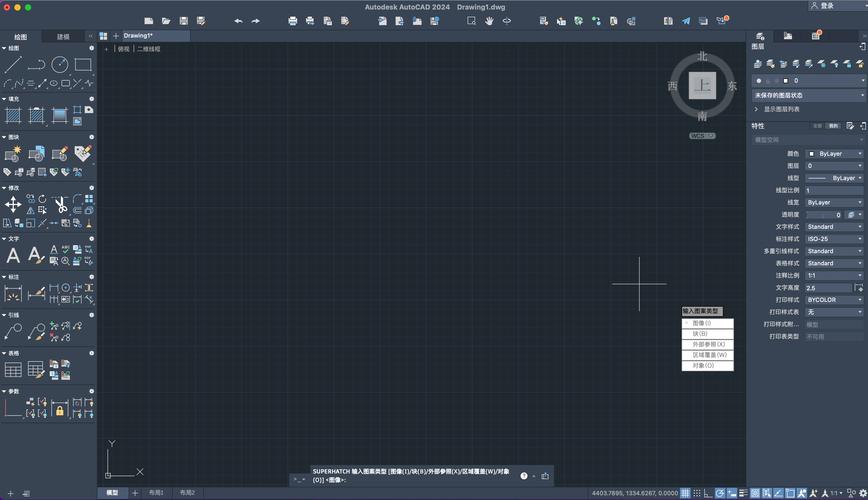
选择产品并开始试用
 (图片来源网络,侵删)
- 在产品页面,你会看到 AutoCAD 的不同版本,AutoCAD (通用版)、AutoCAD Architecture (建筑版)、AutoCAD Mechanical (机械版) 等,根据你的需要选择 AutoCAD。
- 点击 “立即试用” 或 “开始免费试用” 按钮。
-
登录或创建 Autodesk 账户
- 这是必须步骤,你需要一个 Autodesk 账户才能下载和管理软件。
- 如果已有账户,直接登录。
- 如果没有,点击 “创建账户”,按照提示填写邮箱、设置密码并完成验证。建议使用常用邮箱,因为后续的序列号和重要通知都会发送到这里。
-
选择订阅方案 (教育版用户请走特殊通道)
- 对于普通用户:系统会引导你选择订阅方案(按年付费、按月付费),并输入支付信息,你可以选择先试用,30 天后再决定是否付费。
- 对于学生/教师:在登录后,不要选择付费方案,你应该在官网首页寻找 “教育版软件” 或类似的入口,使用学校邮箱(
.edu结尾等)验证身份后,即可免费申请教育版授权,无需付费。
-
下载 AutoCAD 安装器
- 完成账户和订阅设置后,你会进入 Autodesk 账户的 “管理” 或 “产品” 页面。
- 你会看到你申请的 AutoCAD 产品,找到 “下载” 或 “安装” 按钮,点击它。
- 你下载的可能不是完整的安装包,而是一个名为 “Autodesk Desktop App” 的官方下载管理器,这个应用会管理所有 Autodesk 产品的下载、安装和更新。
-
安装软件
 (图片来源网络,侵删)
- 运行下载好的
AutodeskDesktopApp.exe。 - 登录你的 Autodesk 账户。
- 在应用中找到 “安装” 选项,选择 AutoCAD,点击 “安装”。
- 之后,程序会自动下载完整的安装包并进行安装,安装过程中,它会自动获取你的产品序列号和产品密钥(通常都是自动填好的)。
- 运行下载好的
寻找旧版本 (如 AutoCAD 2025, 2025 等)
如果你因为兼容性或其他原因需要特定旧版本,可以在 Autodesk 官网找到。
- 进入 Autodesk 账户
- 登录你的 Autodesk 账户。
- 进入管理页面
- 点击 “管理” 或 “All Products and Services”。
- 查找旧版本
- 在产品列表中找到 AutoCAD。
- 点击产品名称旁边的 或 “版本” 下拉菜单。
- 你可以看到你订阅权限覆盖的所有历史版本(2025, 2025, 2025...),选择你需要的版本,然后点击 “版本详细信息”。
- 下载旧版安装器
- 在版本详细信息页面,你会找到 “下载” 按钮,点击即可下载该版本的安装程序,同样,通常也需要通过 Autodesk Desktop App 来完成安装。
⚠️ 重要注意事项
- 系统要求:在下载前,请务必检查你电脑的操作系统(Windows 10/11 64位)、CPU、内存、显卡等是否满足 AutoCAD 的官方系统要求,否则可能导致安装失败、运行卡顿或频繁崩溃。
- 安全第一:绝对不要从任何第三方下载站、论坛、网盘链接下载所谓的“破解版”或“绿色版”,这些文件通常被捆绑了病毒、木马或勒索软件,会严重威胁你的电脑和个人信息安全。
- 经典版”:网上流传的 AutoCAD 2025 或更早版本,如 2007, 2010 等,已经停止支持,即使你找到安装包,也无法在较新的 Windows 系统上完美运行,且没有官方技术支持,存在严重的安全漏洞。仅建议用于非常老旧的设备和项目,且需自行承担所有风险。
- 激活问题:下载完成后,安装程序会要求你输入序列号和产品密钥,对于订阅版,这些信息会自动关联到你的账户,通常无需手动输入,如果遇到问题,请务必登录你的 Autodesk 账户查看正确的信息。
| 类型 | 推荐指数 | 下载渠道 | 优点 | 缺点 |
|---|---|---|---|---|
| AutoCAD 订阅版 | ⭐⭐⭐⭐⭐ | Autodesk 官网 | 功能最新、技术支持、安全可靠、教育版免费 | 需要按年/月付费 |
| AutoCAD 教育版 | ⭐⭐⭐⭐⭐ | Autodesk 官网 (教育入口) | 完全免费、功能与商业版一致 | 仅限在校师生使用,需验证身份 |
| 旧版订阅版 | ⭐⭐⭐ | Autodesk 账户管理页面 | 满足特定兼容性需求 | 功能非最新 |
| 非官方旧版/破解版 | ⭐ (不推荐) | 第三方网站 (如论坛、网盘) | “免费” | 高风险:病毒、木马、法律风险、功能缺陷、无支持 |
希望这份详细的指南能帮助您顺利下载并使用 AutoCAD!


