


核心要点:你无法“删除”整个已购历史记录,但可以隐藏单个项目。
苹果的“已购”项目记录是永久与你 Apple ID 关联的,目的是方便你重新下载之前购买过的应用、音乐、电影等,系统设计上不允许一键清空所有记录。
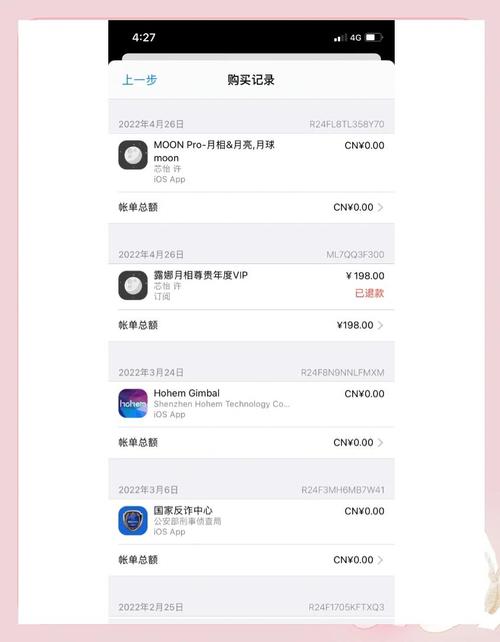
(图片来源网络,侵删)
隐藏单个项目(最常用、最推荐)
这是最直接、最安全的方法,可以让你从“已购”列表中移除不想看到的特定应用、书籍或音乐,隐藏后,该项目不会在你的设备上显示,但依然可以通过搜索找到并重新下载。
操作步骤:
- 打开 App Store,点击右上角的头像,进入 “已购项目”。
- 找到你想要隐藏的应用,点击它旁边的 按钮(三个小圆点)。
- 在弹出的菜单中,选择 “隐藏购买项目”。
隐藏后的效果:
- 该应用会从你的“已购项目”列表中消失。
- 它仍然可以通过搜索找到,并且点击 “云朵图标” 依然可以重新下载。
- 它不会在你的主屏幕上消失,除非你手动从主屏幕删除。
隐藏音乐/电影/书籍:
- 音乐 App:进入“已购”项目,找到歌曲/专辑/播客,长按,选择“从资料库移除”,这会将其从你的“已购”列表中移除,但不会取消购买。
- Apple Books (图书) App:进入“已购”项目,找到书籍,长按,选择“隐藏”。
- Apple TV (电视) App:进入“已购”项目,找到电影/剧集,点击右上角的“...”,选择“隐藏购买项目”。
从主屏幕移除(不影响已购记录)
这个方法只是把应用图标从你的主屏幕上拿掉,但它依然在“已购项目”里,并且可以随时重新下载。
- 在主屏幕上长按你想要移除的应用图标。
- 在弹出的菜单中,选择 “从主屏幕移除”。
- 确认操作。
效果: 应用图标会消失,但应用数据(如游戏存档、文档)会保留,你随时可以回到“已购项目”重新下载回来。
使用“家庭共享”隐藏成人内容(适用于有孩子的家庭)
如果你开启了“家庭共享”,并且想让家庭成员(尤其是孩子)在“已购项目”中看不到不适合他们的内容,可以这样做。

(图片来源网络,侵删)
- 设置 > [你的名字] > 家庭共享。
- 确保你已经是“家庭组织者”。
- 点击 与隐私限制”。
- 如果没有开启,请先打开“内容与隐私限制”并设置密码。
- 选择 访问限制” > “已购项目”。
- 你可以选择隐藏成人内容或隐藏所有购买项目。
注意: 这个方法主要是为了家长控制,对普通用户清理列表帮助不大。
彻底删除 Apple ID(最极端、不推荐!)
警告:这是一个非常极端且不推荐的方法,会带来严重后果!
理论上,如果你创建一个新的 Apple ID 并切换到它,那么旧 ID 的“已购项目”自然就不会显示了。
- 你会失去所有与旧 ID 关联的数字内容:所有付费应用、音乐、电影、iCloud 数据、游戏存档等都会与新 ID 失去关联,无法再访问。
- 非常麻烦:你需要用新 ID 重新购买所有东西,对于昂贵的应用或内容来说成本极高。
- 这不是“删除”,而是“放弃”。
除非你愿意放弃一切并重新开始,否则绝对不要使用这个方法。
总结与建议
| 方法 | 优点 | 缺点 | 适用场景 |
|---|---|---|---|
| 隐藏单个项目 | 安全、直接、可逆,能精准清理列表。 | 需要一个个操作,项目仍可通过搜索找到。 | 最推荐,适用于想清理“已购”列表中的绝大多数情况。 |
| 从主屏幕移除 | 保持数据不丢失,简化主屏幕。 | 无法清理“已购”列表本身。 | 只是想让主屏幕更整洁,但不想丢失应用。 |
| 家庭共享设置 | 保护未成年人,过滤不适宜内容。 | 功能单一,对普通用户无效。 | 家中有孩子,需要管理他们的设备内容。 |
| 删除/更换 Apple ID | 一劳永逸“清空”列表。 | 灾难性后果,会失去所有数字资产。 | 绝对不推荐,除非你准备放弃一切并重新开始。 |
给你的最终建议:
如果你想清理“已购项目”列表,让它看起来更干净,请使用 隐藏单个项目,这是最有效、最安全的方式,花一点时间,把你不想在列表里看到的应用都隐藏掉,就能达到理想的效果了。


