


连接 Mac 电脑 (macOS 系统)
这是最简单、最推荐的方式,因为 Apple 官方原生支持此功能,无需安装任何额外软件。
(图片来源网络,侵删)
操作步骤:
-
准备工作:
- 确保您的 Mac 已连接到互联网(例如通过 Wi-Fi 或以太网)。
- 准备一根原装或 MFi 认证的 Lightning/USB-C 数据线。
- 在 iPhone 上,解锁手机并同意“信任此电脑”的提示。
-
在 iPhone 上开启“个人热点”:
- 打开 iPhone 的 “设置” App。
- 找到并点击 “个人热点”。
- 开启 “个人热点” 的开关。
- 重要一步: 在“个人热点”设置界面,点击 “共享连接至”,然后选择 “仅 USB”。
- 您可能会在 iPhone 屏幕上看到“共享网络已开启”的提示。
-
在 Mac 上连接网络:
- 您的 Mac 会自动通过 USB 线连接到 iPhone 的网络。
- 您可以打开 Mac 的浏览器,访问任意网站(如
www.apple.com),测试网络是否已连接成功。 - 在 Mac 的菜单栏中,您会看到一个类似手机的信号图标,这表示网络已切换到 iPhone 的热点。
-
如何断开连接:
 (图片来源网络,侵删)
- 方法一(推荐): 在 iPhone 的 “设置” > “个人热点” 中,关闭“个人热点”开关。
- 在 Mac 的菜单栏网络图标处,选择断开当前网络,它会自动切回原来的网络。
连接 Windows 电脑 (Windows 10/11 系统)
在 Windows 系统上,这个过程稍微复杂一些,因为它需要依赖 iPhone 的“网络共享”功能,并且可能需要安装额外的驱动程序。
操作步骤:
-
准备工作:
- 确保您的 Windows 电脑已连接到互联网(通过 Wi-Fi、以太网等)。
- 准备一根质量良好的数据线。
-
在 iPhone 上开启“网络共享”:
- 打开 iPhone 的 “设置” App。
- 点击 “个人热点”。
- 开启 “个人热点” 的开关。
- Windows 电脑可能会自动识别并安装驱动,也可能不会,如果未自动识别,请进行下一步。
-
在 Windows 上安装驱动程序(如果需要):
 (图片来源网络,侵删)
- 如果连接后 Windows 没有反应,您可能需要手动安装驱动。
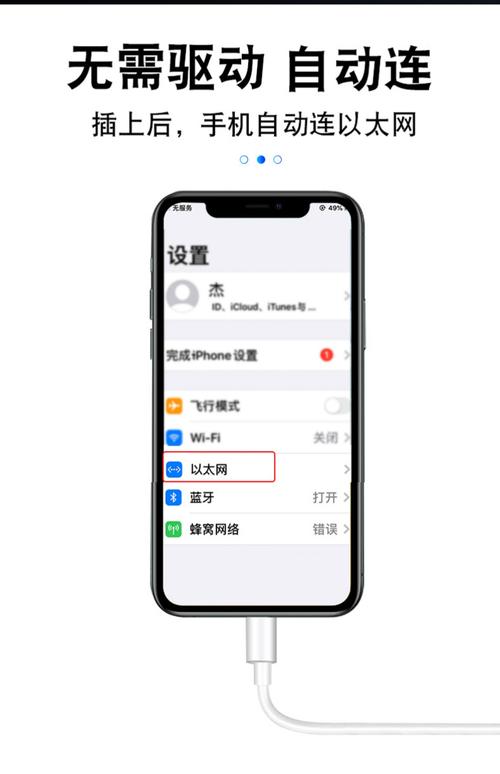
- iTunes 是最可靠的解决方案: 如果您的电脑上安装了 iTunes 或 Apple Devices 应用,通常已经包含了所需的驱动,请确保它们是最新版本。
- 手动安装: 如果没有 iTunes,您可以尝试在网上搜索适用于您 Windows 版本的 “iPhone USB Tethering Driver” 并安装。
-
在 Windows 上连接网络:
- 用数据线连接 iPhone 和 Windows 电脑。
- 在 Windows 电脑上,点击右下角的网络图标(任务栏通知区域)。
- 您应该能看到一个以您 iPhone 名命名的 Wi-Fi 网络("iPhone 的个人热点")。
- 点击这个网络,如果需要密码,请在 iPhone 的 “设置” > “个人热点” 页面查看密码。
- 连接成功后,Windows 电脑就可以通过 iPhone 上网了。
-
如何断开连接:
- 在 Windows 的网络图标处,断开“iPhone 的个人热点”的 Wi-Fi 连接。
- 在 iPhone 的 “设置” > “个人热点” 中,关闭“个人热点”开关。
重要提示和常见问题
- 网络流量消耗: iPhone 共享的网络流量会消耗您手机套餐的流量,如果您使用的是无限流量套餐,则无需担心;如果是有限流量套餐,请留意流量使用情况。
- 速度和稳定性: USB 网络共享通常比 Wi-Fi 热点更稳定,速度也可能更快,因为它直接通过数据线传输,信号干扰少。
- “信任此电脑”提示: 每次用新数据线或在新电脑上首次连接时,iPhone 都会弹出“信任此电脑”的提示,请务必点击“信任”。
- Windows 识别问题: Windows 电脑无法识别 iPhone 的热点,请尝试:
- 更换一根数据线。
- 重启 iPhone 和 Windows 电脑。
- 确保 iPhone 的“个人热点”已开启,共享连接至”设置为“仅 USB”(虽然这对 Windows 不是必须,但可以避免干扰)。
- 安装最新的 iTunes 或 Apple Devices 应用。
希望这些详细的步骤能帮助您成功设置!


