


核心摘要
- 账号类型:苹果个人开发者账号。
- 费用:99美元/年(或等值人民币,约688元/年)。
- 核心限制:
- 无法分发App到App Store:只能用于在真机上测试自己的App。
- 最多创建2个App ID:通常用于开发和Ad Hoc分发。
- 最多注册10台测试设备:用于安装和测试你的App。
- 无法创建公司/团队账号:没有邀请其他开发者的功能。
- 适用人群:独立开发者、学生、个人爱好者,用于学习、开发和在有限设备上测试。
第一步:准备工作
在开始申请之前,请务必准备好以下所有材料,否则申请过程会非常坎坷。
(图片来源网络,侵删)
硬件要求
- 一台 Mac 电脑(必须使用 Mac,因为需要在 Mac 上安装 Xcode 和 App Store Connect)。
- 稳定的网络连接。
软件要求
- 最新版本的 macOS。
- 最新版本的 Xcode(从 Mac App Store 免费下载)。
- 一个 有效的 Apple ID(建议使用一个专门用于开发的邮箱,不要使用个人常用邮箱,避免混淆)。
关键材料(重中之重)
- 有效的邮箱地址:用于接收验证邮件和作为 Apple ID。
- 信用卡:
- 类型:必须是 Visa、MasterCard、American Express、Discover、JCB、Diners Club 或 UnionPay(银联)。
- 持卡人:必须是 你自己。绝对不能使用他人的信用卡,否则在后续的税务和银行信息验证中会出问题,导致账号被停用。
- 账单地址:必须与信用卡的账单地址完全一致,这个地址非常重要,用于后续的法律协议和税务信息验证。
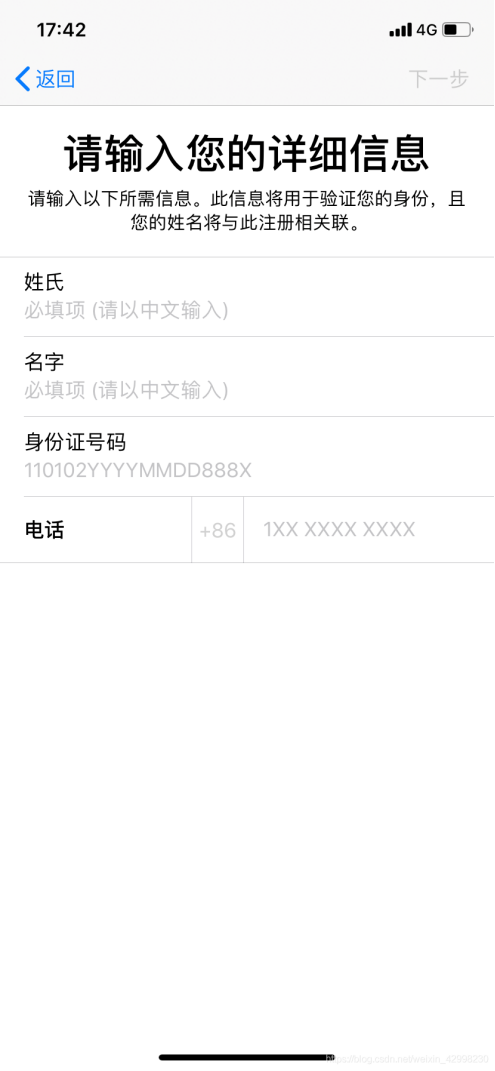
- 手机号码:用于接收验证码,可以是中国的手机号,需要国际区号 (+86)。
- 个人身份证明文件:
- 推荐:护照(最简单,无需翻译)。
- 备选:身份证 + 公证翻译件(流程较复杂,不推荐)。
- 注意:苹果不会在你申请时上传文件,但这是你在税务和银行环节可能需要的,请提前准备好。
第二步:申请流程
步骤 1:登录 Apple Developer 网站并创建账号
- 打开浏览器,访问 Apple Developer 官网。
- 点击页面右上角的 "Account"。
- 如果没有登录,点击 "Create your Apple ID",用你准备好的邮箱创建一个新的 Apple ID,如果已有,直接登录。
- 登录后,你会看到你的 Apple ID,在左侧菜单栏中,找到并点击 "Enrollment"(注册)。
步骤 2:选择账号类型
- 在 Enrollment 页面,你会看到两种账号类型:
- Individual (个人):就是我们这里要申请的。
- Company / Organization (公司/组织):需要提供公司营业执照等文件。
- 选择 "Individual",然后点击 "Continue"。
步骤 3:填写个人和联系信息
- Legal Name (法定姓名):必须与你的身份证或护照上的姓名完全一致。
- Address (地址):填写你的 账单地址,必须与信用卡账单地址一致,地址格式请参考美国或英国的格式(Street, City, State/Province, ZIP/Postal Code, Country)。
- 填写完成后,点击 "Continue"。
步骤 4:同意条款与条件
- 仔细阅读 Apple Developer Program License Agreement(苹果开发者计划许可协议)。
- 勾选 "I have read and agree to the Apple Developer Program License Agreement"。
- 点击 "Continue"。
步骤 5:支付年费
- 系统会显示年费为 99美元。
- 确认你的付款信息(信用卡)无误后,点击 "Buy" 或 "Continue" 完成支付。
- 支付成功后,你会收到一封确认邮件。
步骤 6:账号验证(最关键的一步)
这是整个流程中最耗时且最容易出问题的地方,请耐心等待。
-
DUNS 验证(通常自动完成)
- 苹果会自动向其合作的邓白氏验证你的身份信息(姓名、地址)。
- 过程:通常需要几天到几周不等,大部分情况下,如果你的信息准确无误,这个验证会自动通过,你不会收到任何通知。
- 如何查询:登录 App Store Connect,在左侧菜单的 "Users and Access" -> "Your Account" 页面,如果看到 "Legal" 旁边的状态是 "Verified",则表示 DUNS 验证已通过。
-
税务和付款信息验证(手动操作)
- 前提:DUNS 验证通过后,这一步才会激活。
- 操作步骤:
- 登录 App Store Connect。
- 进入 "Users and Access" -> "Your Account"。
- 在 "Tax and Banking Information" 部分,点击 "Manage"。
- 系统会引导你填写 税务信息 和 银行信息。
- 税务信息:根据你的居住地选择,如果你是中国大陆居民,通常需要选择 "中国",并填写纳税人识别号(个人身份证号即可)。
- 银行信息:用于接收销售分成,如果你不打算发布付费App,这一步可以暂时不填,但为了完成验证,建议填写,需要提供银行名称、地址(英文)、账号、SWIFT码等,你可以通过电话咨询你的银行获取这些信息。
- 验证方式:苹果会向你的银行账户存入一小笔(通常是0.01美元或0.10美元)款项,并要求你在App Store Connect中确认这笔金额,这个过程可能需要1-2周时间。
第三步:账号激活与使用
当所有验证都通过后,你的个人开发者账号就正式激活了!

(图片来源网络,侵删)
如何确认账号已激活?
- 登录 App Store Connect。
- 在 "Your Account" 页面,如果所有状态(包括 Legal, Tax, Banking)都显示为 "Verified",恭喜你,账号已经完全激活。
激活后能做什么?
- 创建 App ID:最多创建2个。
- 配置 Provisioning Profile:用于在真机上安装和测试你的App。
- 注册测试设备:最多注册10台设备(需要输入设备的 UDID)。
- 使用 Xcode 进行真机调试:将你的iPhone或iPad连接到Mac,选择你的开发者账号,即可将App安装到设备上进行测试。
- 创建 Ad Hoc 分发配置文件:将生成的App(.ipa文件)通过邮件或其他方式分发给最多100台已注册的测试设备。
账号激活后,你需要做什么?
- 下载证书:在 App Store Connect 的 "Certificates, Identifiers & Profiles" 中,下载你的 "Developer Application ID" 证书和 "WWDR" 中间证书,并双击导入到 Mac 的 "钥匙串访问" 中。
- 在 Xcode 中配置:在 Xcode 的 "Preferences" -> "Accounts" 中添加你的开发者账号,然后在项目的 "Signing & Capabilities" 中选择你的团队和对应的 App ID。
常见问题与注意事项
Q1: 申请被拒怎么办?
- 最常见原因:信用卡账单地址与填写的地址不一致。
- 解决方法:仔细核对地址信息,确保格式正确(State要填写美国的州名,如 California),如果地址无误,联系苹果开发者支持。
Q2: DUNS 验证一直不通过怎么办?
- 耐心等待:这个过程可能需要2-4周,甚至更久,请至少等待3周以上再考虑干预。
- 手动查询:可以登录 DUNS官网,输入你的信息查询状态。
- 人工干预:如果超过4周仍未通过,可以在 App Store Connect 支持页面 提交一个 case,说明你的情况,请求苹果人工处理。
Q3: 为什么不能用他人的信用卡?
- 苹果的条款非常严格,账号持有人必须与信用卡持有人一致,在后续的税务验证和协议签署中,系统会要求你提供身份证明,如果信息不符,苹果有权随时停用你的账号,且费用不予退还。
Q4: 个人账号和公司账号有什么区别?
| 特性 | 个人开发者账号 | 公司/组织开发者账号 |
|---|---|---|
| 费用 | 99美元/年 | 99美元/年 |
| App Store 分发 | 不能 | 可以 |
| App ID 数量 | 最多2个 | 无限制 |
| 测试设备数量 | 最多10台 | 最多100台 |
| 团队成员 | 不能邀请 | 可以邀请其他开发者 |
| 申请材料 | 个人身份证明 | 公司营业执照、邓白氏编码等 |
Q5: 忘记密码或Apple ID怎么办?
- 在登录页面点击 "Forgot Apple ID or password?",按照提示进行重置。
祝你申请顺利!拥有个人开发者账号是开启 iOS/macOS 开发之旅的第一步,也是非常重要的一步。
(图片来源网络,侵删)


