


第一步:基础检查(适用于所有情况)
在尝试任何复杂操作前,先做这几个简单的检查:
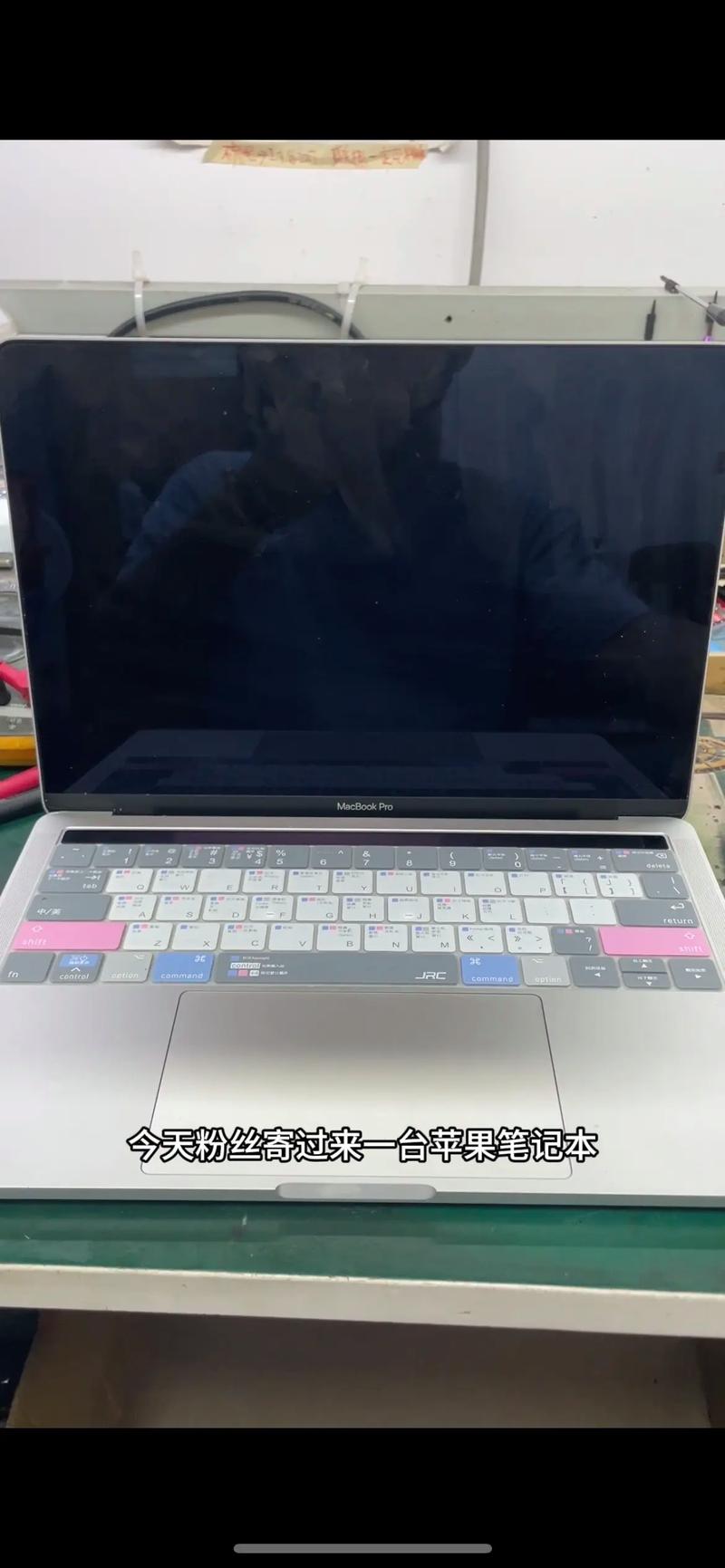
(图片来源网络,侵删)
-
检查电源连接:
- 确保电源线已牢固地插入 Mac 和电源插座。
- 检查电源适配器(如果是笔记本)或电源插板上的指示灯是否亮着。
- 可以换一个插座试试,排除插座问题。
-
检查显示器:
- 台式机(iMac, Mac mini):确保显示器已开启,并且连接线(HDMI, DisplayPort, Thunderbolt等)插紧了。
- 笔记本(MacBook):尝试调节屏幕亮度(按
F1或F2键),有时候屏幕只是亮度太低,看起来像黑屏。
第二步:根据具体情况判断(分情况处理)
如果基础检查后问题依旧,请根据你的 Mac 现象,选择对应的解决方案。
情况A:完全没反应,电源键按下去没任何动静
这通常意味着电脑完全没有通电。
- 解决方案:
- 断开所有外设:拔掉所有 USB 设备、打印机、扩展坞等,只保留电源线,有时候有故障的外设会阻止 Mac 启动。
- 重置 SMC (系统管理控制器):SMC 控制着 Mac 的硬件功能,如电源、电池、风扇等,重置它可以解决很多电源问题。
- 带 T2 芯片或 Apple Silicon (M1/M2/M3) 的 Mac (2025年及之后的大部分机型):
- 将 MagSafe 或 USB-C 电源线连接到 Mac 和电源。
- 在键盘上,按住 Shift + Control + Option (Alt) 这三个键,同时按住电源按钮,所有按键都按住 7 秒钟。
- 7 秒后,松开所有按键。
- 等待几秒钟,然后再次按下电源按钮启动 Mac。
- 旧款 Intel Mac (无 T2 芯片):
- 将电源线连接到 Mac。
- 在键盘上,按住 Shift + Control + Option (Alt) 这三个键,同时按住电源按钮,所有按键都按住 10 秒钟。
- 10 秒后,松开所有按键,然后拔掉电源线,等待 15 秒,再插上电源并开机。
- 带 T2 芯片或 Apple Silicon (M1/M2/M3) 的 Mac (2025年及之后的大部分机型):
- 尝试安全模式启动(如果有点反应):如果电源键能按亮指示灯,但无法正常进入系统,可以尝试安全模式。
情况B:有反应,但屏幕是黑的或显示问号
这说明 Mac 已经开始启动,但在某个环节卡住了。
-
现象1:听到启动声,但屏幕是黑的。
- 重置 NVRAM/PRAM:NVRAM 存储了一些系统设置,如音量、显示分辨率、启动磁盘选择等,重置它可能解决问题。
- 方法:开机后,立即按住 Option + Command + P + R 这四个键,按住大约 20 秒,直到听到第二次启动声(或者看到 Apple Logo 出现又消失,然后再次出现)后松开,适用于较旧的 Mac,对于 Apple Silicon Mac,这个操作在启动时会自动完成,无需手动。
- 检查外设:同样,拔掉所有非必要的外设,特别是 HDMI 线和 USB 设备。
- 重置 NVRAM/PRAM:NVRAM 存储了一些系统设置,如音量、显示分辨率、启动磁盘选择等,重置它可能解决问题。
-
现象2:屏幕上出现一个文件夹图标,里面有一个问号。
- 含义:Mac 找不到可以启动的操作系统,系统文件可能已损坏,或者启动硬盘有问题。
- 解决方案:
- 重新选择启动磁盘:
- 开机时立即按住 Option (Alt) 键。
- 你会看到所有可用的启动磁盘(如 Macintosh HD, Recovery HD, Windows 等)。
- 选择你的主硬盘(通常是 "Macintosh HD"),然后按回车键。
- 如果能进入系统,请进入“系统设置” > “通用” > “启动磁盘”,将你的主硬盘设置为默认启动磁盘。
- 从恢复模式启动:如果选择主硬盘后无法启动,说明系统文件可能损坏。
- Apple Silicon Mac:关机后,按住 电源按钮 不放,直到看到“启动选项”窗口,选择“选项” > “继续”,进入恢复模式。
- Intel Mac:开机时立即按住 Command + R 键,直到看到 Apple Logo 或地球图标,进入恢复模式。
- 在恢复模式中,你可以尝试:
- 重新安装 macOS:这是修复系统文件损坏最有效的方法,它会保留你的文件,但会重新安装系统。
- 使用磁盘工具:检查并修复硬盘错误。
- 重新选择启动磁盘:
-
现象3:屏幕上出现一个旋转的地球图标。
- 含义:Mac 正在尝试从互联网启动(网络恢复模式)。
- 解决方案:
- 确保你的网络连接正常。
- 如果想从本地硬盘启动,可以在看到地球图标时按住 Command + R 强制进入恢复模式。
情况C:卡在 Apple Logo 或进度条
这说明 macOS 正在加载,但可能因为软件或硬件问题卡住了。
- 解决方案:
- 强制重启:按住电源按钮(或 Touch ID 电源按钮)10 秒钟,直到电脑强制关机,然后再按一次电源按钮尝试正常启动,可以重复几次。
- 进入安全模式:
- Apple Silicon Mac:关机后,按住 电源按钮,直到看到启动选项,然后按住 Shift 键,选择你的系统卷并继续。
- Intel Mac:开机时立即按住 Shift 键。
- 安全模式会只加载必要的内核和扩展,并检查磁盘,如果能在安全模式下进入系统,重启电脑通常会恢复正常,如果不行,说明可能是某个软件或扩展导致的问题。
- 从恢复模式重新安装 macOS:如果强制重启和安全模式都无效,说明系统文件损坏严重,需要从恢复模式(按
Command + R)重新安装 macOS。
第三步:终极解决方案和寻求帮助
如果以上所有方法都试过了,问题依然存在,那可能是更严重的硬件问题。
- 使用终端命令(仅限高级用户):在恢复模式的终端中,可以尝试
fsck命令来检查和修复文件系统,但这有一定风险,不推荐新手操作。 - 联系 Apple 支持:
- 访问 Apple 官方支持网站:Apple 支持,输入你的 Mac 型号,查找相关的解决方案。
- 预约 Apple Store 天 Genius Bar:Mac 在保修期内,或者你愿意付费维修,这是最好的选择,工程师可以准确判断是软件还是硬件问题。
- 寻找授权服务提供商:如果你附近没有 Apple Store,可以找官方授权的维修点。
总结一下排查流程
没反应 -> 检查电源 -> 断开外设 -> 重置 SMC 黑屏/问号 -> 重置 NVRAM -> 检查外设 -> 尝试从恢复模式重新安装 macOS 卡在 Apple Logo -> 强制重启 -> 进入安全模式 -> 从恢复模式重新安装 macOS
希望这些步骤能帮助你解决问题!如果实在搞不定,果断寻求官方支持是最稳妥的办法。


