


第一步:基础检查(最常见的原因)
这些是最简单但也是最常见的原因,请务必先检查。
(图片来源网络,侵删)
-
检查电池电量
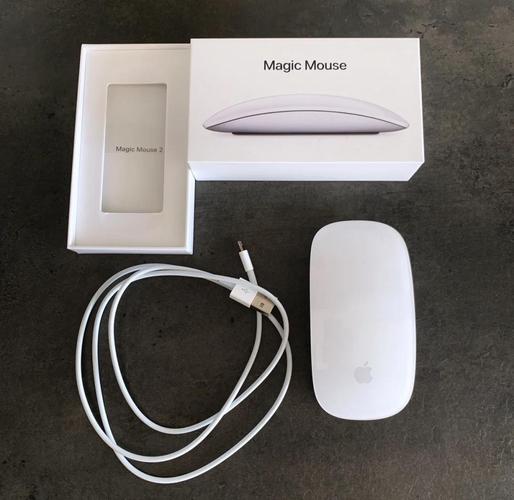
- 对于 Magic Mouse 2: 翻到鼠标背面,用指甲向上滑动电池盖,取出电池,然后重新安装,确保金属触点接触良好。
- 对于其他蓝牙鼠标: 检查并更换新电池,有时候新电池也可能有质量问题,可以尝试换一对。
- 提示: 如果鼠标指示灯闪烁或不亮,说明电量已耗尽。
-
检查物理开关
- 有些鼠标(尤其是第三方鼠标)底部有一个物理电源开关,确保它处于 “ON” 的位置。
-
检查鼠标底部的激光/光学传感器
确保鼠标底部的传感器没有被污垢、灰尘或纸张等杂物遮挡,用一个干净的软布轻轻擦拭一下。
 (图片来源网络,侵删)
第二步:重新连接鼠标(强制配对)
如果基础检查无效,可能是连接出了问题,强制重新配对是最有效的解决方法之一。
-
将鼠标置于配对模式:
- Magic Mouse 2: 翻到背面,取出电池,等待 10 秒钟,然后重新装上电池,装好后,鼠标会自动进入配对模式,底部会亮起绿灯并闪烁。
- 其他蓝牙鼠标: 通常需要长按底部的配对按钮(通常是一个小圆点或标有 Bluetooth 图标的按钮)直到指示灯开始闪烁。
-
在 Mac 上移除并重新添加鼠标:
- 点击屏幕左上角的 苹果菜单 。
- 选择 “系统设置” (System Settings)。
- 在左侧边栏中,点击 “蓝牙” (Bluetooth)。
- 在右侧的设备列表中,找到你的鼠标,点击它旁边的 “i” 图标。
- 选择 “删除此设备” (Remove this device),并确认。
- 确保你的鼠标处于配对模式(闪烁的绿灯),然后点击蓝牙列表右上角的 “添加设备” 或 按钮。
- 你的鼠标会出现在列表中,点击它进行连接,连接成功后,鼠标应该就能正常使用了。
第三步:检查 Mac 的蓝牙设置
有时候问题出在 Mac 本身的蓝牙设置上。
-
开启蓝牙
- 进入 “系统设置” > “蓝牙”,确保蓝牙开关是 打开 状态。
-
忽略蓝牙设备并重新连接
- 这一步和第二步的“移除设备”类似,但可以更彻底地解决问题,请按照第二步中的步骤,在蓝牙设置中 “移除” 你的鼠标,然后重新“添加设备”。
-
断开并重新连接蓝牙
- 点击屏幕右上角的 控制中心(像一堆点一样的图标)。
- 按住 蓝牙 图标,在弹出的菜单中选择 “打开蓝牙” 或 “关闭蓝牙”。
- 选择 “关闭蓝牙”,等待 10 秒钟,然后再选择 “打开蓝牙”。
- 尝试移动鼠标,看它是否能重新连接,如果不行,请回到第二步,重新配对。
第四步:重启设备
简单的重启可以解决很多临时性的软件故障。
- 重启鼠标: 取出电池,等待 30 秒,然后重新装上,这相当于对鼠标进行了硬重启。
- 重启 Mac: 点击屏幕左上角的 苹果菜单 ,选择 “重新启动…” (Restart...),重启后,系统会自动重新连接蓝牙设备。
第五步:排查其他可能的原因
如果以上方法都无效,问题可能出在其他方面。
-
检查是否被其他设备干扰
蓝牙信号可能会受到其他 2.4GHz 设备的干扰,如无线路由器、微波炉、其他蓝牙设备等,尝试将鼠标和 Mac 靠近一些,或者暂时关闭其他蓝牙设备,看看问题是否解决。
-
检查鼠标固件
- 苹果有时会为 Magic Mouse 发布固件更新,以修复连接问题。
- 确保你的 Mac 已连接到互联网。
- 进入 “系统设置” > “通用” > “软件更新”。
- 查看是否有针对你的鼠标或键盘的固件更新,如果有,请安装并重启 Mac。
-
检查 Mac 的系统问题
- 如果只有这个鼠标没反应,而其他蓝牙设备(如键盘)正常,那很可能是鼠标本身的问题。
- 如果所有蓝牙设备都有问题,可能是 Mac 的蓝牙模块出了问题。
- 重置 SMC (系统管理控制器): 对于使用 Apple T2 安全芯片或 Apple 芯片的 Mac (2025 年及更新机型),可以尝试重置 SMC,具体操作可以搜索你 Mac 型号的“如何重置 SMC”。
- 创建新的管理员账户: 有时是当前用户配置文件损坏了,创建一个新的管理员账户,然后在新账户下测试鼠标是否工作,如果工作,说明是旧账户的问题。
第六步:终极解决方案——联系支持
如果尝试了以上所有方法,你的鼠标依然没有反应,那么很可能是硬件故障了。
- 如果是 Apple Magic Mouse: 联系 Apple 支持 或前往 Apple Store 零售店 进行检测,如果鼠标在保修期内,你可以申请免费维修或更换。
- 如果是第三方鼠标: 联系该鼠标的 官方客服 寻求技术支持或保修服务。
快速排查流程总结
你可以按照这个顺序快速走一遍:
- 换电池 -> 2. 在 Mac 上“移除”鼠标,添加” -> 3. 重启 Mac -> 4. 检查蓝牙干扰 -> 5. 联系支持。
希望这些步骤能帮你解决问题!


