


核心原理
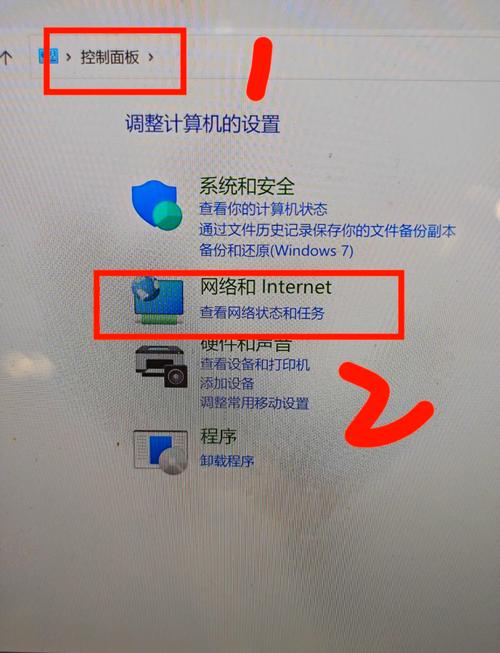
手机共享网络,本质上是让手机充当一个“无线热点”或“有线网卡”,将手机接收到的移动数据(4G/5G)信号,转换成电脑可以识别并接入的网络。
(图片来源网络,侵删)
使用手机移动热点(Wi-Fi共享) - 最常用、最方便
这是最主流的方法,适合大多数情况,手机创建一个Wi-Fi网络,电脑像连接普通Wi-Fi一样连接即可。
优点:
- 通用性强: 任何有Wi-Fi功能的电脑、平板、游戏机等设备都能连接。
- 连接方便: 一次设置,电脑端只需输入密码即可,无需插拔线缆。
缺点:
- 耗电快: 手机会持续消耗大量电量。
- 信号干扰: 如果周围Wi-Fi信号多,可能会产生干扰,影响网速和稳定性。
- 设备数量限制: 手机热点通常最多支持5-10个设备连接。
操作步骤(以主流手机系统为例):
在手机上设置热点
-
安卓手机 (以 MIUI/EMUI 为例):
- 进入手机的 设置。
- 找到 连接与共享 或 移动网络 > 个人热点。
- 开启 个人热点 开关。
- 点击 设置热点,可以修改:
- 网络名称 (SSID): 你想给电脑看到的Wi-Fi名字。
- 密码: 设置一个强密码,防止他人蹭网。
- 安全类型: 建议选择 WPA2/WPA3 (AES),安全性最高。
- 设置完成后,热点开关会变成绿色,表示已开启。
-
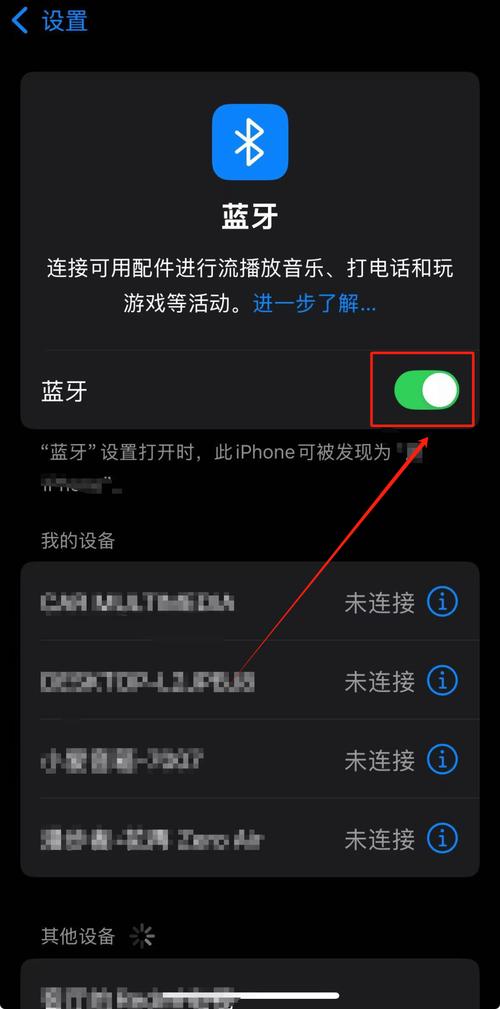
苹果手机 (iOS/iPadOS):
 (图片来源网络,侵删)
- 进入手机的 设置。
- 点击 个人热点。
- 开启 个人热点 开关。
- 点击下方的 设置Wi-Fi密码,可以修改热点名称和密码。
- 可以选择让已连接的设备自动加入热点,更方便。
在电脑上连接热点
-
在Windows电脑上:
- 点击任务栏右下角的 网络图标 (像信号或Wi-Fi的标志)。
- 在弹出的可用网络列表中,找到你刚才设置的热点名称。
- 点击它,然后输入你设置的 密码,点击“连接”即可。
-
在Mac电脑上:
- 点击屏幕右上角的 Wi-Fi图标。
- 在网络列表中选择你手机的热点名称。
- 输入密码,连接成功。
使用USB共享网络 - 稳定、省电
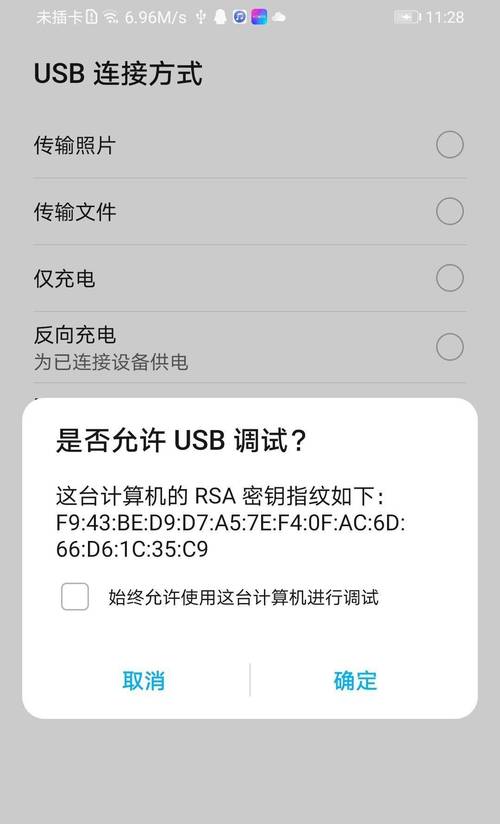
通过USB数据线将手机和电脑连接,共享网络,这个方法不经过Wi-Fi,直接通过USB协议传输数据。
(图片来源网络,侵删)
优点:
- 最稳定: 信号受外界干扰小,连接非常稳定。
- 相对省电: 比Wi-Fi热点模式更省手机电量。
- 速度快: 在某些情况下,速度可能比Wi-Fi热点更快。
缺点:
- 需要线缆: 必须随身携带数据线,且手机和电脑都要有USB接口。
- 仅限一台设备: 通常只能连接一台电脑。
操作步骤:
在手机上开启USB共享
- 用USB数据线将手机和电脑连接。
- 在手机上,从屏幕顶部向下滑动,拉出 通知栏。
- 找到正在显示的 “USB已连接” 或类似的提示。
- 点击该提示,在弹出的选项中选择 “传输文件” 或 “允许访问设备上的文件” (这一步是为了让电脑识别手机)。
- 再次下拉通知栏,找到 USB共享网络 或 网络共享 的开关,打开它,有些手机需要先进入 设置 > 移动网络 > USB共享网络 来开启。
在电脑上自动连接
- Windows电脑: 开启后,电脑会自动识别并创建一个新的网络适配器,通常不需要任何额外设置,电脑就已经可以上网了。
- Mac电脑: 同样,系统会自动配置,一般无需手动操作。
使用蓝牙共享网络 - 辅助方法
通过蓝牙将手机网络共享给电脑,这个方法速度很慢,仅适用于非常轻度的网络需求,比如收发一些简单的文本消息。
优点:
- 功耗极低: 蓝牙比Wi-Fi省电得多。
- 无需Wi-Fi: 在对Wi-Fi干扰敏感的环境下可以使用。
缺点:
- 速度极慢: 网速非常不理想,不适合看视频、下载等。
- 设置复杂: 需要先配对蓝牙,再建立网络共享,步骤繁琐。
操作步骤:
- 配对蓝牙: 在手机和电脑上分别开启蓝牙,并将它们互相配对并连接。
- 开启蓝牙共享:
- 安卓: 进入 设置 > 连接与共享 > 个人热点 > 蓝牙共享网络,开启开关。
- 苹果: 进入 设置 > 个人热点 > 通过蓝牙共享,开启开关。
- 在电脑上连接: 在电脑的蓝牙设置中,找到手机的“网络接入点”或类似选项进行连接。
⚠️ 重要注意事项
- 流量消耗: 所有共享方式都会消耗你手机的 移动数据流量,请务必留意你的套餐流量,避免产生高额的流量费用。
- 电量消耗: 共享网络会显著增加手机的耗电,建议在共享时为手机 连接充电器。
- 网络速度: 共享的网速取决于你当前手机信号的强度,如果手机信号只有一两格,那么电脑上网也会很慢。
- 安全: 设置热点时,务必设置一个复杂的密码,防止陌生人连接你的热点,不仅会拖慢你的网速,还可能消耗你的流量。
- 兼容性: 确保你的手机套餐支持数据共享功能,绝大多数套餐都支持,但极少部分可能有限制。
总结与推荐
| 方法 | 优点 | 缺点 | 适用场景 |
|---|---|---|---|
| Wi-Fi热点 | 通用、方便、可多设备 | 耗电快、可能受干扰 | 首选,临时用、给多个设备共享。 |
| USB共享 | 稳定、相对省电、速度快 | 需要数据线、仅限单设备 | 追求稳定,在固定位置长时间使用,如办公。 |
| 蓝牙共享 | 省电、无需Wi-Fi | 速度极慢、设置复杂 | 备选方案,仅用于应急收发文本等轻量操作。 |
对于绝大多数用户,方法一(Wi-Fi热点) 是最简单、最实用的选择,如果你在固定位置需要长时间稳定上网,方法二(USB共享) 是更好的选择。


