


⚠️ 重要警告:在开始之前,请务必阅读!
Root 是一把双刃剑,它带来强大功能的同时也伴随着显著风险。
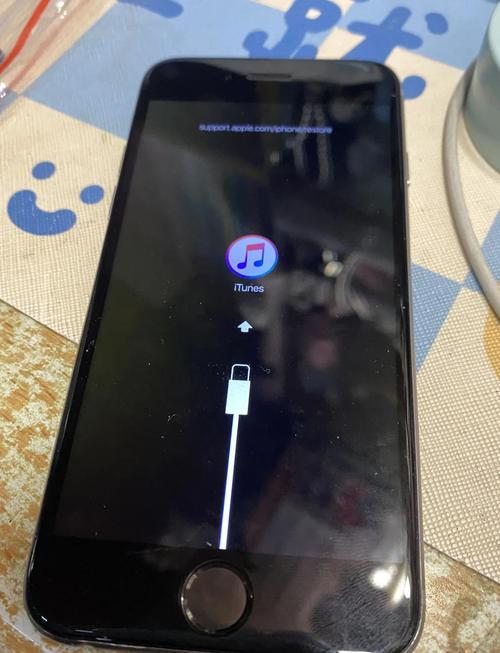
(图片来源网络,侵删)
- 保修失效:绝大多数手机厂商的官方政策是,一旦手机被 Root,保修即失效。
- 变砖风险:操作失误或使用不兼容的工具,可能导致手机无法开机(变砖),虽然大多数情况下可以救回,但过程可能很复杂。
- 安全风险:Root 后,任何应用都可以获取系统最高权限,如果安装了恶意软件,它将能窃取你的所有数据、监控你的操作甚至控制你的手机。请务必从官方应用商店下载应用,并谨慎授予 Root 权限。
- 系统不稳定:错误的修改或删除系统关键文件,可能导致系统频繁崩溃、应用闪退、耗电异常等问题。
- 无法接收官方 OTA 更新:Root 后,系统将无法正常接收官方的空中下载更新,你需要手动刷入更新包,过程复杂且有风险。
如果你了解并接受以上所有风险,并且知道 Root 后要做什么,那么我们可以继续。
Root 前的准备工作(非常重要!)
这一步是确保你手机安全和 Root 成功的关键,请严格按照步骤执行。
-
备份数份!
- 重要数据备份:将联系人、短信、照片、视频、聊天记录等重要数据同步到云端(如 Google Drive、iCloud、百度网盘)或复制到电脑。
- 整机备份(强烈推荐):使用 TWRP 或其他第三方 Recovery 备份整个系统分区,这是你“变砖”后恢复手机的唯一救星,如果你的手机尚未刷入 TWRP,可以先尝试一键 Root 工具,它们通常会引导你完成。
-
开启“开发者选项”和“USB 调试”
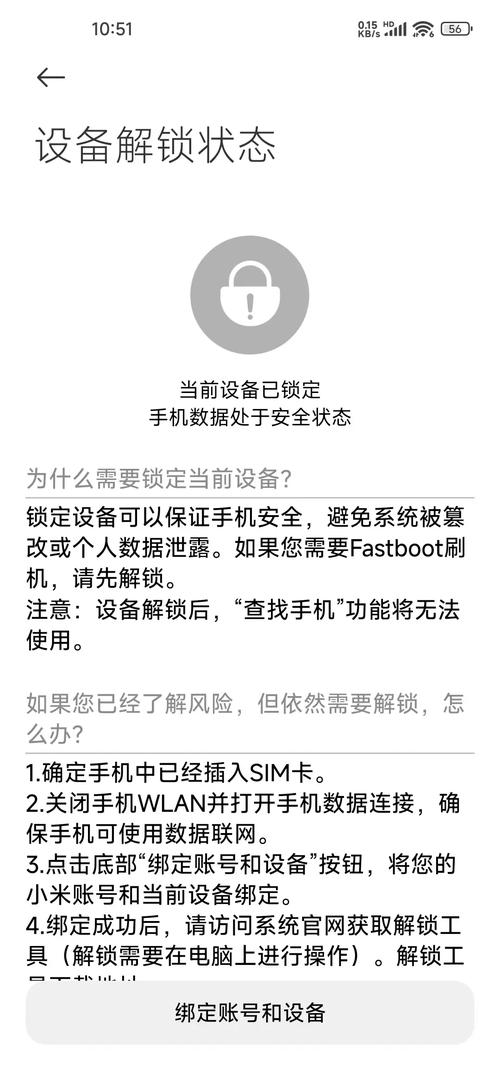 (图片来源网络,侵删)
- 进入
设置->关于手机,连续点击版本号或构建号7次左右,直到提示“您已处于开发者模式”。 - 返回
设置,找到并进入开发者选项。 - 在开发者选项中,开启
USB 调试。
- 进入
-
确认手机型号和安卓版本
- 知道你手机的精确型号(如
SM-G998B)和安卓版本(如 Android 13)至关重要,因为不同机型和系统版本适用的 Root 方法完全不同。
- 知道你手机的精确型号(如
-
确保电量充足
- 将手机充电至 50% 以上,以防在 Root 过程中因电量耗尽而关机导致变砖。
-
关闭电脑杀毒软件和防火墙
这些软件可能会将 Root 工具误判为病毒并进行拦截,导致 Root 失败。
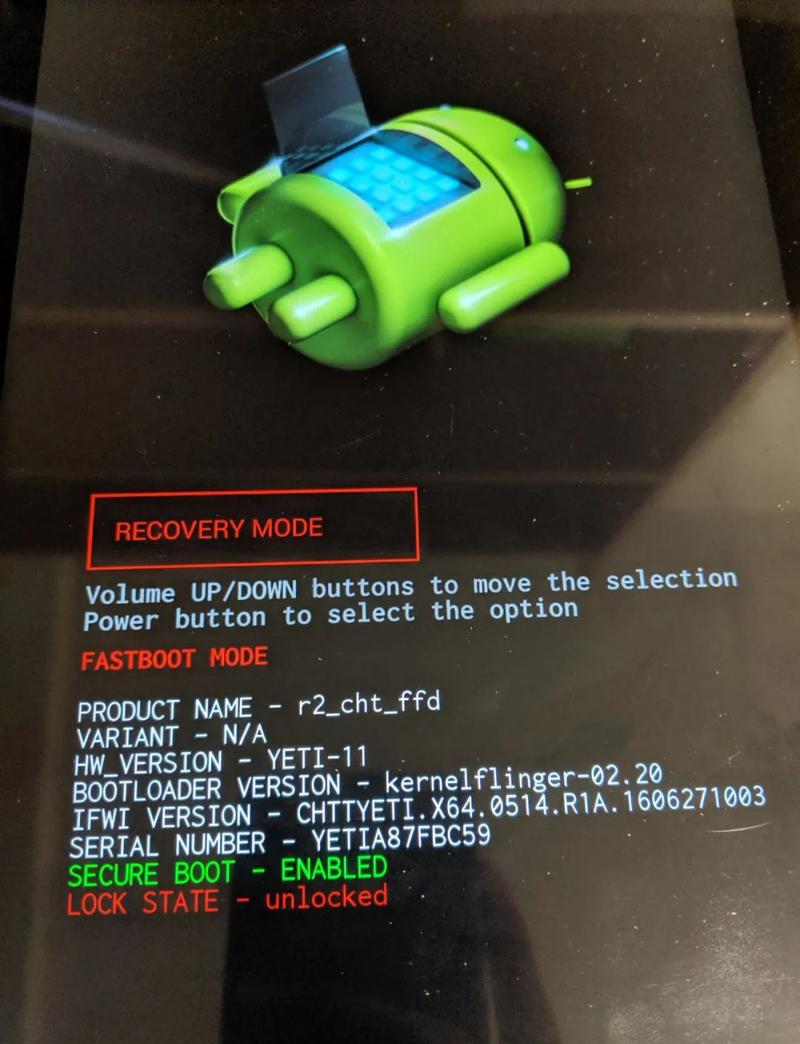 (图片来源网络,侵删)
一键 Root 方法详解
“一键 Root”通常指使用第三方 PC 端软件或手机 App,通过点击一个按钮来完成复杂的 Root 过程,它们的核心原理是利用已知的系统漏洞来获取临时 Root 权限,并安装 su (Superuser) 文件和授权管理 App。
使用 PC 端一键 Root 工具(成功率相对较高)
这是最主流的一键 Root 方式,功能强大,成功率也相对较高。
主流工具推荐:
- Magisk:目前安卓 Root 的事实标准,它不是一个“一键 Root”工具,但几乎所有一键 Root 工具最终都会安装 Magisk,它以“系统less”方式工作,不修改系统分区,这使得它更容易隐藏 Root 状态(用于支付应用等),并且更容易恢复系统更新。
- KingRoot:老牌的一键 Root 工具,界面简单,对一些较新的国产机型有不错的兼容性。
- iRoot:与 KingRoot 类似,也是一款流行的 PC 和手机端 Root 工具。
以 Magisk 为例(通过第三方工具安装):
由于 Magisk 本身是手动刷入的,所以你需要一个第三方工具来引导你完成“一键”过程。
- 下载工具:在电脑上下载一个信誉好的、支持你手机型号的 Root 工具,KingRoot 或其他集成了 Magisk 安装流程的工具。请务必从官方网站或可信渠道下载!
- 连接手机:使用原装数据线将手机连接到电脑。
- 运行工具:打开电脑上下载的 Root 软件,它会自动识别你的手机型号。
- 开始 Root:在软件界面上点击“一键 Root”、“开始 Root”或类似按钮。
- 耐心等待:这个过程可能需要几分钟到十几分钟不等,期间手机会自动重启几次,请保持手机连接电脑,不要进行任何操作!
- 完成检查:完成后,工具会提示 Root 成功,你的手机上应该已经安装了 Magisk App。
- 验证 Root:打开手机上的 Magisk App,如果显示“安全”,则说明 Root 成功。
使用手机端 App Root 工具(更方便,但风险略高)
这类 App 无需电脑,直接在手机上运行。
主流工具推荐:
- KingRoot:有独立的手机 App 版本。
- Towelroot:一个比较早期的著名工具,对一些特定旧机型有效。
操作步骤:
- 下载 App:在手机上通过浏览器下载 Root App 的 APK 文件。注意:由于 Root App 的性质,你可能需要在“设置”中“允许安装来自未知来源的应用”。
- 安装并运行:安装 App 并打开它。
- 点击 Root:App 会自动检测你的设备状态,你只需点击屏幕上的“Root”或“开始”按钮即可。
- 等待完成:同样,耐心等待,期间手机会自动重启。
- 验证:完成后,检查手机上是否出现了 SuperSU 或 Magisk App,打开它确认 Root 状态。
Root 之后做什么?(关键步骤)
成功 Root 只是第一步,正确的配置才能发挥其价值并保障安全。
-
安装并配置 Magisk Hide(如果使用的是 Magisk)
- 作用:这是 Magisk 最强大的功能之一,它可以让需要检测 Root 状态的应用(如银行、支付、游戏等)认为你的手机是“未 Root”状态,从而正常使用。
- 方法:打开 Magisk App -> 点击“Magisk Hide” -> 开启开关 -> 将需要隐藏 Root 的应用(如支付宝、微信、游戏)勾选上。
-
安装一个 Root 权限管理器
- Magisk App:本身就自带权限管理,你可以通过它来管理哪些应用可以获取 Root 权限。
- SuperSU:如果你使用的是其他工具安装的 SuperSU,它也是一个非常成熟的权限管理器。
-
谨慎授予权限
对于任何新安装的应用,当它请求 Root 权限时,都要保持警惕,除非你完全信任该应用,否则一律选择“拒绝”。
-
探索 Root 的世界
- 卸载预装应用:使用 Adaway 或 Magisk 模块来屏蔽广告,或直接卸载讨厌的运营商预装应用。
- 安装 Xposed Framework:一个强大的框架,可以通过安装模块来修改系统行为和 UI,实现各种高级定制。
- 使用模块:在 Magisk 中可以安装各种模块,来增强功能、美化界面、优化性能等。
如何取消 Root(解除 Root)?
如果你想恢复到未 Root 状态,非常简单:
-
通过 Magisk 解除:
- 打开 Magisk App。
- 点击“卸载”。
- 选择“完整卸载”并确认。注意:这会删除所有 Magisk 相关的东西,包括 Magisk Hide。
- 卸载完成后,手机会自动重启,恢复到原始状态。
-
通过恢复出厂设置解除:
- 如果你的 Root 工具没有提供明确的卸载选项,或者你遇到了问题,最简单粗暴的方法是恢复出厂设置。
- 进入
设置->系统->重置选项->清除所有数据(恢复出厂设置)。 - 警告:这会删除你手机上的所有数据,请务必备份!
| 步骤 | 核心要点 |
|---|---|
| 准备工作 | 备份!备份!备份! 开启 USB 调试,确认机型,充满电。 |
| 选择方法 | PC 端工具(推荐):成功率更高,可控性强。手机端 App:更方便,但需注意来源安全。 |
| 执行 Root | 下载工具,连接手机,点击“一键 Root”,耐心等待。 |
| 后续配置 | 安装 Magisk Hide,管理 Root 权限,谨慎授予权限。 |
| 取消 Root | 通过 Magisk App 卸载或恢复出厂设置。 |
Root 是一个强大的技术,它让你成为手机的主人,但请记住,力量越大,责任越大,希望这份指南能帮助你安全、成功地完成 Root 操作。


