


物理连接、信号输出、设备设置,我们就按照这个顺序来检查。
(图片来源网络,侵删)
第一步:检查物理连接和基础设置
这是最简单也最容易被忽略的环节。
-
检查线缆:
- 确保视频线(如HDMI线、VGA线)的两端都牢固地插好,一端接笔记本,另一端接投影仪。
- 如果使用的是转接头(比如USB-C转HDMI,或者笔记本只有V口而投影仪只有HDMI口),请确保转接头本身和连接处都插紧了。
- 检查线缆是否损坏:可以尝试换一根确认好的线缆或转接头测试。
-
检查电源:
确保投影仪的电源线已插好,并且投影仪本身已经开机,有些投影仪需要手动打开镜头盖或按一下电源键才能启动。
 (图片来源网络,侵删)
 -
检查信号源:
- 在投影仪的遥控器或本体上,找到 "Source" 或 "Input" 按钮,按一下。
- 在信号源列表中,选择你正在使用的接口,"HDMI", "VGA", "PC" 等,确保选择的接口和你插入线缆的接口一致,这是最常见的问题之一!
第二步:在笔记本电脑上进行设置
如果物理连接没问题,那问题大概率出在笔记本的设置上。
情况A:你希望复制屏幕(笔记本和投影仪显示一样)
-
使用快捷键:
- 这是最快的方法,通常按键盘上的
Fn功能键 + 一个带有显示器或屏幕图标的键(通常是F1-F12中的一个)。 - 常见的图标:
- 两个屏幕并排(表示“扩展”)
- 一个屏幕叠在另一个屏幕上(表示“复制”)
- 一个屏幕指向另一个屏幕(表示“仅投影”)
- 注意:不同品牌笔记本的快捷键组合不同,
- 联想/ThinkPad:
Fn + F7/Fn + F10 - 戴尔:
Fn + F8 - 惠普:
Fn + F4 - 华硕:
Fn + F5/Fn + F10 - 苹果Mac:
Command + F1或Command + F2(部分机型)
- 联想/ThinkPad:
- 连续按:多按几次
Fn + 图标键,循环切换“仅电脑”、“复制”、“扩展”、“仅投影仪”这几种模式,直到投影仪有画面出现。
- 这是最快的方法,通常按键盘上的
-
通过系统设置手动切换:
 (图片来源网络,侵删)
- Windows 10 / 11:
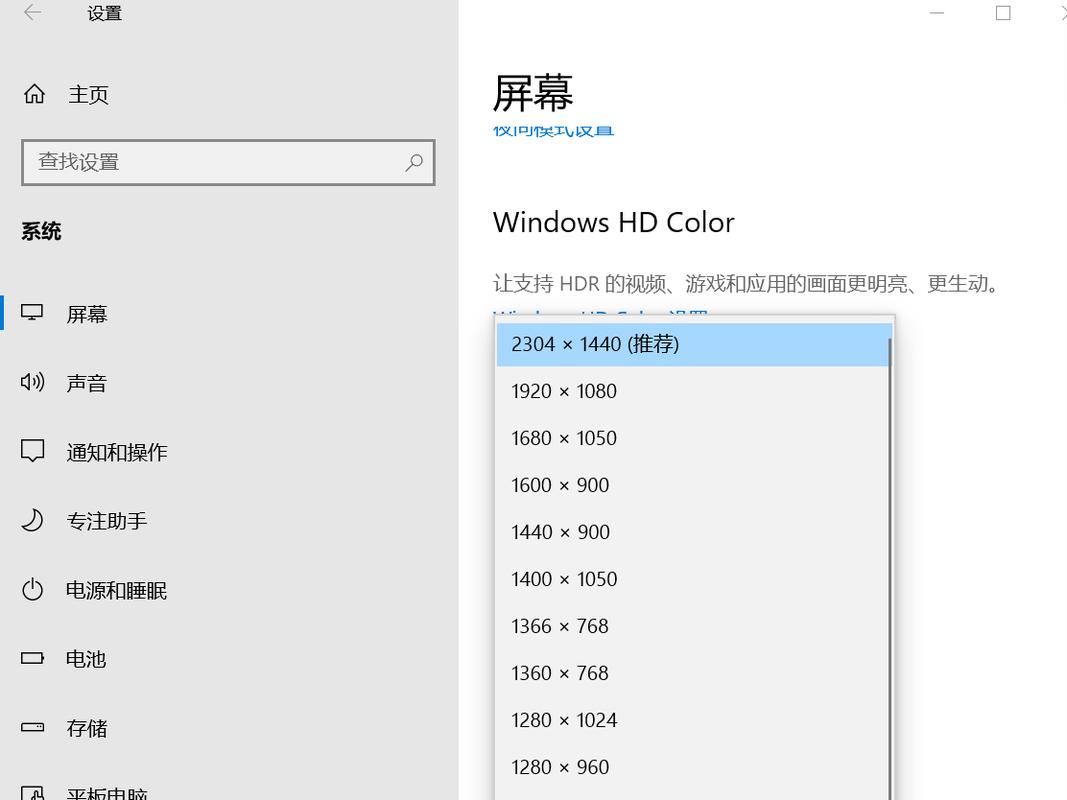
- 在桌面点击右键,选择“显示设置”。
- 向下滚动找到“多个显示器”部分。
- 在下拉菜单中,选择“复制这些显示”,如果这里没有选项,可能需要先在顶部的“选择并拖动显示器以匹配其物理布局”中,让系统识别到第二个显示器。
- macOS:
- 点击屏幕左上角的苹果菜单 ,选择“系统设置”(System Settings)。
- 点击“显示器”(Displays)。
- 在“显示器”标签页下,你会看到你的笔记本屏幕和投影仪的图标,点击“镜像显示器”(Mirror Displays)或“镜像”按钮。
- Windows 10 / 11:
第三步:如果以上方法都无效,进行深度排查
如果还是不行,问题可能更复杂一些。
-
检查设备管理器(Windows):
- 右键点击“开始”按钮,选择“设备管理器”。
- 展开“显示适配器”。
- 看看你的显卡驱动是否正常,有没有黄色的感叹号或问号,如果有,说明驱动可能有问题。
- 解决方法:去笔记本品牌的官网,根据你的型号下载最新的显卡驱动程序并安装。
-
更新或重新安装显卡驱动:
即使没有感叹号,有时驱动程序损坏也会导致问题,可以去官网下载最新驱动,或者使用驱动软件(如驱动精灵、驱动人生)进行更新。
-
重启大法:
- 简单粗暴但有效:将笔记本电脑和投影仪完全关闭(不是睡眠或休眠),拔掉电源线,等待1-2分钟,然后先打开投影仪并选择好信号源,再打开笔记本电脑,这个操作可以解决很多临时的软件冲突。
-
检查硬件问题:
- 交叉测试:这是判断问题根源的关键。
- 测试笔记本:将你的笔记本连接到另一台已知的、正常工作的显示器或电视上,如果能正常显示,说明你的笔记本和输出接口是好的,问题可能出在投影仪或连接线上。
- 测试投影仪:用另一台已知的、正常工作的笔记本电脑(或手机,如果投影仪支持无线投屏或USB-C直连)连接这台投影仪,如果能正常显示,说明投影仪是好的,问题出在你的笔记本上。
- 通过交叉测试,你就能快速定位问题是在笔记本、投影仪还是线缆上。
- 交叉测试:这是判断问题根源的关键。
-
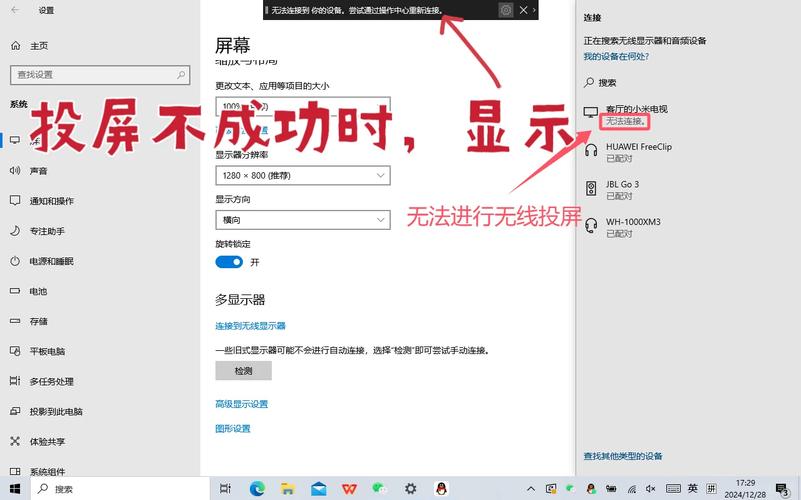
尝试无线连接(如果支持):
- 现在很多投影仪和笔记本都支持无线投屏(如Miracast, AirPlay, 或厂商自己的App)。
- 在笔记本的“设置” -> “系统” -> “投影”或“无线显示”中,搜索并连接投影仪。
- 有时线缆连接有问题,无线连接反而可以绕过。
总结一下排查流程
你可以按照这个清单一步步来:
- 基础检查:线插紧了吗?投影仪开电源了吗?投影仪选对信号源(HDMI/VGA)了吗?
- 快捷键:按
Fn + 屏幕图标切换几次,看看有没有反应。 - 系统设置:进入“显示设置”,手动选择“复制”。
- 重启大法:关机,断电,等待1分钟,再开机。
- 交叉测试:换个显示器试试笔记本,换个电脑试试投影仪,找出坏的那个。
- 驱动问题:去官网更新显卡驱动。
- 无线连接:尝试用Wi-Fi投屏。
希望这些步骤能帮你解决问题!如果还有疑问,可以告诉我你的笔记本品牌、投影仪品牌以及你尝试过的步骤,我可以给你更具体的建议。


