


苹果系统更新包怎么删?超详细教程,轻松释放Mac/iPhone空间
还在为苹果系统更新包占满存储空间而烦恼?本文将手把手教你如何彻底删除macOS和iOS设备上的旧系统更新包,释放宝贵存储,让你的设备运行如飞! 苹果设备在推送系统更新时,往往会留下体积庞大的更新包文件,长期积累会占用大量存储空间,本文专为遇到此问题的用户打造,详细介绍了在Mac电脑和iPhone/iPad上查找、删除系统更新包的多种方法,并附上实用技巧,助你轻松管理设备存储。
引言:恼人的“空间小偷”——苹果系统更新包
苹果生态系统以其流畅的体验和强大的安全性著称,但“甜蜜的烦恼”也随之而来——每当苹果发布新的macOS、iOS或iPadOS更新时,设备会自动下载或提示下载完整的系统更新包(macOS Monterey 12.x.x Update、iOS 16.x.x Update)。
这些更新包动辄数GB,甚至超过10GB,对于存储空间本就不充裕的设备来说,它们就像一个个“空间小偷偷”,悄无声息地吞噬着你的宝贵存储,即使你已经更新到最新系统,这些旧版更新包通常仍会“赖着不走”。
别担心!本文将作为你的“空间管家”,提供一系列经过验证的、安全有效的方法,帮助你彻底删除这些不再需要的苹果系统更新包,释放设备潜能。
为何要删除苹果系统更新包?
在动手之前,我们先明确一下删除这些“巨无霸”文件的好处:
- 释放大量存储空间: 这是最直接、最明显的好处,删除一个或多个旧更新包,可以轻松腾出数GB甚至更多的空间,用于安装新应用、拍摄照片视频或存储重要文件。
- 提升设备性能: 存储空间接近满载时,设备的读写速度会受到影响,可能导致系统卡顿、应用响应变慢,清理更新包有助于维持设备的最佳运行状态。
- 避免混淆: 多个版本的更新文件堆在一起,会让“设置”中的“储存空间”选项变得混乱,不利于你精准管理其他数据类型。
重要提示: 在执行删除操作前,请确保你的设备已经成功更新到你想使用的最新系统版本,删除当前正在使用的系统更新包可能会导致设备不稳定,需要重新下载更新。
如何删除Mac(macOS)系统更新包?
Mac上的系统更新包通常存储在特定位置,我们可以通过系统工具或手动查找的方式进行删除。
使用“关于本机”与“储存空间”管理(推荐新手)
这是最简单、最安全的方法,适用于大多数情况。
- 点击屏幕左上角的苹果菜单 ,选择“关于本机”。
- 在弹出的窗口中,点击“储存空间”选项卡。
- 你会看到一个可视化的存储空间分布图,点击“管理…”按钮。
- 在“存储空间”管理界面中,选择“在Mac上储存空间”。
- 向下滚动,找到并点击“已安装的 macOS 更新”。
- 这里会列出所有你已安装但系统认为可以安全删除的旧版macOS更新文件,勾选你想要删除的版本,然后点击右下角的“删除”按钮。
- 系统会要求你输入管理员密码以确认操作,输入后即可完成删除。
优点: 操作直观,系统自动判断可删除项,安全性高。 缺点: 可能无法删除所有类型的更新包,例如一些下载但未安装的更新。
手动查找并删除(更彻底)
如果方法一无法清理干净,或者你想删除某个特定的、正在“排队”的更新包,可以尝试手动查找。
- 打开“访达”(Finder)。
- 在菜单栏中,点击“前往”,选择“前往文件夹…”(或使用快捷键
Shift + Command + G)。 - 在弹出的对话框中,输入以下路径,然后点击“前往”:
/macOS Install Data注意:这个文件夹通常是隐藏的,只有在下载过完整安装器后才会出现。
- 进入该文件夹后,你会看到一个或多个以长串字母和数字命名的文件夹,这些就是系统更新包的核心数据。
- 重要确认: 在删除前,请务必确保你已经更新到最新系统,并且这个文件夹对应的版本是你不再需要的,你可以通过文件夹内的
Info.plist文件(右键点击 -> 显示简介)来查看其对应的macOS版本号。 - 选定要删除的文件夹后,将其拖到“废纸篓”并清空。
进阶技巧(针对下载的 .dmg 文件):
有时,你下载的更新包可能以 .dmg(磁盘映像)文件的形式保存在“下载”文件夹中,这些文件在更新后通常不会被自动删除。
- 打开“访达”,进入“下载”文件夹。
- 搜索关键词如 “macOS”、“Update”、“Install”。
- 找到类似 “macOS Monterey 12.6.1 Update.dmg” 的大体积文件,确认不再需要后,直接拖到废纸篓删除。
如何删除iPhone/iPad(iOS/iPadOS)系统更新包?
iOS/iPadOS系统相对封闭,删除更新包的方法也略有不同,主要通过“设置”来完成。
通过“设置”直接删除(最常用)
这是iOS/iPadOS系统提供的官方清理方式。
- 打开“设置”应用。
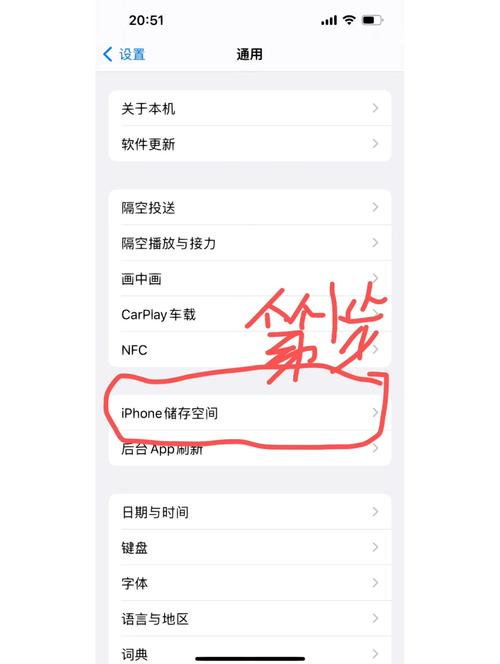
- 点击“通用”。
- 选择“iPhone 储存空间”(或“iPad 储存空间”)。
- 等待系统计算存储空间分布,在应用列表中,向下滑动,找到名为 “iOS xx.x.x 更新” 或 “iPadOS xx.x.x 更新” 的条目。
- 点击这个更新条目。
- 在下一个界面,你会看到更新文件的详细信息,包括其大小,点击“删除更新”。
- 系统会弹窗确认,点击“删除更新”即可。
优点: 操作简单,系统内置功能,安全可靠。 缺点: 只能删除已下载但未安装的更新包,对于已经安装并保留的旧系统恢复文件,此方法无效。
清理“iOS 安装数据”(针对顽固缓存)
有时,即使你删除了“设置”里的更新选项,系统可能仍会保留一些名为“iOS 安装数据”的隐藏文件,这通常是更新过程中产生的缓存。
- 同样进入“设置” > “通用” > “iPhone 储存空间”。
- 在应用列表的底部,仔细查找一个名为 “iOS 安装数据” 的条目,它的大小可能从几百MB到几GB不等。
- 点击它,然后选择“删除应用”。 这里的“应用”指的是这个临时的安装数据,并非你手机上的其他App,删除它是安全的。
- 确认删除后,这部分空间就会被释放。
预防与建议:如何避免更新包堆积?
删除是“治标”,管理才是“治本”,养成以下好习惯,可以有效避免更新包长期占用空间:
- 谨慎选择“立即更新”: 如果你的存储空间紧张,在看到“立即更新”提示时,可以先选择“稍后”,等你有足够空间或连接Wi-Fi时再进行。
- 定期检查存储空间: 养成定期(例如每月一次)进入“设置” > “通用” > “iPhone 储存空间”或Mac的“关于本机”查看存储使用情况的习惯,及时发现并清理不必要的大文件。
- 使用iCloud进行 offload: 对于iPhone/iPad,可以在“设置” > “[你的名字]” > “iCloud” > “iCloud 云备份”中开启“优化储存空间”,这会让不常用的自动将App本身卸载,仅保留其数据,为系统更新腾出更多空间。
- 定期清理下载文件夹: 无论是Mac还是iPhone,定期清理“下载”文件夹里的旧文件,包括那些早已更新完毕的安装包。
释放空间,优化体验
苹果系统更新包虽然带来了新功能和安全补丁,但其庞大的体积也确实给我们的设备存储带来了挑战,通过本文介绍的方法,相信你已经掌握了在Mac和iPhone/iPad上安全、彻底删除这些更新包的技巧。
定期维护你的设备存储空间,不仅能让你在需要时从容安装新应用,更能确保设备始终保持在最佳运行状态,从今天起,别再让那些“空间小偷”逍遥法外了!
(文章末尾可添加相关标签,如:#苹果系统更新 #Mac存储空间 #iPhone存储 #如何删除更新包 #苹果清理技巧 #iOS存储管理 #macOS优化)


