


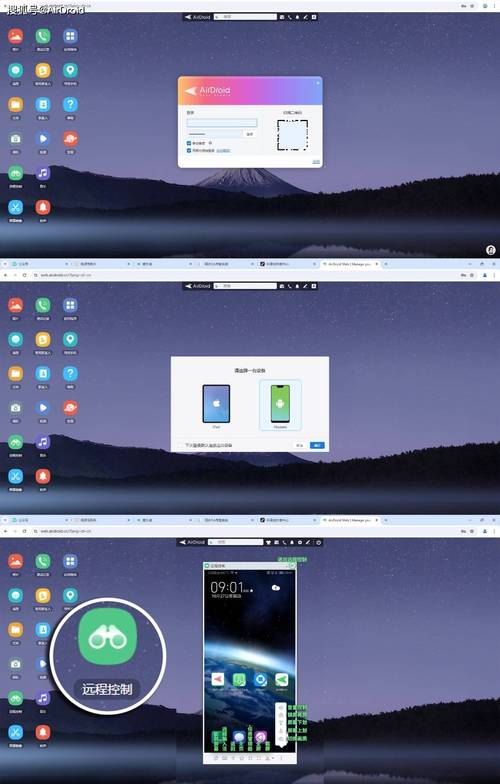
这个技术的核心是 “远程桌面” 或 “远程控制”,但直接用传统的远程桌面(如 Windows 自带的远程桌面)玩游戏效果通常很差,因为延迟高、操作不灵敏,且不支持游戏音频和视频流的硬件加速。
(图片来源网络,侵删)
下面我将为你详细介绍几种主流的方案,从专业游戏到应急使用,并分析它们的优缺点和具体设置方法。
核心原理与挑战
在介绍方案前,先理解为什么玩游戏需要特殊方案:
- 低延迟:游戏对操作反馈的要求极高,任何一点延迟都会影响操作体验。
- 高帧率:需要流畅的视频画面,不能卡顿。
- 低带宽占用:传输视频流需要大量网络带宽,尤其是在移动网络下。
- 输入映射:手机屏幕没有键盘和鼠标,需要一套方便的虚拟按键方案。
- 音频同步:游戏声音需要通过手机输出,并且要与画面完美同步。
专业游戏串流方案 (最佳体验)
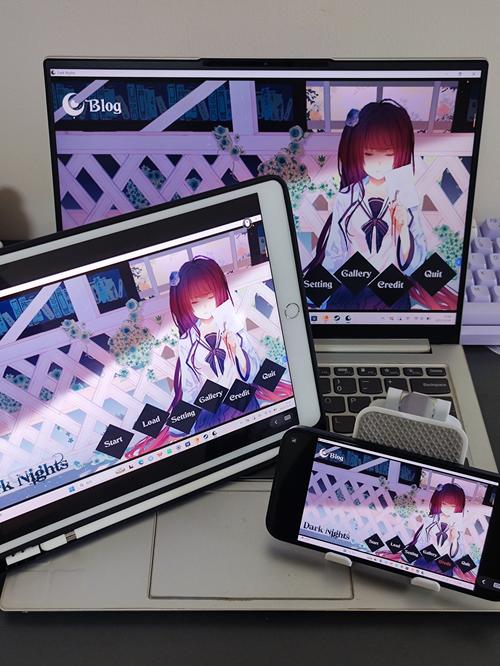
这是目前最适合玩 PC单机/网络游戏 的方案,通过局域网或互联网,将电脑的游戏画面和声音实时串流到手机上,并将手机操作传回电脑。
推荐软件:Steam Link / Moonlight / Parsec
这三款是目前公认效果最好的游戏串流工具。

(图片来源网络,侵删)
Steam Link (首选免费方案)
- 优点:
- 完全免费:无需额外购买。
- 设置简单:与Steam深度集成,自动发现游戏。
- 支持性好:对大量Steam游戏有优化,自带虚拟按键映射。
- 跨平台:支持手机、平板、电视等多种设备。
- 缺点:
- 主要依赖Steam平台,非Steam游戏需要额外设置(添加非Steam游戏)。
- 最佳体验是在局域网内。
【设置步骤】
电脑端 (Steam):
- 确保你已经安装并登录了 Steam 客户端。
- 在Steam的“设置” -> “远程畅玩”中,勾选“启用远程畅玩”。
- 确保电脑和手机连接在同一个Wi-Fi网络下(首次推荐如此)。
- 在Steam的“设置” -> “远程畅玩” -> “主机”中,记下电脑的IP地址和访问码。
手机端 (Steam Link App):
- 在手机应用商店下载并安装 Steam Link App。
- 打开App,它会自动搜索局域网内开启了Steam远程畅玩的电脑。
- 如果搜不到,可以手动输入你刚才记下的电脑IP地址和访问码进行配对。
- 配对成功后,它会显示你Steam库中的所有游戏。
- 选择一个游戏开始串流,首次进入会提示你配置虚拟按键,你可以根据喜好调整按键位置、大小和灵敏度。
【进阶:互联网远程玩】 如果你想在外网(比如用4G/5G)玩,需要设置 端口转发 或使用 NGROK 等内网穿透工具,这有一定技术门槛,但可以实现随时随地玩。
(图片来源网络,侵删)
Moonlight / Sunshine (最佳性能方案)
- 优点:
- 性能顶尖:基于NVIDIA的GameStream技术,延迟极低,画质高,是所有方案里游戏体验最接近本地玩的。
- 免费开源:Moonlight是客户端(手机端),Sunshine是服务端(电脑端),都免费。
- 不依赖平台:可以串流任何游戏,只要电脑能运行。
- 缺点:
- 需要NVIDIA显卡:Sunshine服务端必须基于NVIDIA显卡(GTX 16系列及以上或RTX系列)才能发挥最佳性能。
- 设置稍复杂:需要手动配置服务端。
【设置步骤】
电脑端 (Sunshine):
- 下载并安装 Sunshine (GitHub上可找到)。
- 安装时,它会自动检测你的NVIDIA显卡并安装必要的驱动。
- 启动Sunshine,它会显示一个PIN码和本地IP地址。
手机端 (Moonlight):
- 在手机应用商店下载 Moonlight App。
- 打开App,点击“+”号添加PC。
- 输入电脑的IP地址,然后输入Sunshine显示的PIN码进行配对。
- 配对后,Moonlight会检测到你电脑上运行的游戏(包括非Steam游戏),你可以直接启动。
Parsec (兼顾游戏和办公)
- 优点:
- 低延迟:性能优秀,尤其适合需要高帧率的场景。
- 跨平台:电脑端和手机端支持广泛。
- 社交功能:可以方便地和朋友分享你的桌面或一起玩游戏。
- 缺点:
- 免费版有功能限制:免费版仅供个人使用,且画质和帧率选项有限,付费版功能更全。
- 需要注册账号。
【设置步骤】
- 在电脑上下载并安装 Parsec 客户端,注册并登录账号。
- 在手机上下载 Parsec App,登录同一个账号。
- 在手机App中,它会自动列出你登录的电脑。
- 点击电脑,即可看到桌面,你可以启动游戏,或者在设置中切换到“游戏模式”以获得更好的性能。
应急或轻度使用方案
如果你只是偶尔需要远程操作一下电脑,或者玩一些对要求不高的游戏(如网页游戏、模拟器游戏),可以考虑以下方案。
推荐软件:TeamViewer / AnyDesk / RDP
TeamViewer / AnyDesk (通用远程控制)
- 优点:
- 通用性强:不仅可以玩游戏,还可以进行任何桌面操作,如办公、文件管理等。
- 设置简单:安装后即可使用,无需复杂配置。
- 跨平台:支持所有主流操作系统。
- 缺点:
- 游戏体验差:延迟非常高,画面卡顿,输入不跟手,不适合玩任何动作类或竞技类游戏。
- 可能收费:AnyDesk免费版有商业使用限制,TeamViewer免费版也主要用于个人非商业用途。
【使用场景】
- 远程登录电脑,玩一些回合制、策略类的单机游戏(如文明系列)。
- 远程玩网页游戏。
- 远程玩模拟器游戏(如安卓模拟器、PS模拟器等),因为模拟器本身对输入延迟要求不高。
Windows 远程桌面 (系统自带)
- 优点:
- 系统集成:Windows专业版/企业版自带,无需安装第三方软件。
- 性能相对较好:在局域网内,对于一些不太依赖即时反应的2D游戏或老游戏,可以勉强运行。
- 缺点:
- 仅限Windows:手机端需要“远程桌面”客户端,且电脑必须是Windows专业版或企业版(家庭版不支持)。
- 游戏体验极差:不支持硬件加速,延迟高,无法全屏,几乎不适合玩任何现代3D游戏。
总结与对比
| 方案 | 适用场景 | 优点 | 缺点 | 推荐指数 |
|---|---|---|---|---|
| Steam Link | PC单机/网络游戏 | 免费、简单、与Steam集成好 | 依赖Steam,外网设置复杂 | ⭐⭐⭐⭐⭐ |
| Moonlight | 追求极致性能的游戏玩家 | 延迟最低、画质高、免费开源 | 必须NVIDIA显卡,设置稍复杂 | ⭐⭐⭐⭐⭐ (有N卡) |
| Parsec | 兼顾游戏、办公和社交 | 性能好、跨平台、功能丰富 | 免费版有功能限制 | ⭐⭐⭐⭐ |
| TeamViewer/AnyDesk | 轻度使用、应急、网页/模拟器游戏 | 通用性强、设置简单 | 游戏体验差,延迟高 | ⭐⭐ |
| Windows RDP | 仅限Windows,轻度使用 | 系统自带,性能尚可(局域网) | 仅限Windows专业版,游戏体验极差 | ⭐ |
最终建议
- 如果你是Steam玩家,想在手机上玩PC游戏:首选 Steam Link,它简单、免费且效果足够好。
- 如果你是硬核游戏玩家,对延迟和画质有极致要求,并且电脑有NVIDIA显卡:强烈推荐 Moonlight / Sunshine,它能给你最接近本地的体验。
- 如果你只是偶尔需要远程操作一下,或者玩玩模拟器:使用 TeamViewer 或 AnyDesk 就足够了。
- 无论选择哪种方案,最佳体验都依赖于:
- 强大的网络:尽量使用 5GHz Wi-Fi 进行局域网串流,效果远好于2.4GHz。
- 高性能的电脑:电脑需要有足够的性能来运行游戏并同时进行视频编码。
- 稳定的手机:手机性能和网络也很重要。
希望这份详细的指南能帮助你成功实现手机远程控制电脑玩游戏!


