


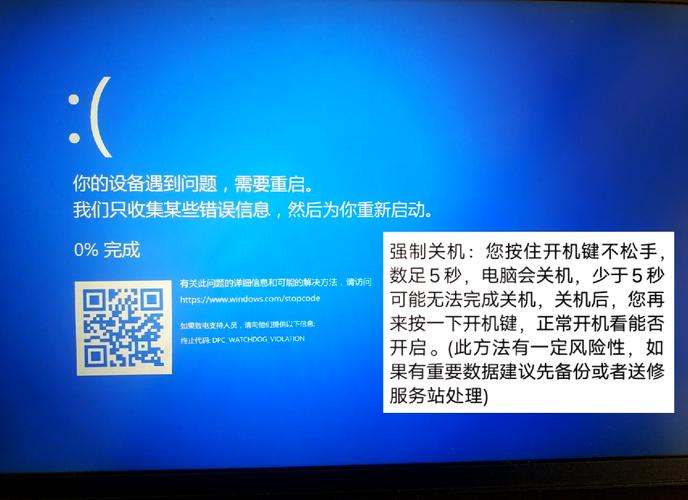
核心方法:长按电源键
这是最直接、最常用的强制关机方法。
(图片来源网络,侵删)
操作步骤:
- 找到电源键:通常位于键盘区的右上角、左上角,或者在中间区域,上面有一个电源符号(⏻)。
- 长按:按住电源键 持续 10 到 30 秒。
- 观察:在长按的过程中,你会听到风扇声停止,并且电源指示灯(如果有)会熄灭,这说明电脑已经成功切断电源。
- 松开:当所有指示灯都熄灭后,松开电源键。
为什么这个方法有效? 长按电源键会强制切断电脑主板的供电,相当于物理断电,可以强制结束所有正在运行的程序和进程,让电脑完全停止,这不会对硬件造成永久性损伤,但可能会导致你未保存的工作丢失(这是强制关机的正常后果)。
如果长按电源键没反应怎么办?
如果长按超过30秒,电脑依然没有任何反应(风扇不转,灯不灭),可以尝试以下进阶方法:
断开外部电源,移除电池(针对可拆卸电池的笔记本)
如果你的笔记本电脑电池是可以拆卸的,这是最彻底的断电方式。
(图片来源网络,侵删)
- 拔掉电源适配器:将连接到笔记本的充电线拔掉。
- 移除电池:将笔记本翻过来,找到电池的锁扣,向外滑动解锁,然后取出电池。
- 等待片刻:等待大约1-2分钟,让主板内部残余的电量完全放掉。
- 重新安装并开机:将电池装回,接上电源适配器,然后按电源键正常开机。
断开外部电源,长按电源键(针对内置电池的笔记本)
现在绝大多数笔记本都采用内置电池,无法自行拆卸,这时可以模拟“移除电池”的效果。
- 拔掉电源适配器:确保笔记本没有连接任何电源线。
- 长按电源键:在完全断电的状态下,长按电源键 30秒到1分钟,这一步的目的是为了耗尽主板中剩余的静电。
- 接上电源并开机:30秒后,松开电源键,重新插上电源适配器,然后按一下电源键尝试开机。
强制关机后,如何排查和解决问题?
成功强制关机后,你肯定不希望下次再遇到同样的问题,下面是一些常见的排查步骤,帮助你找到黑屏的原因:
检查外部连接
- 电源适配器:确保充电线连接牢固,插座有电,可以尝试换个插座或充电线。
- 外接显示器:如果笔记本连接了外接显示器也黑屏,问题很可能出在笔记本本身,如果外接显示器有显示,那可能是笔记本的屏幕或排线问题。
进入安全模式或BIOS
强制关机后,再次尝试开机,在出现品牌Logo时,可以尝试进入安全模式或BIOS设置界面,这能判断系统是否能正常启动。
- 进入安全模式:开机时连续按
F8或Shift + F8(不同品牌笔记本可能不同,可以查阅品牌官网),如果能进入安全模式,说明可能是驱动或软件冲突导致黑屏。 - 进入BIOS/UEFI:开机时连续按
F2,F10,Del或Esc键,如果能进入BIOS界面,说明硬件自检(POST)基本通过,问题可能出在操作系统层面。
最近是否有硬件或软件变更?
- 软件:是否最近安装了新软件、更新了系统或驱动程序?如果是,可以尝试在安全模式下卸载它们。
- 硬件:是否最近加装了内存条、硬盘等硬件?如果是,尝试将其移除,再开机看是否正常。
内存条问题
内存条接触不良是导致黑屏的常见原因之一。
- 操作:关机并断电后,将笔记本翻过来,找到内存条插槽,按下两端的卡扣,取出内存条,用橡皮擦或干净的布轻轻擦拭金手指部分,然后重新插紧,确保卡扣扣好。
过热问题
电脑过热会导致CPU或显卡自我保护而黑屏关机。
- 检查:感觉一下笔记本底部或出风口是否非常烫,如果风扇声音异常或停止转动,可能是散热系统出了问题。
总结与何时寻求专业帮助
| 情况 | 解决方案 |
|---|---|
| 常规黑屏,需要强制关机 | 长按电源键 10-30 秒,直到所有指示灯熄灭。 |
| 长按电源键无反应 | 拔掉电源适配器 -> 长按电源键 1 分钟 -> 重新插电开机。 |
| 可拆卸电池 | 拔掉电源 -> 取出电池 -> 等待1-2分钟 -> 装回电池 -> 开机。 |
| 开机后仍黑屏,但风扇在转 | 尝试进入安全模式或BIOS,排查软件或硬件驱动问题。 |
| 伴有“哔”声报警 | 根据报警声(如一声长、两声短等)判断是内存、显卡还是其他硬件问题。 |
什么时候应该寻求专业帮助?
- 如果以上所有方法都尝试过,笔记本依然无法正常开机或显示。
- 你闻到了烧焦的气味。
- 笔记本有液体泼洒的痕迹。
- 你不熟悉硬件操作,不敢自行拆卸。
如果遇到这些情况,最好的选择是联系官方售后客服或寻找可靠的电脑维修店进行检测,避免自行操作造成更严重的损坏。


