


“专业版”通常意味着需要具备多协议支持、高级功能、稳定性和良好的用户体验,以下工具各有侧重,您可以根据自己的具体需求选择。
(图片来源网络,侵删)
综合推荐 (功能强大,首选)
这几款是目前安卓平台上功能最全面、最受好评的专业FTP客户端。
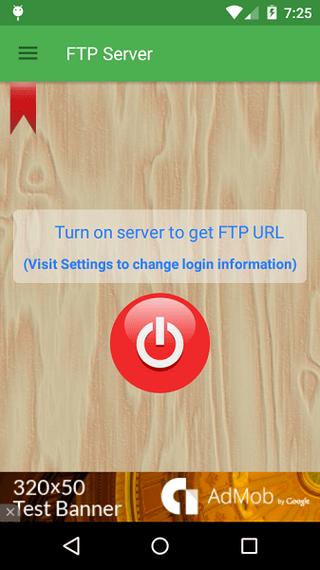
FTPServer (by rellim)
- 特点:功能极其全面,被誉为安卓FTP工具的“瑞士军刀”,它不仅仅是客户端,更是一个服务器端工具,这意味着你的手机可以变身成一个FTP服务器,让电脑或其他设备访问你的手机文件。
- 核心功能:
- 客户端:支持 FTP, SFTP (SSH), FTPS, WebDAV, SMB/CIFS。
- 服务器:支持 FTP, SFTP, FTPS, WebDAV,可以将手机文件共享给局域网内的任何设备。
- 文件管理:内置强大的文件管理器,支持压缩/解压、批量操作、文本编辑等。
- 传输:支持断点续传、后台传输、显示传输速度和剩余时间。
- 界面:界面简洁,但功能按钮齐全,可自定义工具栏。
- 适合人群:
- 需要从电脑向手机传输大量文件(如照片、视频)的用户。
- 需要将手机上的文件共享给局域网内其他设备(如电视、NAS)的用户。
- 系统管理员或需要测试FTP服务器的开发者。
- 下载:Google Play 商店或各大安卓应用市场均可搜索到。
Solid Explorer
- 特点:这是一款顶级的双窗格文件管理器,其FTP/SFTP功能是其核心模块之一,界面现代、美观,操作流畅。
- 核心功能:
- 双窗格浏览:可以同时打开两个位置,拖拽文件非常方便。
- 多协议支持:完美支持 FTP, SFTP, WebDAV, SMB, 云存储(Google Drive, Dropbox等)。
- 无缝集成:FTP服务器就像你的一个本地文件夹一样,可以直接在其中复制、剪切、粘贴、重命名文件。
- 强大的功能:支持压缩/解压、MD5校验、文件关联、插件系统等。
- 付费应用:一次性付费,无广告,体验极佳。
- 适合人群:
- 追求极致用户体验和美观界面的用户。
- 经常需要管理多种存储(本地、FTP、云盘)的用户。
- 愿意为优质软件付费的用户。
- 下载:Google Play 商店付费应用。
X-plore File Manager
- 特点:另一款老牌且功能强大的双窗格文件管理器,以其独特的“树状视图”和“蜂巢视图”著称,功能非常硬核。
- 核心功能:
- 多窗口浏览:支持多标签页和双窗格操作。
- 广泛的协议支持:支持 FTP, SFTP, WebDAV, SMB。
- 独特的视图:树状视图可以清晰地看到整个目录结构,蜂巢视图以图标形式展示文件。
- 高级工具:内置查看器、编辑器、MD5/SHA校验、文件比较等。
- 付费应用:提供免费试用版(有广告和功能限制),完整版需付费。
- 适合人群:
- 喜欢探索高级功能,需要深度文件管理的用户。
- 对文件管理有特殊习惯(如偏爱树状视图)的用户。
- 下载:Google Play 商店。
纯FTP客户端推荐 (轻量专注)
如果你只需要一个纯粹的FTP客户端,不关心文件管理器的其他功能,可以考虑以下选择。
AndFTP
- 特点:一款非常经典、轻量且稳定的FTP客户端,界面简洁,没有花哨的功能,专注于核心的FTP操作。
- 核心功能:
- 支持标准 FTP, SFTP (SSH), FTPS (Implicit/Explicit)。
- 支持书签管理,方便快速连接到多个服务器。
- 支持文件上传、下载、删除、重命名等基本操作。
- 支持断点续传。
- 免费应用:有广告,但功能完整。
- 适合人群:
- 需要一个简单、免费、可靠的FTP工具来完成日常上传下载任务的用户。
- 不需要复杂文件管理功能的用户。
- 下载:Google Play 商店或各大安卓应用市场。
服务器工具推荐 (让手机变服务器)
如果你的主要需求是让手机上的文件能被电脑访问,那么下面这个工具是最佳选择。
FTP Server (by BusyBox)
- 特点:这个工具的核心功能就是在手机上启动一个FTP服务器,它通常集成在更强大的“终端模拟器”或“工具箱”App中(如Termux)。
- 核心功能:
- 一键启动/停止FTP服务。
- 设置用户名和密码进行安全认证。
- 配置FTP端口。
- 启动后,你可以在电脑的文件资源管理器中输入
ftp://<手机IP地址>来访问手机文件。
- 适合人群:
- 需要快速将手机文件(如下载的视频、备份的联系人)传输到电脑,但又不想数据线的用户。
- 需要调试或测试FTP连接的开发者。
- 注意:这类工具通常需要一定的技术知识,知道如何获取手机IP地址,并注意网络安全(不要在公共网络下开放)。
选择建议
| 工具名称 | 核心特点 | 价格 | 适合场景 |
|---|---|---|---|
| FTPServer (rellim) | 客户端+服务器,功能最全,像瑞士军刀 | 免费 (有广告) | 强烈推荐,需要双向传输、手机共享文件、功能最全的用户。 |
| Solid Explorer | 顶级文件管理器,界面美观,体验流畅 | 付费 | 追求极致体验,需要管理多种存储(FTP/云盘/本地)的用户。 |
| X-plore File Manager | 硬核文件管理器,视图独特,功能强大 | 付费 | 需要深度文件管理,喜欢探索高级功能的用户。 |
| AndFTP | 轻量纯客户端,经典稳定,无冗余功能 | 免费 (有广告) | 只需要一个简单、可靠的FTP工具进行上传下载的用户。 |
| FTP Server (BusyBox) | 专注服务器,让手机变FTP服务器 | 免费 (通常集成在工具箱里) | 需要让电脑访问手机文件,进行快速备份或调试的用户。 |
- 如果你是普通用户,想要一个功能最全面、最专业的工具,首选 FTPServer (by rellim),它免费且几乎能满足所有需求。
- 如果你是付费用户,追求最好的用户体验和界面,Solid Explorer 是不二之选。
- 如果你只需要偶尔从电脑传几个文件到手机,用 FTPServer 开启服务器功能最方便。
- 如果你只需要一个纯粹的FTP客户端,AndFTP 足够轻量和可靠。
希望这份详细的推荐能帮助您找到最适合的专业FTP工具!
(图片来源网络,侵删)
(图片来源网络,侵删)


