


笔记本电脑耳机出现电流声是一个很常见的问题,别担心,通常可以自己排查解决,这背后的原因可能有很多,从软件设置到硬件故障都有可能。
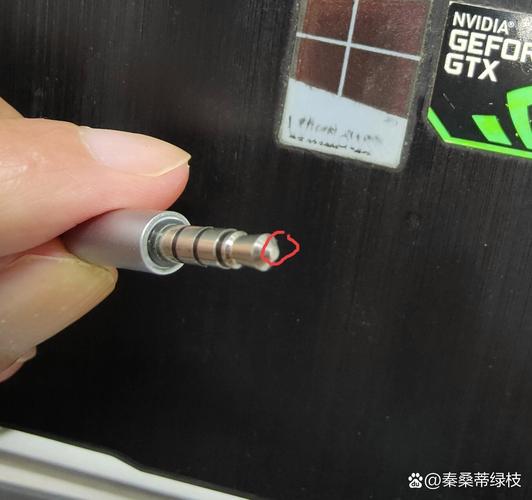
(图片来源网络,侵删)
下面我为你整理了一套从易到难、从软件到硬件的完整排查和解决方案,你可以一步步尝试。
第一步:快速排查与基础检查
这些方法最简单,也最有可能解决问题。
-
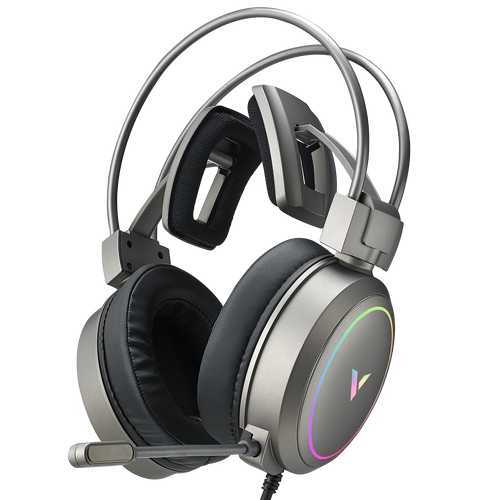
换个耳机试试
- 这是最重要的一步! 找另一副好的耳机插到你的笔记本上。
- 如果新耳机没有电流声:那说明问题出在你原来的耳机上,可能是耳机本身损坏或线材接触不良,可以考虑维修或更换耳机。
- 如果新耳机也有电流声:那说明问题出在你的笔记本电脑上,请继续往下看。
-
换个接口试试
 (图片来源网络,侵删)
- 如果你的笔记本有多个音频接口(比如一个耳机孔,一个麦克风孔),或者有Type-C接口,把耳机插到另一个接口试试。
- 如果插到另一个接口后电流声消失,说明原来的接口可能接触不良或损坏了。
-
检查物理连接
- 确保耳机插头已经完全插入笔记本接口,没有松动。
- 如果是USB耳机,换个USB接口试试,最好避开USB 3.0接口,因为它有时会干扰音频。
第二步:软件设置与驱动问题
如果基础检查后问题依旧,那很可能是软件或驱动的问题。
-
检查音量设置
- Windows系统:右键点击任务栏右下角的音量图标 -> 打开音量混合器,检查应用程序和总音量是否调得过高,有时过高的音量也会产生底噪或电流声。
- macOS系统:点击屏幕右上角的音量图标,确保总音量和App音量不是在最大值。
-
禁用音频增强功能
- Windows系统:
- 右键点击任务栏的音量图标 -> 声音设置。
- 在“输出”部分,点击你的耳机设备旁边的 “设备属性”。
- 在新的窗口中,找到“其他设备属性”并点击。
- 切换到“增强”选项卡,勾选“禁用所有声音效果”,然后确定。
- macOS系统:系统偏好设置 -> 声音 -> 输出,取消勾选“声音增强”。
- Windows系统:
-
更新或重装声卡驱动程序
- 这是解决此类问题的核心步骤。 驱动程序过时或损坏是电流声的常见元凶。
- 使用设备管理器(Windows)
- 右键点击“开始”按钮 -> 选择“设备管理器”。
- 展开“声音、视频和游戏控制器”。
- 找到你的音频设备(通常以 "Realtek", "Conexant", "IDT", "High Definition Audio Device" 等命名)。
- 右键点击它 -> 选择“更新驱动程序” -> 选择“自动搜索更新的驱动程序软件”。
- 如果更新后无效,可以右键点击 -> 卸载设备。(注意:卸载后重启电脑,系统会自动重新安装驱动)
- 从官网下载(推荐)
- 确定你的笔记本品牌和型号(联想小新Pro 14)。
- 去该品牌的官方网站,找到“支持”或“服务”页面。
- 输入你的电脑型号,下载最新的声卡驱动程序,然后安装。
- macOS用户:通常系统更新会自动更新驱动,如果怀疑是驱动问题,可以尝试进行一次“NVRAM/PRAM 重置”。
-
检查Windows音频服务
- Windows音频服务如果异常也可能导致问题。
- 按下
Win + R键,输入services.msc并回车。 - 在服务列表中找到 Windows Audio 和 Windows Audio Endpoint Builder。
- 确保这两个服务的“状态”是“正在运行”,“启动类型”是“自动”,如果不是,右键点击 -> 属性,进行修改,然后重启电脑。
第三步:硬件与干扰问题
如果软件方面都排查了,问题依旧,那可能是硬件干扰。
-
排查电磁干扰
- 这是笔记本耳机电流声最常见的原因之一。
- 测试方法:将笔记本的电源适配器(充电器)拔掉,只使用电池供电,如果电流声消失了,那几乎可以肯定是电源适配器或电源线产生了电磁干扰。
- 解决方法:
- 尝试更换一个质量更好的电源适配器(原装的最好)。
- 确保电源线远离耳机线和笔记本。
- 有些笔记本的充电口设计不佳,插上充电器后干扰会特别明显,这是笔记本的硬件设计缺陷,较难根治,只能尽量使用电池或更换电源。
-
关闭不必要的设备
有时,USB设备(如移动硬盘、USB鼠标)、手机正在充电、甚至Wi-Fi路由器都可能产生轻微的电磁干扰,拔掉所有不用的USB设备,特别是大功率设备,看看电流声是否消失。
-
检查笔记本内部
如果你最近拆过笔记本,或者笔记本受过撞击,可能是内部排线松动或接口虚焊,这种情况下,普通用户无法自行处理,需要送修。
第四步:终极解决方案
如果以上所有方法都试过了,问题还是存在:
-
使用外置声卡/USB DAC
这是一个非常有效的“曲线救国”方法,购买一个外置的USB声卡(也叫USB解码器/DAC),它绕过了笔记本内置的、可能有问题或易受干扰的声卡,外置声卡通常有更好的屏蔽和电路设计,能提供非常纯净的音质,完美解决电流声问题,对于对音质有一定要求的用户,这甚至是一个升级方案。
-
联系售后或专业维修
如果确定是笔记本内部声卡硬件故障(例如接口损坏、主板虚焊等),那么唯一的办法就是联系官方售后或寻找可靠的电脑维修店进行检测和维修。
总结一下排查流程:
换耳机 -> 换接口 -> 禁用音频增强 -> 更新/重装声卡驱动 -> 拔掉电源适配器测试(排查电磁干扰) -> 使用外置声卡 -> 送修
希望这个详细的指南能帮你找到问题所在并解决它!祝你成功!


