


核心原则:恢复的目的是让系统恢复到出厂状态,并抹除所有Root相关的痕迹。
通过官方恢复模式/Recovery恢复(最推荐、最安全)
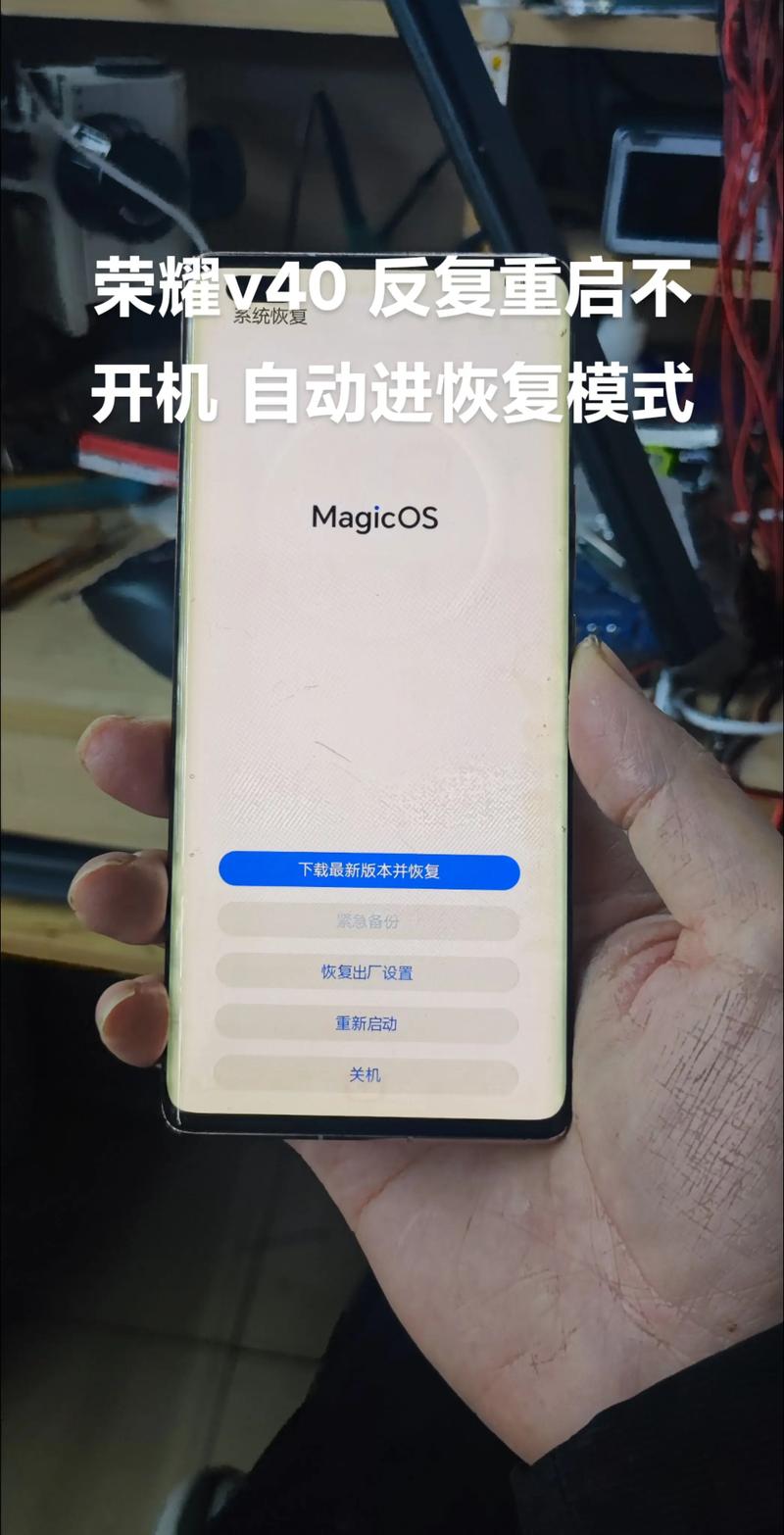
这是最标准、最安全的方法,适用于绝大多数情况,尤其是当你使用官方或第三方Recovery(如TWRP)刷入了完整的、包含官方系统镜像的ROM包时。
(图片来源网络,侵删)
操作步骤:
-
备份重要数据!
- 恢复过程会清除手机上的所有数据,包括照片、联系人、短信、应用等,请务必提前通过云服务(如Google Drive, 手机厂商云服务)或电脑进行完整备份。
-
进入Recovery模式
- 不同品牌手机进入方式不同,常见组合键:
- 最常见:
电源键+音量减(或音量加) - 三星:
电源键+Home键+音量加(针对老款有Home键的机型) - Google Pixel:
电源键-> 长按重启-> 选择Recovery Mode
- 最常见:
- 如果组合键无效,请根据你的手机型号搜索“[你的手机型号] 进入 Recovery 模式”。
- 不同品牌手机进入方式不同,常见组合键:
-
在Recovery界面操作
-
进入Recovery后,界面通常是英文的,通过
音量键上下选择,电源键确认。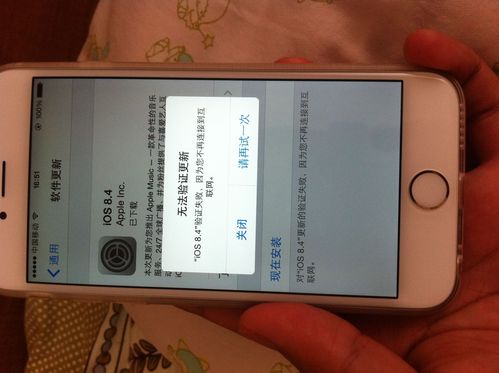 (图片来源网络,侵删)
 -
如果你刷的是官方Recovery(推荐):
- 选择
Wipe data / factory reset(清除数据/恢复出厂设置),这一步会抹除用户数据。 - 选择
Wipe cache partition(清除缓存分区),这一步可以清除临时文件,有助于提高系统稳定性。 - 选择
Reboot system now(立即重启系统),手机会自动重启并开始首次设置,此时系统已经是未Root的纯净状态。
- 选择
-
如果你刷的是第三方Recovery(如TWRP):
- 在TWRP主界面,选择
Wipe。 - 勾选
Dalvik / ART Cache,Cache,System(非常重要!清除System分区会移除Root文件),以及Data(清除用户数据)。 - 向右滑动
Swipe to Wipe执行清除。 - 返回TWRP主界面,选择
Reboot->System重启手机,系统同样会恢复到未Root状态。
- 在TWRP主界面,选择
-
优点:
- 操作简单,官方支持。
- 成功率极高,几乎适用于所有Root场景。
- 能彻底清除Root痕迹。
使用官方刷机包(完整ROM)刷机
如果你的Bootloader是解锁状态,并且你手头有对应机型的官方完整ROM包,这是最彻底的恢复方法,相当于把整个系统重装一遍。
操作步骤:
-
下载官方完整ROM包
 (图片来源网络,侵删)
- 从官方渠道获取:小米的“MIUI开发版下载页”、三星的“Smart Switch”或官网、Google的“Factory Images for Pixel”等。
- 不要下载来路不明的修改版ROM,否则可能恢复失败或植入恶意软件。
-
将ROM包传入手机
将下载好的ROM压缩包(通常是ZIP格式)复制到手机存储的根目录。
-
进入Recovery模式并刷入
- 按照方法一的步骤进入Recovery模式。
- 选择
Apply update from internal storage(从内部存储应用更新) 或类似选项。 - 找到你刚刚传入的ROM包,选择并确认刷入。
- 刷入完成后,重启手机。
优点:
- 最彻底,能修复任何因Root导致的系统底层问题。
- 系统恢复到最纯净的官方状态,没有任何残留。
使用Root管理工具(如SuperSU, Magisk)
如果你只是安装了Root框架(如SuperSU或Magisk),而没有刷其他复杂的ROM,那么可以直接通过这些工具来卸载它们。
操作步骤(以Magisk为例,目前最主流):
- 打开Magisk App。
- 进入
设置(Settings) 菜单。 - 找到并点击
卸载Magisk(Uninstall Magisk)。 - 重要! 勾选
保留Recovery(Keep Recovery) 选项(如果你不想失去第三方Recovery)。 - 点击
确定(OK) 开始卸载,手机会自动重启并完成清除。 - 卸载完成后,强烈建议再执行一次 方法一 中的
Wipe data / factory reset,以确保完全清除所有Root相关的文件和配置。
优点:
- 如果Root过程仅涉及安装Magisk,这是最直接、最快速的方法。
- 无需电脑,操作简单。
重要注意事项和常见问题
-
解锁Bootloader的后果:
- 无论你使用哪种方法恢复,只要你的Bootloader处于解锁状态,恢复出厂设置并不会自动重新锁定它。
- 重新锁定Bootloader的好处:可以提高系统安全性,并满足某些银行、支付类App的安全验证要求。
- 如何重新锁定:进入Fastboot模式(关机状态下按
电源键+音量减),在电脑上使用官方工具(如fastboot flashing lock)或通过手机的开发者选项中的“锁定Bootloader”选项进行操作。注意:锁定Bootloader会清除手机所有数据!
-
数据备份是必须的!
反复强调,恢复出厂设置会清空一切,请务必备份。
-
S-OFF (针对HTC老机型):
如果你的非常老旧的HTC手机是S-OFF状态,恢复过程会更复杂,可能需要特定的官方RUU工具来刷写完整的ROM,才能彻底清除S-OFF和Root。
-
Root失败或系统不稳定:
- 如果Root后手机出现各种问题(如无法开机、不断重启、应用闪退等),方法二(刷官方完整ROM)是解决问题的最佳选择。
总结与建议
| 场景 | 推荐方法 | 理由 |
|---|---|---|
| 一般情况,想简单恢复 | 通过Recovery恢复出厂设置 | 最通用、最安全、成功率最高。 |
| 系统出现严重问题,或想彻底纯净 | 刷官方完整ROM包 | 最彻底,能修复底层问题,等同于重装系统。 |
| 仅安装了Magisk/SuperSU,系统正常 | 通过Root管理工具卸载 | 最直接,无需电脑,速度快。 |
| 恢复后仍需满足银行等App的安全要求 | 方法一 + 重新锁定Bootloader | 彻底清除Root痕迹,并恢复Bootloader安全状态。 |
对于绝大多数用户来说,直接使用方法一,进入Recovery模式执行 Wipe data / factory reset 和 Wipe cache partition,然后重启,就已经足够将手机恢复到未Root的纯净状态了。


