


使用系统工具(推荐,电脑能正常开机时)
这是最简单、最安全的方法,无需安装任何额外软件。
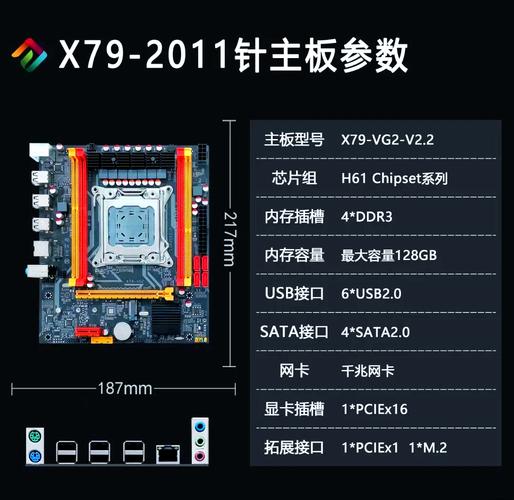
(图片来源网络,侵删)
通过“系统信息”工具(Windows 10/11)
这是最直接、最推荐的方法。
- 打开“运行”对话框:
- 按下键盘上的
Win+R键。
- 按下键盘上的
- 输入命令:
- 在弹出的“运行”对话框中,输入
msinfo32然后按回车。
- 在弹出的“运行”对话框中,输入
- 查找主板信息:
- 系统会自动打开“系统信息”窗口。
- 在左侧的“系统摘要”列表中,向下滚动找到 “主板制造商” (BaseBoard Manufacturer) 和 “主板产品” (BaseBoard Product)。
- “主板产品” 后面显示的就是你的主板型号,
Z790 AORUS ELITE AX或B450M MORTAR MAX。
通过设备管理器
- 打开设备管理器:
- 右键点击“开始”菜单,选择“设备管理器”。
- 或者,在搜索栏(任务栏)中搜索“设备管理器”并打开。
- 查看系统设备:
- 在设备列表中,找到并展开 “系统设备” (System devices)。
- 查找主板芯片组信息:
- 在“系统设备”列表中,找到一个名为 “Intel(R) Corporation - Chipset Device” 或 “Advanced Micro Devices, Inc. - AMD PCIe Root Port” 的条目。
- 右键点击它,选择“属性”。
- 在“详细信息”选项卡中,将“属性”下拉菜单改为 “硬件 Id”。
- 在“值”框中,你会看到一串长长的代码,
VEN_8086&DEV_A798&SUBSYS_...,其中的VEN_8086代表 Intel,VEN_10DE代表 NVIDIA,但这种方法通常只能间接判断,不如方法一直接。
通过命令提示符或 PowerShell
如果你喜欢使用命令行,这个方法很快。
- 打开命令提示符或 PowerShell:
右键点击“开始”菜单,选择“终端”或“Windows PowerShell (管理员)”。
- 输入命令:
- 输入以下命令并按回车:
wmic baseboard get product
- 输入以下命令并按回车:
- 查看结果:
- 屏幕上会直接显示出你的主板型号,
Product
B450M MORTAR MAX
- 屏幕上会直接显示出你的主板型号,
查看物理主板(适用于所有情况)
如果你的电脑无法开机,或者你想100%确认,最可靠的方法就是亲自看一下主板。
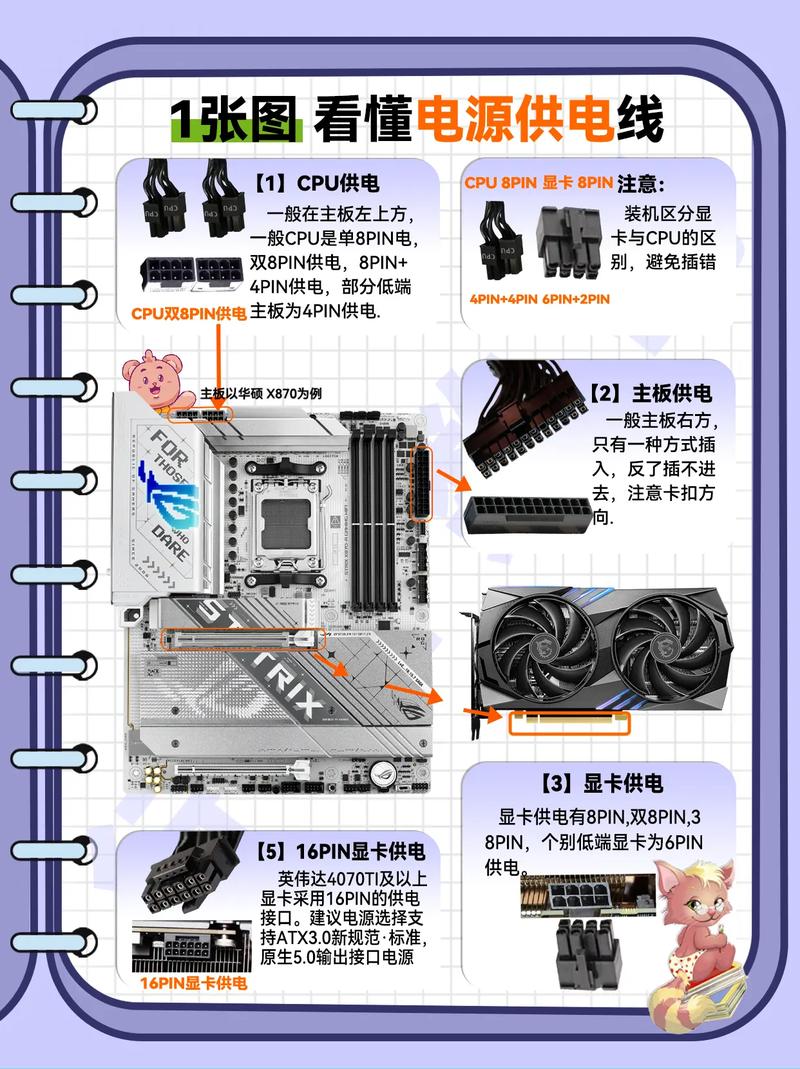
(图片来源网络,侵删)
主板上的丝印标签
几乎所有的主板都会在PCB电路板的显眼位置印上自己的型号。
- 常见位置:
- CPU插槽旁边:这是最常见、最清晰的位置。
- 内存插槽旁边:有些主板会在这里标注。
- I/O接口挡板附近:也就是连接鼠标、键盘、显示器接口的那块金属板的后面。
- 主板边缘:靠近SATA接口或M.2接口的地方。
丝印通常是白色的文字,清晰易读,你可能看到 GIGABYTE Z790 AORUS ELITE AX 或 MSI B550 MORTAR WIFI 这样的字样。
查看BIOS/UEFI界面
在电脑刚开机、系统还没启动时进入BIOS/UEFI界面,这里也会显示主板信息。
- 重启电脑,在开机画面出现时,反复按下特定键进入BIOS/UEFI,这个键根据主板品牌不同而不同:
- 华硕:
F2或Del - 技嘉:
F2,Del, 或F12 - 微星:
Del - 华擎:
F2 - 其他品牌: 通常是
Del,F2,F10,F12。
- 华硕:
- 查看信息:
- 进入BIOS后,通常在“Main”或“Information”页面,会明确显示 “Board Model” 或 “Motherboard Model”,这就是你的主板型号。
使用第三方软件(功能更强大)
如果你需要更详细的硬件信息,可以使用专业的检测软件。
(图片来源网络,侵删)
推荐软件:CPU-Z
CPU-Z 是一款非常著名且免费的硬件检测工具,小巧、无广告、专业。
- 下载并安装:
- 从官方网站
CPUID.com下载并安装 CPU-Z。
- 从官方网站
- 查看主板信息:
- 打开软件,切换到 “主板” (Motherboard) 选项卡。
- 这里会详细列出 “制造商” (Manufacturer) 和 “型号” (Model),信息一目了然。
总结与快速参考
| 方法 | 优点 | 缺点 | 适用场景 |
|---|---|---|---|
| 系统信息 (msinfo32) | 最直接、最官方,无需安装软件 | 需要电脑能进入系统 | 首选方法,日常使用 |
| 物理查看主板 | 最可靠,无需系统支持 | 需要打开机箱,动手能力 | 电脑无法开机、DIY装机、最终确认 |
| BIOS/UEFI界面 | 官方信息,准确可靠 | 需要知道进入BIOS的热键 | 开机时快速查看,系统故障时 |
| 命令提示符 | 快速,适合技术人员 | 命令需要记忆 | 喜欢使用命令行的用户 |
| CPU-Z 等软件 | 信息全面,界面友好 | 需要下载安装第三方软件 | 需要获取非常详细硬件信息时 |
给你的建议:
- 如果电脑能用,直接用 方法一(系统信息),最快最准。
- 如果电脑不能用,或者你是个喜欢动手的DIY玩家,就用 方法二(物理查看)。
- 如果你是装机爱好者,CPU-Z 是你工具箱里必备的利器。


