


苹果手机 (iOS 系统)
苹果手机的密码设置通常指“锁屏密码”,也就是您开机或唤醒屏幕时需要输入的密码。

(图片来源网络,侵删)
操作步骤:
- 打开“设置”:在手机主屏幕找到并点击灰色的“设置”图标(齿轮状)。
- 进入“面容 ID 与密码”:在设置列表中,向下滑动,找到并点击 “面容 ID 与密码” (如果您没有 Face ID,则会显示“触控 ID 与密码”)。
- 输入当前密码:系统会要求您输入当前的锁屏密码以进行验证。
- 更改或打开密码:
- 如果您还没有设置密码,点击 “打开密码”,然后按照提示设置新密码。
- 如果您想更改密码,直接点击 “更改密码”。
- 如果您想关闭密码(不推荐),点击 “关闭密码”,但需要输入当前密码确认。
iOS 密码类型:
在设置密码时,您可以选择不同的类型:
- 6 位数字:最常用,安全性和便捷性平衡。
- 自定义字母数字代码:可以创建包含字母和数字的组合密码,安全性更高。
- 4 位数字:安全性较低,不推荐使用。
- 自定字母数字代码:最长的密码,安全性最高。
安卓手机 (Android 系统)
安卓系统因为品牌众多(如三星、小米、华为、OPPO、vivo 等),设置路径略有差异,但大同小异,这里以最通用的路径和几个主流品牌为例。
通用路径 (适用于大多数安卓手机):
- 打开“设置”:在手机主屏幕找到并点击“设置”图标。
- 进入“安全与隐私”或“生物识别和密码”:
- 在设置中,找到 “安全”、“安全与隐私”、“生物识别和密码” 或 “安全和限制” 等类似的选项。
- 选择“屏幕锁定类型”或“锁屏密码”:
- 点击进入后,会看到 “屏幕锁定类型” 或 “更改密码” 等选项。
- 设置或更改密码:
- 如果您还没有设置密码,系统会引导您选择一种锁屏方式(如密码、图案、PIN、指纹等),然后设置您的密码。
- 如果您想更改密码,选择 “更改密码” 或 “更改屏幕锁定”,然后输入当前密码,设置新密码。
不同品牌的特定路径:
-
华为手机:
设置>安全和隐私>更多安全设置>屏幕锁定>密码
-
小米手机:
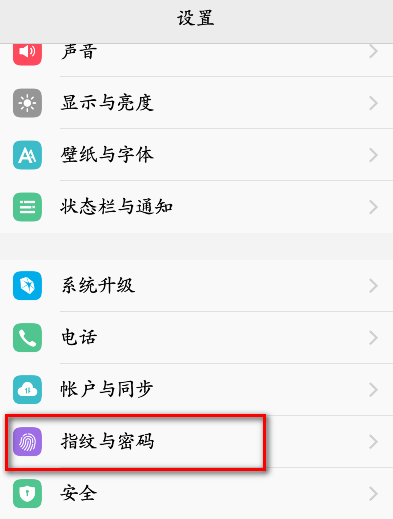 (图片来源网络,侵删)
设置>密码与安全>锁屏密码>修改密码或设置锁屏密码
-
三星手机:
设置>生物识别和密码>屏幕锁定类型>密码
-
OPPO / vivo 手机:
设置>安全与隐私>更多安全设置>屏幕锁定>密码/PIN/图案
重要提示
-
安全建议:
- 使用强密码:建议使用包含大小写字母、数字和符号的组合,或至少是 6 位以上的复杂数字/字母组合。
- 不要使用简单信息:避免使用生日、手机号、123456 等容易被猜到的密码。
- 定期更换:为了安全,可以每隔一段时间更换一次密码。
-
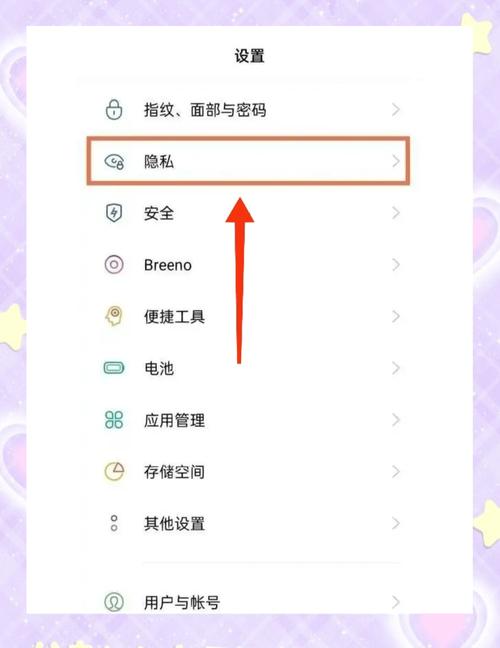
忘记密码怎么办?
 (图片来源网络,侵删)
- 这是最棘手的问题! 如果您忘记了锁屏密码,通常唯一的办法是通过电脑进行数据清除(恢复出厂设置)。
- 警告: 此操作会删除手机上的所有数据(照片、联系人、应用等),且无法恢复。请务必备份您的重要数据!
- 不同品牌有不同的恢复模式进入方法,通常需要同时按住特定的按键组合(如音量上 + 电源键),然后通过电脑上的官方工具(如三星 Smart Switch、华为 Hisuite、小米 Mi Flash 等)进行操作。
| 操作系统 | 核心路径 | |
|---|---|---|
| 苹果 iOS | 设置 > 面容 ID 与密码 |
面容 ID 与密码 |
| 安卓通用 | 设置 > 安全与隐私 > 屏幕锁定类型 |
安全与隐私、屏幕锁定 |
| 华为 | 设置 > 安全和隐私 > 更多安全设置 > 屏幕锁定 |
更多安全设置 |
| 小米 | 设置 > 密码与安全 > 锁屏密码 |
密码与安全 |
| 三星 | 设置 > 生物识别和密码 > 屏幕锁定类型 |
生物识别和密码 |
希望这份详细的指南能帮助您轻松找到并设置手机密码!


