


全局调整(推荐,影响所有应用程序)
这是最简单、最直接的方法,它会统一调整整个系统(包括菜单栏、访达、Safari、邮件等几乎所有应用)的字体大小,让您看得更舒服。
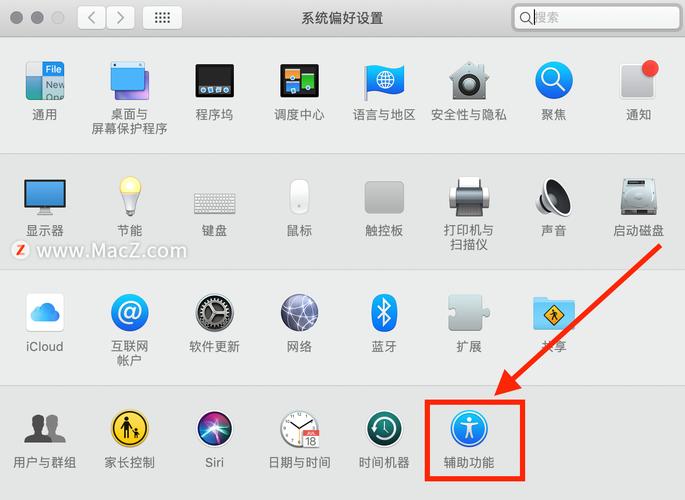
(图片来源网络,侵删)
通过“系统设置”调整(适用于 macOS Ventura 及更高版本)
这是最新的方法,步骤如下:
- 点击屏幕左上角的 苹果菜单 。
- 选择 “系统设置”。
- 在左侧边栏中,找到并点击 “显示器”。
- 在右侧,您会看到一个 “文本大小” 的滑块,向左滑动是调小,向右滑动是调大,您可以在旁边看到一个实时预览的“T”字样,方便您找到合适的尺寸。
通过“系统偏好设置”调整(适用于 macOS Monterey 及更早版本)
如果您使用的是较旧的系统版本,请使用这个方法:
- 点击屏幕左上角的 苹果菜单 。
- 选择 “系统偏好设置”。
- 点击 “显示器” 图标。
- 切换到 “显示” 标签页(如果有的话)。
- 您会看到一个 “分辨率” 下拉菜单,选择 “缩放”。
- 在下方的 “文本大小” 区域,选择一个更适合您视力的预设选项,更大”或“最大”。
针对单个应用程序调整(不影响全局)
您可能只想让某个特定软件(比如浏览器或文档编辑器)的字体变大,而不影响其他应用,这时可以使用内置的缩放功能。
- 打开您想要调整的应用程序(Safari 浏览器、Pages 文稿等)。
- 按住键盘上的
Control键,同时用鼠标或触控板向上滑动两根手指(或向上滚动鼠标滚轮),您会看到屏幕上的内容(包括字体)被放大。 - 如果想缩小,就按住
Control键,同时用触控板向下滑动两根手指(或向下滚动鼠标滚轮)。 - 重要提示:这种缩放是临时的,通常在退出应用后下次打开会恢复默认,但有些应用(如 Safari)会记住您的缩放设置。
小技巧:您也可以通过菜单栏进行缩放,在 Safari 中,可以直接点击菜单栏的 “显示” -> “放大” 或 “缩小”。
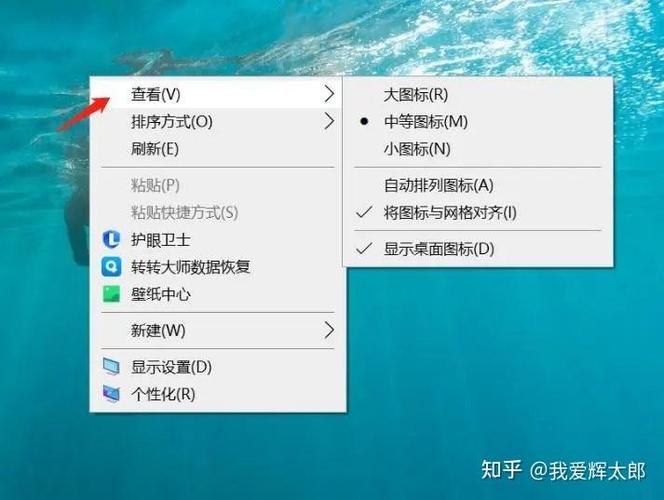
(图片来源网络,侵删)
调整特定应用的字体大小(针对文本内容)
这种方法不改变整个应用的界面大小,只改变您正在阅读的文本(如网页文章、PDF、邮件正文)的字体大小。
在 Safari 浏览器中
- 菜单栏法:点击 Safari 菜单栏的 “显示” -> “使文字变大” 或 “使文字变小”。
- 快捷键法:按住
Command键,再按 键是放大,按 键是缩小,按Command+0是恢复默认大小。 - 触控板手势法:按住
Control键,用双指上下滚动。
在 Pages、Numbers、Keynote 等 iWork 套件中
- 选中您想要改变大小的文字。
- 点击工具栏上的 “字体” 下拉菜单。
- 选择更大的字号,或者直接在字号输入框中输入一个更大的数字。
在邮件、备忘录等应用中
- 菜单栏法:点击应用的菜单栏(如“邮件”菜单),选择 “设置” 或 “偏好设置” -> “通用” 或 “字体”,在这里可以调整邮件正文或备忘录的默认字体和大小。
- 选中文字调整法:和 Pages 一样,先选中文字,然后通过工具栏或菜单栏调整字体大小。
为特定用户账户设置超大字体
如果您觉得上述方法还不够,或者需要为视力不佳的用户设置,可以为整个账户创建一个更大的界面。
- 进入 “系统设置” > “辅助功能” > “显示”。
- 您可以找到 “缩放” 选项。
- 您可以选择:
- 全屏缩放:将整个屏幕的分辨率进行放大,让所有元素(包括图标、窗口、菜单)都变得巨大。
- 画中画缩放:屏幕的一部分会放大,您可以拖动这部分来查看细节,同时不影响其他区域。
- 跟随鼠标缩放:鼠标指针所在的位置会放大。
这是一个非常强大的功能,但请注意,开启后屏幕上的内容会变少,需要滚动更多。
| 您的需求 | 推荐方法 | 优点 |
|---|---|---|
| 想让所有东西都变大 | 系统设置/偏好设置中的文本大小 | 简单、统一、一劳永逸 |
| 只想让某个应用变大 | 使用 Control + 双指缩放手势 |
灵活、不影响全局设置 |
| 只想让网页/文章文字变大 | 使用 Command + / 快捷键 |
精准、只影响内容,不影响界面布局 |
| 视力严重不佳,需要巨大界面 | 辅助功能中的“缩放” | 效果最显著,专为辅助功能设计 |
希望这些方法能帮助您更好地使用您的苹果电脑!
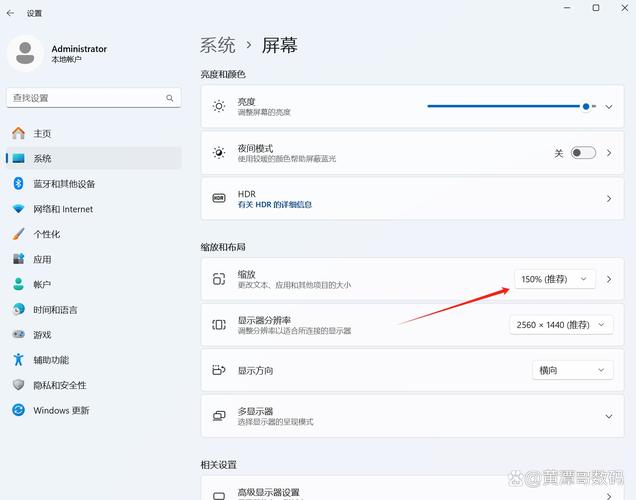
(图片来源网络,侵删)


