


以下我将为你提供一个从简单到复杂,从软件到硬件的全面检查指南,你可以根据自己的情况选择性地进行排查。
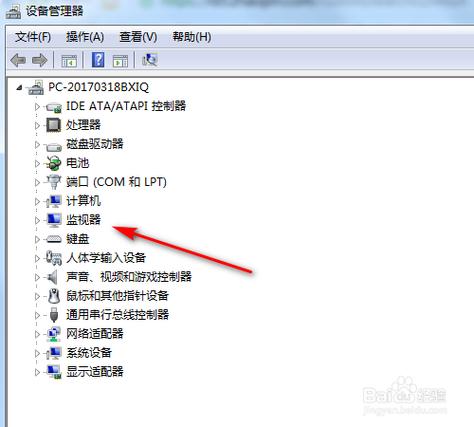
(图片来源网络,侵删)
重要声明:前提与心态
- 合法合规:在检查前,请务必确认你是在检查属于你自己的设备,并且你的行为符合当地法律法规,非法侵入他人电脑是违法行为。
- 心理准备:如果你怀疑自己被监控,可能会感到焦虑,请保持冷静,按照步骤理性排查,很多时候,电脑变慢或出现异常并非因为被监控,而是因为软件冲突、硬件老化或病毒。
- 备份:在进行任何深度检查(如重装系统)之前,请务必备份你的重要数据。
第一部分:软件层面的检查(最常见)
这是大多数监控存在的形式,也是我们首先需要排查的。
检查任务管理器和活动监视器
这是最快、最直接的检查方法。
-
Windows 系统:
- 按
Ctrl + Shift + Esc打开任务管理器。 - 切换到“详细信息”或“进程”选项卡。
- 仔细查看进程列表,重点关注那些名字奇怪、占用资源异常(CPU或内存)的进程。
- 如何可疑:
- 进程名是一串随机字母或数字(如
a3s5d.exe)。 - 进程名看似正常,但位置不对(一个“浏览器”进程不在
Program Files目录下)。 - 在网上搜索进程名,如果结果显示是“间谍软件”、“木马”或“未知风险”,就需要警惕。
- 进程名是一串随机字母或数字(如
- 右键可疑进程,选择“打开文件所在的位置”,查看其源头。
- 按
-
macOS 系统:
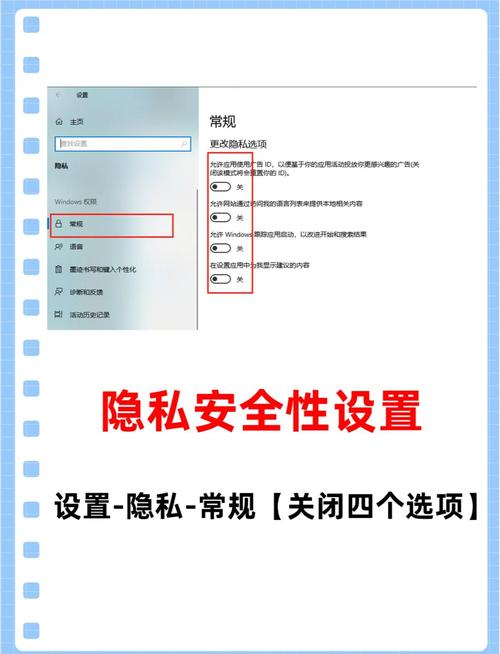 (图片来源网络,侵删)
- 按
Cmd + 空格打开聚焦搜索,输入“活动监视器”(Activity Monitor)并打开。 - 查看“CPU”、“内存”等标签页下的进程。
- 关注CPU使用率异常高的进程,以及名称不认识的进程,同样可以右键点击进程,选择“显示在访达中”,查看其文件位置。
- 按
检查启动项和登录项
很多监控软件为了不被轻易发现,会设置为开机自启。
-
Windows 系统:
- 按
Win + R,输入msconfig,回车,打开“系统配置”。 - 切换到“启动”选项卡,点击“打开任务管理器”。
- 在这里禁用所有非必需的自启动程序,如果你不认识某个程序,可以右键搜索它。
- 检查“服务”选项卡,点击“隐藏所有Microsoft服务”,然后查看剩余的服务,如果看到可疑的服务,先不要禁用,记下名字后在网上搜索。
- 按
-
macOS 系统:
- 打开“系统设置” > “通用” > “登录项”(或“与系统设置”)。
- 查看列表,禁用所有非必需的自启应用。
检查网络连接
监控软件需要将数据发送出去,因此会产生异常的网络连接。

(图片来源网络,侵删)
-
Windows 系统:
- 按
Win + R,输入resmon,回车,打开“资源监视器”。 - 切换到“网络”选项卡,展开“TCP连接”。
- 仔细查看“远程地址”一列,如果发现你的电脑正在连接到一些陌生的IP地址(特别是海外地址),而你没有在进行国际业务或下载,就需要警惕,可以右键点击该行,选择“将复制的行保存到文件”,然后用记事本打开,搜索IP地址进行查询。
- 按
-
macOS 系统:
- 打开“活动监视器”,切换到“网络”选项卡。
- 查看各个进程的“已发送字节”和“已接收字节”,如果某个你不认识的进程有大量的数据发送,那它很可能在向外传输信息。
使用专业安全软件扫描
这是最有效的方法之一。
-
Windows:
- 使用 Windows Defender 进行全面扫描。
- 使用信誉良好的第三方杀毒软件,如 Malwarebytes、Bitdefender、Norton 等,这些软件对间谍软件和木马的检测能力通常比普通杀毒软件更强。
-
macOS:
- 使用 Xcode(在“应用程序” > “实用工具”中)进行扫描。
- 使用 Malwarebytes for Mac 等专业安全软件。
检查浏览器和系统异常
- 浏览器:
- 检查你的浏览器是否有奇怪的扩展程序或插件,进入浏览器的扩展管理页面,禁用或删除所有你不认识的插件。
- 检查主页和默认搜索引擎是否被篡改。
- 是否频繁弹出广告或跳转到陌生网站?
- 系统:
- 鼠标指针是否自己移动?
- 文件是否被莫名复制或删除?
- 摄像头或麦克风指示灯是否在没有使用的情况下无故亮起?
第二部分:系统与账户层面的检查
如果软件层面没有发现,但怀疑依然存在,可以检查更深层次的问题。
检查账户和权限
- Windows:
- 按
Win + R,输入lusrmgr.msc,回车。 - 在“用户”组中,检查是否有你不认识的用户账户,如果存在,立即禁用或删除。
- 按
- macOS:
- 打开“系统设置” > “用户与群组”。
- 检查用户列表,确保只有你认识的人有管理员权限。
检查远程桌面/屏幕共享功能
这是最“光明正大”的监控方式。
- Windows:
- 按
Win + R,输入sysdm.cpl,回车。 - 切换到“远程”选项卡,确保“允许远程协助连接到此计算机”是未勾选状态。
- 按
- macOS:
- 打开“系统设置” > “通用” > “共享”。
- 确保“屏幕共享”是关闭的,如果需要开启,请检查“访问权限”列表,确保只有受信任的用户和计算机被允许。
检查系统日志
对于高级用户,可以查看系统日志寻找异常。
- Windows:
- 按
Win + R,输入eventvwr.msc,回车。 - 查看“Windows 日志” > “安全”。
- 筛选事件ID为
4624(登录成功)和4634(注销)的事件,查看登录类型,特别是类型为10(远程桌面)和3(网络登录)的记录,看是否有异常的登录IP和时间。
- 按
- macOS:
- 打开“控制台”(Console)应用。
- 在搜索框中输入关键词,如
loginwindow,securityd等,查看登录和系统安全相关的日志。
第三部分:物理层面的检查(最隐蔽)
如果以上所有软件检查都一无所获,但你仍然怀疑被监控,那么可能性就指向了硬件。
物理检查电脑和线缆
- 观察接口:仔细检查你的电脑(台式机要检查主机背面和前面板)的USB、HDMI、音频接口等,是否有不认识的U盘、硬件狗或其他奇怪的设备连接着。
- 检查线缆:检查网线和电源线,看是否有被重新插拔或更换的痕迹,有一种名为“数据窃取器”的硬件,可以伪装成网线或电源线,在数据流中窃取信息。
- 检查电脑外壳:对于台式机,如果机箱被拆开过,可能会被植入硬件(如网卡、键盘记录器),检查机箱螺丝是否有拧动过的痕迹。
检查内置摄像头和麦克风
- 物理遮挡:最简单、最有效的方法就是在不使用时,用胶带或专用的摄像头遮挡盖盖住摄像头。
- 软件检查:
- Windows:按
Win + R,输入ms-settings:cameraprivacy,打开摄像头设置,查看是否有应用在后台有摄像头访问权限。 - macOS:打开“系统设置” > “隐私与安全性” > “相机”,检查应用列表。
- Windows:按
- 麦克风:同样在“隐私与安全性”设置中检查麦克风权限,也可以在录音时,将耳朵靠近扬声器,听是否有微弱的电流声或回音(这不一定可靠,但有时有效)。
检查无线设备
- 蓝牙:打开蓝牙设置,检查是否连接了你不认识的设备。
- Wi-Fi:打开Wi-Fi设置,检查是否连接了可疑的热点或是否有未知设备连接到你的个人Wi-Fi网络。
第四部分:终极解决方案
如果你进行了以上所有检查,仍然无法安心,或者你确信自己被专业团队监控,那么最彻底的解决方案就是:
重装操作系统
- 为什么有效:重装系统会清除硬盘上所有的数据和软件,包括所有恶意软件、病毒、间谍软件和Rootkit,这是确保系统纯净的100%有效方法。
- 如何操作:
- 备份:在重装前,将你的重要文件(文档、图片等)备份到外部硬盘或云盘。注意:不要备份应用程序和系统设置。
- 从官方渠道下载系统镜像:从微软或苹果的官方网站下载最新的操作系统安装镜像。
- 执行安装:按照官方指引进行全新安装,不要选择“升级安装”。
- 安全地恢复数据:系统安装完成后,只将你备份的个人文件拷贝回电脑,并重新安装你需要的正版软件。
总结与建议
| 检查层级 | 核心方法 | 工具/命令 |
|---|---|---|
| 软件层面 | 查看可疑进程、启动项、网络连接 | 任务管理器、活动监视器、资源监视器、安全软件 |
| 系统层面 | 检查账户、远程功能、系统日志 | lusrmgr.msc, sysdm.cpl, eventvwr.msc, 控制台 |
| 物理层面 | 检查硬件、摄像头、麦克风 | 目视检查、物理遮挡、设置权限 |
| 终极方案 | 清除所有未知软件 | 全新重装操作系统 |
建议顺序:
- 从简单开始:先检查任务管理器和启动项,这是最容易发现问题的。
- 使用工具:运行一次全面的杀毒/反间谍软件扫描。
- 深入排查:如果怀疑未解除,再进行网络连接、日志和账户的检查。
- 考虑物理:如果怀疑被物理接触过,才进行物理检查。
- 终极手段:如果所有方法都无效,且你极度不放心,重装系统是最后的保障。
希望这份详细的指南能帮助你排查和解决疑虑!


