


第一部分:准备工作
在开始连接之前,请准备好以下物品:
(图片来源网络,侵删)
-
笔记本电脑和显示器:确保两者都已通电并处于正常工作状态。
-
视频线缆:这是最关键的部分,你需要一根连接笔记本电脑和显示器的线缆。线缆的类型必须与两者接口匹配,常见的接口类型有:
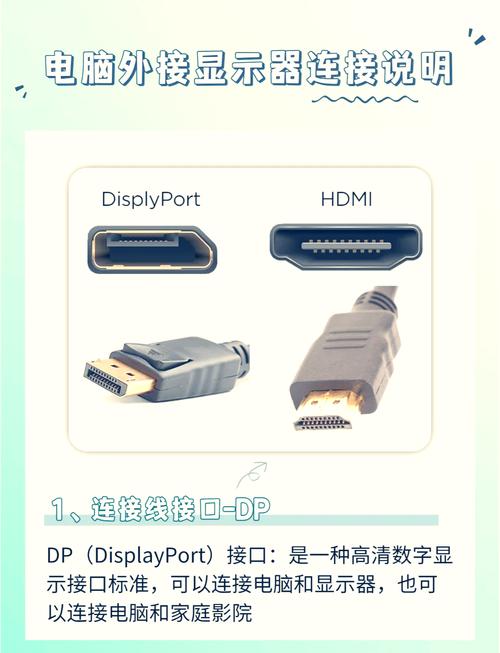
- HDMI (High-Definition Multimedia Interface):最常见,支持高清视频和音频,标准尺寸为全尺寸HDMI。
- DisplayPort (DP):也常用于电脑和显示器,性能通常与HDMI相当或更好,支持高刷新率和高分辨率。
- USB-C / Thunderbolt 3/4:新型笔记本电脑和高端显示器上的主流接口,一根线缆即可传输视频、数据、并为设备充电,注意,不是所有USB-C接口都支持视频输出,需要确认其是否支持 "DisplayPort Alternate Mode" 或 "Thunderbolt" 功能。
- VGA (Video Graphics Array):较老、模拟信号的接口,画质较差,通常只用于非常老旧的设备,现在已不常见。
- DVI (Digital Visual Interface):数字信号接口,比VGA好,但也被HDMI/DP所取代。
-
(可选)转接头/转接线:
- 如果你的笔记本电脑接口和显示器接口不匹配,就需要使用转接头。
- USB-C 转 HDMI
- HDMI 转 VGA
- DisplayPort 转 DVI
- 购买时请确保质量,劣质转接头可能会导致信号不稳定或分辨率问题。
- 如果你的笔记本电脑接口和显示器接口不匹配,就需要使用转接头。
-
(可选)外接键盘和鼠标:虽然不是必须,但连接显示器后,使用外设操作会更方便。
 (图片来源网络,侵删)
第二部分:连接步骤
准备工作就绪后,按照以下步骤操作:
步骤 1:物理连接
- 关闭笔记本电脑:虽然可以在开机状态下连接,但为了安全起见,建议先关机。
- 连接线缆:将视频线缆的一端插入笔记本电脑的视频输出接口,另一端插入显示器的视频输入接口,确保插紧,听到“咔哒”声表示已连接好。
- 连接电源:将显示器的电源线插上并打开显示器电源。
步骤 2:开启设备并自动检测
- 打开显示器:按下显示器电源按钮,通常显示器会自动检测输入信号。
- 打开笔记本电脑:启动笔记本电脑,大多数情况下,操作系统(如 Windows 或 macOS)会自动检测到新连接的显示器,并尝试显示内容。
第三部分:显示设置(关键步骤)
连接成功后,你需要告诉电脑如何使用这个新显示器,主要有三种显示模式:仅电脑屏幕、复制、扩展、仅第二屏幕。
在 Windows 系统中设置
-
打开设置:
- 方法一(推荐):在桌面任意空白处点击鼠标右键,选择 “显示设置” (Display settings)。
- 方法二:点击“开始”菜单 -> “设置”(齿轮图标) -> “系统” -> “显示”。
-
识别和排列显示器:
 (图片来源网络,侵删)
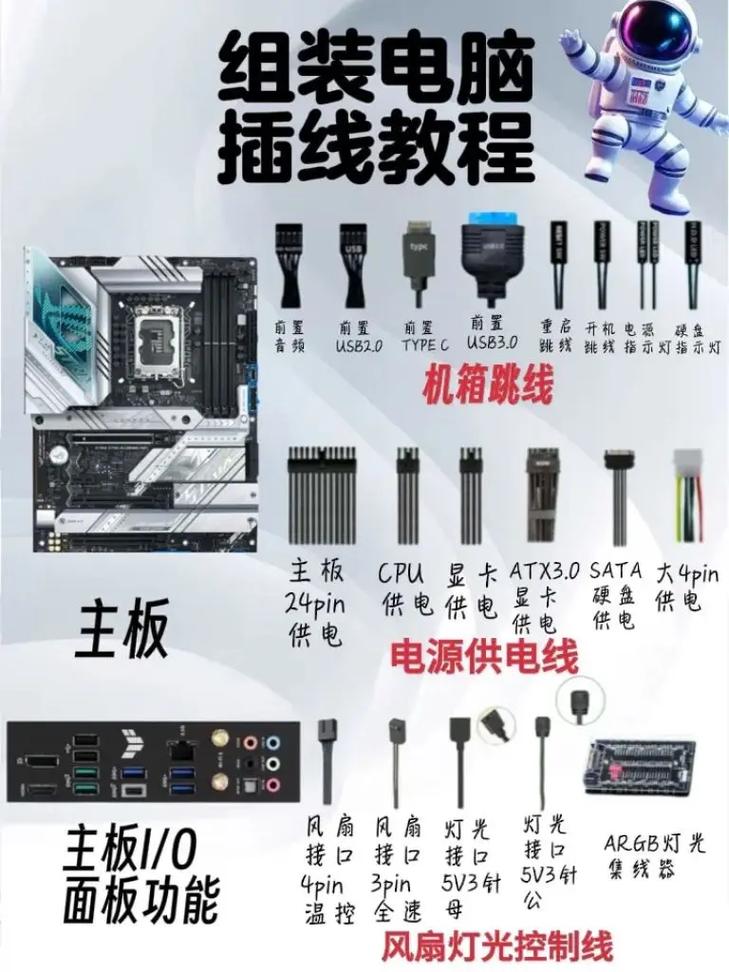
- 在设置页面顶部的“显示”区域,你会看到代表你笔记本屏幕和外部显示器的方框(通常标有 1, 2, 3)。
- 你可以通过拖动这些方框来调整它们的相对位置,这样当你把鼠标从一个屏幕移到另一个时,感觉是连续的,符合你桌面的实际布局。
-
选择显示模式:
- 向下滚动到“多显示器”部分。
- 点击下拉菜单,你会看到几个选项:
- 仅电脑屏幕:只在笔记本屏幕上显示,外部显示器黑屏。
- 复制:笔记本和外部显示器显示完全相同,适用于做演示。
- 扩展:最常用的模式,将两个屏幕合并成一个更大的桌面,你可以将窗口拖到不同屏幕上,实现多任务处理。
- 仅第二屏幕:笔记本屏幕黑屏,只在显示器上显示。
-
调整分辨率和缩放:
- 在“显示”设置中,选择你想要调整的显示器(点击方框即可选中)。
- 在“缩放与布局”下,你可以调整分辨率和文本大小(缩放比例),确保选择了显示器推荐的分辨率,以获得最佳画质。
在 macOS 系统中设置
-
打开系统设置:
- 点击屏幕左上角的 苹果菜单 ,选择 “系统设置” (System Settings)。
-
进入显示器设置:
- 在侧边栏中找到并点击 “显示器” (Displays)。
-
排列和调整:
- macOS 会自动识别显示器,并显示一个窗口,你可以拖动窗口来排列屏幕的相对位置。
- 在“分辨率”选项卡中,你可以选择分辨率(默认为“缩放”,选择“默认”以获得原生分辨率)。
- 在“排列”选项卡中,你可以勾选 “将菜单和程序坞放在”,来决定将任务栏放在哪个屏幕上。
-
镜像模式:
- 在“显示器”设置窗口的底部,有一个 “镜像显示器” (Mirror Displays) 的复选框,勾选它就相当于 Windows 的“复制”模式,取消勾选就相当于“扩展”模式。
第四部分:常见问题与解决方案
-
问题:显示器显示“无信号”或黑屏。
- 检查线缆:确保线缆两端都已插紧。
- 检查接口:确认接口类型是否匹配,或转接头是否正常工作。
- 检查输入源:在显示器上按下“输入源”或“Source”按钮,确保选择了正确的视频输入(如 HDMI1, DP2 等)。
- 重启设备:尝试重启笔记本电脑和显示器。
- 更换线缆/接口:尝试更换另一根线缆或使用笔记本上的另一个接口。
-
问题:只有一个屏幕有显示,无法扩展。
- 检查设置:进入 Windows 或 macOS 的显示设置,确保选择了“扩展”模式。
- 检查显卡驱动:过时的显卡驱动可能导致问题,去你的笔记本品牌官网或显卡(如 NVIDIA, AMD, Intel)官网下载并安装最新的驱动程序。
-
问题:屏幕闪烁或出现条纹。
- 线缆问题:最可能的原因是线缆或转接头接触不良或质量差,尝试更换一根质量好的线缆。
- 分辨率/刷新率不匹配:在显示设置中,将分辨率和刷新率调低一些,看问题是否解决,然后逐步调回,找到最佳设置。
-
问题:无法全屏显示游戏或视频。
这通常是由于显卡驱动或游戏/软件设置导致的,在游戏设置中,检查是否有“全屏窗口化”或“无边框窗口”选项,尝试切换,同时确保显卡驱动是最新版本。
连接笔记本电脑和显示器总的来说非常简单,可以概括为:
- 找对线:确保视频线缆和接口匹配。
- 插好口:两端都插紧。
- 设模式:在电脑的显示设置中,选择“扩展”模式以获得多任务体验。
- 排好序:拖动屏幕图标,让它们的位置符合你的实际布局。
希望这份详细的指南能帮助你顺利完成连接!


