


删除当前的iCloud备份
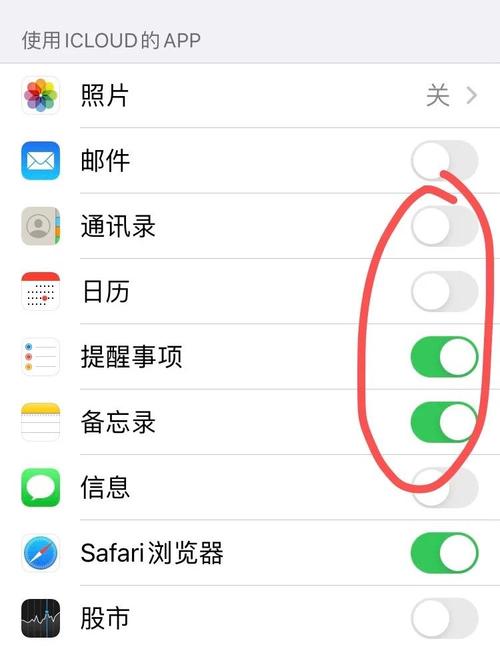
这个操作会从你的iCloud空间中永久删除你当前iPhone的备份,释放iCloud存储空间。删除后,你将无法从该备份恢复数据。
(图片来源网络,侵删)
操作步骤:
-
打开“设置”:在你的iPhone主屏幕上,找到并点击“设置”图标(齿轮形状)。
-
进入你的Apple ID页面:在设置界面的顶部,点击你的姓名(Apple ID)。
-
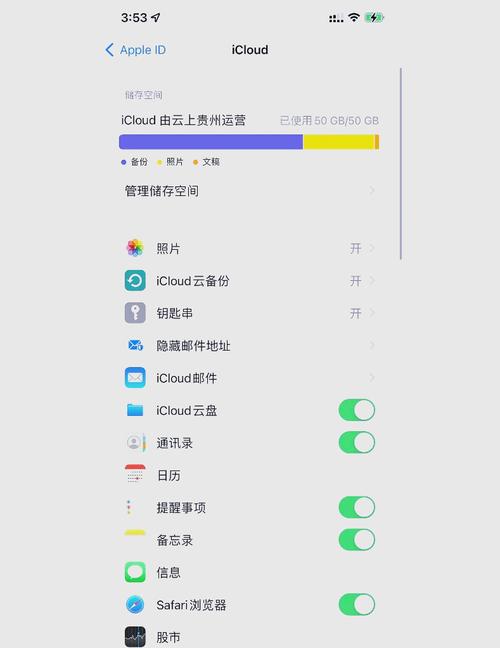
进入iCloud设置:在Apple ID页面中,向下滑动,找到并点击“iCloud”。
 (图片来源网络,侵删)
 -
找到“iCloud云备份”:在iCloud设置页面,确保“iCloud云备份”这个选项是开启状态,点击它进入备份管理页面。
-
删除备份:
- 在“iCloud云备份”页面,你会看到你设备的名称(张三的iPhone”)。
- 点击设备名称旁边的 “删除备份” 选项。
- 系统会弹出一个确认窗口,提示你“删除此备份将永久删除iPhone的所有备份副本”。
- 仔细阅读信息后,点击 “关闭” 或 “删除” 来确认删除操作。
操作完成! 你的iPhone在iCloud上的备份已经被删除,这部分占用的空间现在被释放出来了。
关闭未来的iCloud云备份功能
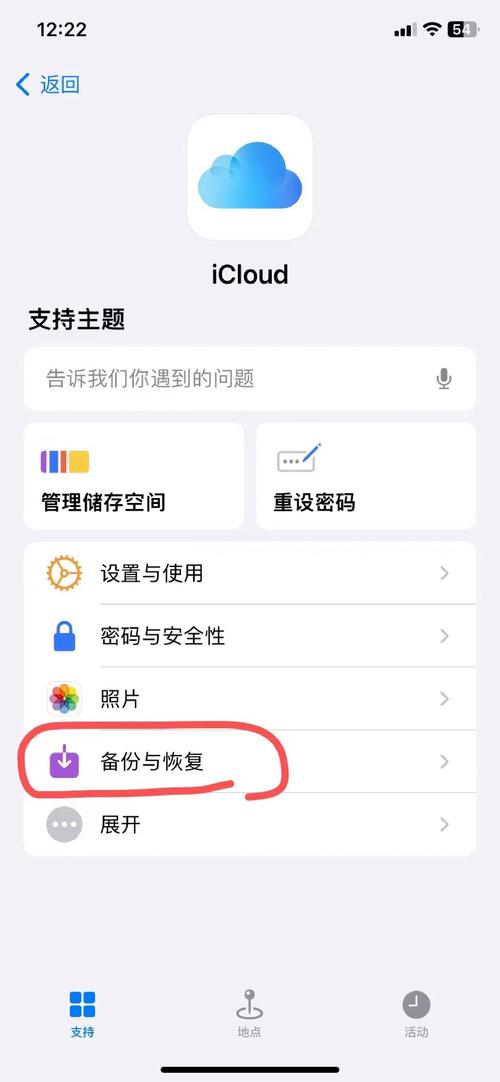
如果你不希望iPhone以后再自动备份到iCloud,你可以直接关闭这个功能,这样做,未来的备份就不会再产生,也就自然没有备份可以删除了。
(图片来源网络,侵删)
操作步骤:
-
打开“设置” > 点击顶部的“姓名”(Apple ID)> 点击“iCloud”。
-
在iCloud设置页面,找到 “iCloud云备份” 这个开关。
-
关闭开关:点击开关,使其从绿色变为白色,系统会弹出提示,询问你是否要关闭iCloud云备份。
-
点击 “关闭” 确认。
注意:关闭后,你的iPhone将不再自动备份到iCloud,如果你之后想重新开启,只需再次打开这个开关即可。
⚠️ 重要注意事项和常见问题
-
删除备份 vs. 关闭备份
- 删除备份:是删除一个已经存在的备份文件,释放空间,之后备份功能仍然开启,下次连接Wi-Fi和电源时,会自动创建一个新的备份。
- 关闭备份:是停止备份功能本身,不再产生新的备份,原有的备份文件不会被删除,仍然会占用你的iCloud空间,如果你想释放空间,还是需要手动去“删除备份”。
-
删除备份前请三思
- 无法恢复:一旦删除,你将无法通过这个备份来恢复你的iPhone数据(如照片、通讯录、App数据等),在删除前,请确保你已经:
- 确认有其他备份:你已经用电脑通过iTunes或Finder备份了重要数据。
- 数据不重要:或者你确定手机里的数据都可以接受丢失。
- 空间释放:删除备份后,iCloud存储空间不会立即释放,可能需要几分钟时间,你可以到“设置” > “[你的姓名]” > “iCloud” > “iCloud云备份”页面查看“备份”项占用的空间是否已变为“无”。
- 无法恢复:一旦删除,你将无法通过这个备份来恢复你的iPhone数据(如照片、通讯录、App数据等),在删除前,请确保你已经:
-
如何查看备份大小? 在“iCloud云备份”页面,点击“管理iCloud云备份存储空间”,然后选择你的设备,就可以看到这个备份具体占用了多少空间。
-
我应该删除iCloud备份吗?
- 建议保留:iCloud备份是iPhone最方便、最省心的恢复方式,它包含你的大部分设置和数据,无需连接电脑。
- 何时考虑删除:通常只有在你的iCloud存储空间严重不足,并且已经通过其他方式(如电脑)完成了备份后,才需要删除旧的iCloud备份来释放空间。
希望这个详细的指南能帮到你!


