


在“文件”App里找到它,然后删除它。
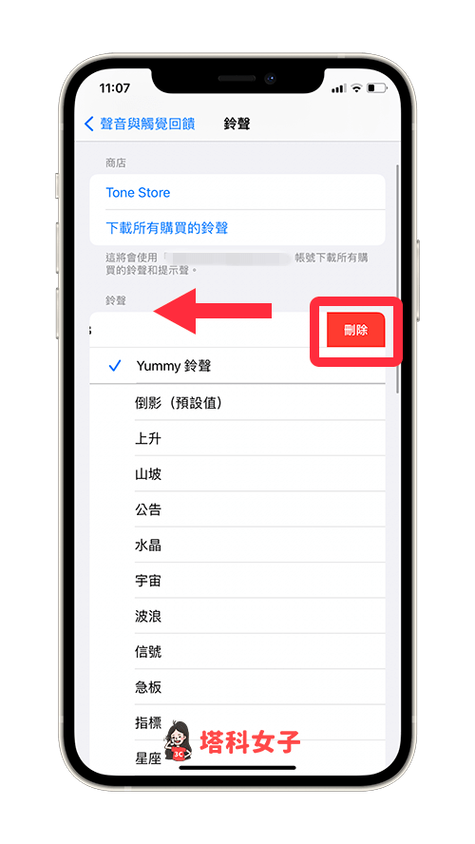
以下是详细的步骤,请根据你的设备类型选择对应的方法。
在 iPhone 或 iPad 上删除(最推荐)
这是最直接、最简单的方法,前提是你的铃声文件已经通过“文件”App(例如通过iCloud云盘、邮件附件等方式)导入到了设备本地。
-
打开“文件”App 在主屏幕上找到并点击蓝色的“文件”图标。
-
定位铃声文件
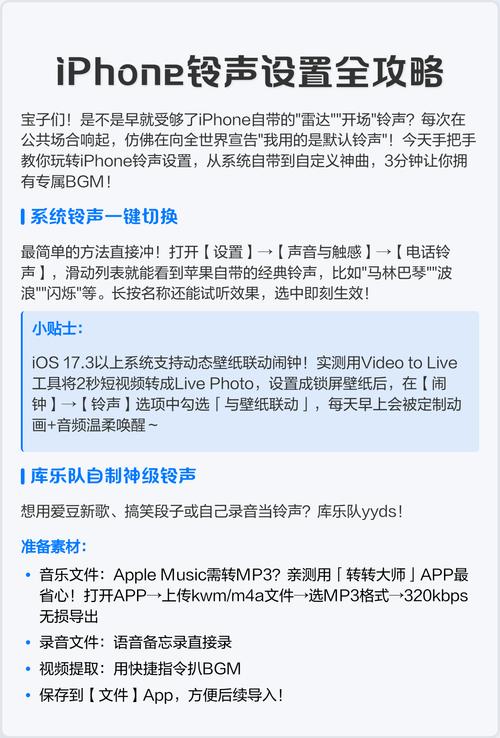 (图片来源网络,侵删)
- 在“浏览”标签页下,进入 “我的iPhone” 或 “iPad”。
- 然后进入 “铃声” 文件夹。
- 如果你把铃声放在了其他位置(下载”文件夹),请找到相应的位置。
-
删除铃声
- 长按 你想要删除的那个铃声文件。
- 在弹出的菜单中,点击 “删除”。
- 系统会提示你“此项目将立即从‘我的iPhone’中移除”,点击 “移除” 确认。
-
验证删除 删除后,这个铃声文件就会从你的设备上永久消失,并且不会再出现在“设置” > “声音与触感” > “铃声”的列表里了。
通过电脑删除(适用于数据线导入的情况)
如果你的铃声是通过数据线连接电脑,然后手动拷贝到设备的“铃声”文件夹里的,那么通过电脑删除会更方便。
在 Windows 电脑上删除
- 连接设备:用数据线将你的 iPhone 或 iPad 连接到 Windows 电脑,如果弹出了“自动播放”窗口,选择“打开设备以查看文件”。
- 找到内部存储:在“此电脑”中,会看到你的设备图标(Apple iPhone”),双击进入它。
- 进入铃声文件夹:依次进入
内部存储>Tones文件夹。 - 删除文件:在
Tones文件夹里,找到你想要删除的铃声文件(通常是.m4r格式),直接右键点击它,选择 “删除” 即可。
在 Mac 电脑上删除
- 连接设备:用数据线将你的 iPhone 或 iPad 连接到 Mac。
- 打开访达:在 Mac 的桌面或 Dock栏中打开“访达”(Finder)。
- 定位设备:在访达侧边栏的“位置”下,会看到你的设备名称,点击它。
- 进入铃声文件夹:在顶部的工具栏中,点击 “iPhone” 或 “iPad” 标签,然后从下拉菜单中选择 “铃声”。
- 删除文件:在铃声列表中,选中你想要删除的文件,然后按键盘上的
Delete键,或者右键点击选择 “移到废纸篓”。
常见问题与解答 (FAQ)
问:为什么我找不到“文件”App里的“铃声”文件夹? 答:这个文件夹是系统自动创建的,专门用于存放铃声,如果你从未导入过铃声,它可能是空的甚至不显示,请确保你导入的铃声确实保存在了这个位置,如果你是通过其他App(如“iCloud云盘”)下载的,请先去那个App里找到文件,然后把它移动或存储到“文件”App的“我的iPhone” > “铃声”文件夹里,之后再按上述方法删除。
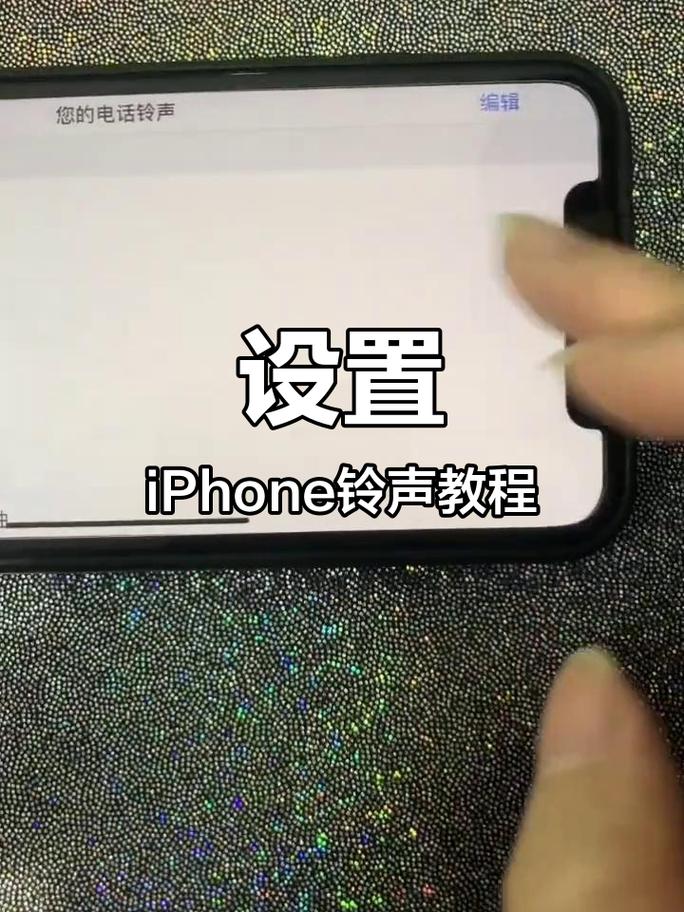
问:删除了“文件”里的铃声后,它会从“设置”里消失吗? 答:会的,iPhone 的“设置”里的铃声列表,其实是对“文件”App > “我的iPhone” > “铃声”文件夹里内容的一个索引,当你删除了源文件后,索引自然就失效了,铃声列表里就不会再显示了。
问:删除铃声后,它会从“iCloud云盘”里也删除吗? 答:不一定,这取决于你当初是如何导入的。
- 如果文件是直接存储在“我的iPhone”本地:删除后只会从你的设备上删除,iCloud云盘里的副本不受影响。
- 如果文件是存储在“iCloud云盘”中,然后在“文件”App里打开并“存储到”了“我的iPhone”:删除后只会删除设备上的副本,iCloud云盘里的原文件还在。
- 如果你想彻底删除iCloud云盘里的文件:你需要去“文件”App的“浏览” > “iCloud云盘”里找到并删除它。
问:我想删除系统自带的默认铃声,可以吗? 答:不可以,苹果的系统默认铃声是受系统保护的,你无法通过任何方式删除它们,你只能删除你自己添加的自定义铃声。
| 方法 | 适用场景 | 优点 | 缺点 |
|---|---|---|---|
| iPhone/iPad 文件App删除 | 铃声已通过“文件”App导入到设备本地 | 方便快捷,无需电脑 | 需要先确保文件在正确的文件夹里 |
| 电脑删除 | 铃声通过数据线从电脑拷贝进来 | 管理大批量文件更直观 | 需要连接电脑,操作稍显繁琐 |
通过“文件”App删除是首选方法,如果找不到文件,回想一下你当初是怎么把它弄到手机里的,然后用对应的方法去定位和删除。


