


什么是USB调试模式?
USB调试模式是Android系统开发者选项中的一项核心功能,开启后,它允许你的手机与电脑之间建立一个更深层次的连接,从而可以通过电脑上的Android SDK平台工具(如ADB)来执行各种高级操作。
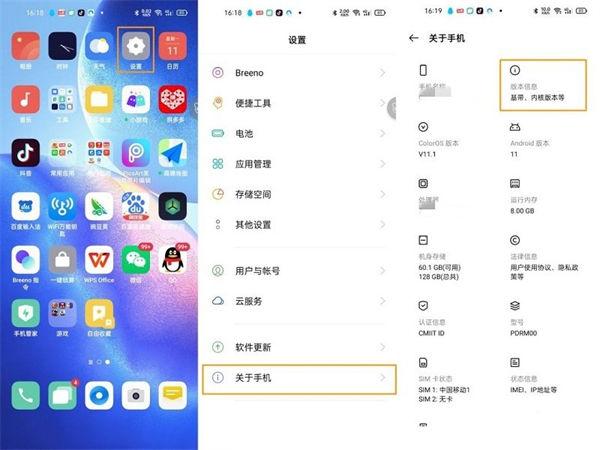
(图片来源网络,侵删)
主要用途包括:
- 使用电脑管理手机文件(比MTP模式更强大)。
- 刷机(安装自定义ROM、 recovery等)。
- 备份和恢复完整的系统。
- 使用高级应用(如AirDroid, Typhoon)进行投屏和远程控制。
- 在电脑上调试和开发Android应用。
- 解锁Bootloader(通常需要先开启USB调试)。
⚠️ 重要提示:
- 安全风险: USB调试模式会大幅提升手机被恶意软件攻击的风险。仅在需要时开启,用完后务必关闭。
- 稳定性: 在某些情况下,错误的ADB命令可能导致手机系统不稳定或变砖。
开启USB调试的准备工作
在开始之前,请确保你已经准备好以下物品:
- 一台OPPO手机:确保手机系统版本不同,操作路径可能略有差异,但大体相同。
- 一台电脑:Windows, macOS 或 Linux均可。
- 一根质量良好的数据线:强烈建议使用原装或品牌认证的数据线,避免因兼容性问题导致连接失败。
- 开启手机的“开发者选项”:这是开启USB调试的前提。
详细步骤指南
开启“开发者选项”
如果你的手机之前从未开启过开发者选项,需要先“解锁”它。
(图片来源网络,侵删)
- 打开手机的 “设置”。
- 向下滑动,找到并点击 “关于手机”。
- 在“关于手机”页面,连续点击 “版本号” (或“Build Number”) 大约 7-10次。
- 你会看到屏幕上弹出提示:“您现在处于开发者模式!” 或 “您已开启开发者选项!”。
部分旧款或ColorOS版本可能需要连续点击更多次,直到提示“您已处于开发者模式”。
- 返回 “设置” 主页面,你会发现多了一个新的选项—— “开发者选项”。
在“开发者选项”中开启USB调试
现在你已经可以进入开发者选项了。
- 在 “设置” 中,找到并点击 “其他设置” (或直接找到“开发者选项”,如果它已显示在主设置列表中)。
- 点击进入 “开发者选项”。
- 在开发者选项列表中,找到并打开 “USB调试” 右侧的开关。
- 首次开启时,系统会弹出一个安全提示,询问“允许USB调试?”,这是为了防止未经授权的电脑连接你的手机,请点击 “允许”。
连接手机与电脑并验证
开启USB调试只是第一步,你还需要让电脑识别你的手机。
在手机上授权电脑连接
- 使用数据线将你的OPPO手机连接到电脑上。
- 手机屏幕上会弹出提示:“允许USB调试吗?” 以及一个复选框。
- 勾选“始终允许从此电脑” (Always allow from this computer),这样下次连接这台电脑时就无需再次授权了。
- 点击 “确定” (OK)。
在电脑上验证连接(可选,但推荐)
为了确保连接成功,你可以在电脑上安装ADB工具并进行验证。
(图片来源网络,侵删)
- 下载ADB工具:从Google官方页面下载 Platform Tools。
- 解压文件:将下载的ZIP文件解压到一个固定的文件夹,
D:\platform-tools。 - 打开命令行/终端:
- Windows: 在解压文件夹的地址栏输入
cmd然后按回车。 - macOS / Linux: 打开“终端”应用,使用
cd命令进入该文件夹,cd /Users/YourName/Desktop/platform-tools。
- Windows: 在解压文件夹的地址栏输入
- 输入验证命令:在命令行/终端中输入以下命令并按回车:
adb devices
- 查看结果:
- 连接成功:如果看到一串设备序列号(
xxxxxxxxxxxxxxxx),并且后面显示为device,那么恭喜你,连接已经成功!List of devices attached xxxxxxxxxxxxxxxx device - 连接失败:如果只显示
List of devices attached下面什么都没有,或者显示unauthorized,说明授权未通过,请返回手机检查是否点击了“允许”,如果显示offline,可能是驱动问题或数据线接触不良。
- 连接成功:如果看到一串设备序列号(
常见问题与解决方案
问题1:为什么我的“开发者选项”里找不到“USB调试”?
- 原因:你手机的ColorOS版本可能将“USB调试”设置移到了“连接与共享”或“关于手机”里。
- 解决方案:
- 进入 “设置” > “其他设置” > “关于手机”。
- 找到 “版本号”,连续点击7-10次,直到提示“您已处于开发者模式”。
- 返回 “设置” > “其他设置”,此时你应该能看到“开发者选项”了。
- 如果还是没有,尝试进入 “设置” > “其他设置” > “连接与共享”,在里面寻找“USB调试”选项。
问题2:连接电脑后,电脑无法识别我的OPPO手机(没有安装驱动)。
- 解决方案:
- 首选方法:在手机连接电脑时,下拉通知栏,查看USB连接模式,点击它,在弹出的选项中选择 “传输文件(MTP)” 或 “传输照片(PTP)”,仅仅切换一下模式就能被识别。
- 安装官方驱动:访问 OPPO官方支持页面,搜索你的手机型号,下载并安装官方的PC套件或驱动程序。
- 使用第三方驱动:可以尝试安装 VLC Media Player 或 Google USB Driver,它们通常会附带通用的Android驱动。
问题3:点击“允许USB调试”后,电脑上仍然显示“unauthorized”。
- 原因:授权可能没有成功记录,或者缓存问题。
- 解决方案:
- 断开手机与电脑的连接。
- 在手机上进入 “设置” > “其他设置” > “开发者选项”。
- 找到并点击 “撤销USB调试授权” (Revoke USB Authorization Debugging)。
- 重新用数据线连接电脑,手机会再次弹出授权提示,再次点击“允许”即可。
如何关闭USB调试?
当你不再需要使用USB调试功能时,为了安全起见,请务必关闭它。
- 进入 “设置” > “其他设置” > “开发者选项”。
- 将 “USB调试” 开关关闭即可。
希望这份详细的指南能帮助你顺利完成OPPO手机的USB调试设置!如果在操作过程中遇到任何问题,可以随时提出。


