


第一部分:什么是管理员权限?
管理员权限是 Windows 系统中最高的用户权限,拥有该权限的用户可以:
(图片来源网络,侵删)
- 安装和卸载任何软件:包括驱动程序和系统更新。
- 修改系统文件和设置:更改系统环境变量、编辑注册表、管理其他用户账户。
- 访问所有文件和文件夹:即使是其他用户私有的文件,在管理员权限下也可以访问。
- 管理硬件设备:禁用或启用设备、更新驱动。
为什么需要它?
- 安装某些专业软件或游戏。
- 运行系统优化或清理工具。
- 修复系统错误或病毒感染。
- 在特定文件夹中创建或修改文件(
C:\Program Files或C:\Windows)。
第二部分:获取管理员权限的方法(针对 Windows 10/11)
Windows 10 和 Windows 11 的用户权限管理更加安全和现代化,请根据你的具体情况选择以下方法。
检查并确认你已经是管理员(最简单)
很多时候,你电脑上的账户本身就是管理员账户,只是没有在需要时启用它。
- 打开设置:点击
开始菜单>设置(齿轮图标)。 - 进入账户信息:选择
账户。 - 查看账户类型:在“你的信息”页面,你的账户类型会显示为“管理员”或“标准用户”。
如果你已经是管理员,那么在需要管理员权限的操作(如安装 .msi 或 .exe 安装包)时,系统通常会弹出“用户账户控制”窗口,你只需点击“是”即可。
(图片来源网络,侵删)
将标准用户账户提升为管理员
如果你是标准用户,需要将自己或他人设为管理员。
- 打开设置:
开始菜单>设置>账户。 - 选择家庭用户或其他用户:点击左侧的
家庭和其他用户。 - 找到目标账户:在“其他用户”列表中,找到你想要提升权限的账户。
- 更改账户类型:点击该账户右侧的按钮,然后选择
更改账户类型。 - 选择管理员:在弹出的窗口中,将账户类型从“标准用户”更改为“管理员”,然后点击
确定。
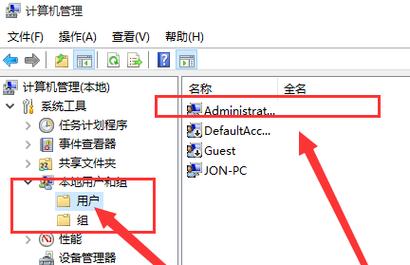
利用内置的“管理员”账户(隐藏的超级管理员)
Windows 系统中默认有一个名为 Administrator 的内置账户,它在首次设置时被禁用,启用它相当于拥有最高权限。
⚠️ 重要警告:此账户拥有完全控制权,误操作可能导致系统严重损坏,请谨慎使用,仅在必要时启用,并在使用后立即禁用。
启用步骤:
(图片来源网络,侵删)
-
打开命令提示符(管理员):
- 在开始菜单搜索
cmd。 - 右键点击“命令提示符”,选择“以管理员身份运行”。
- 点击“是”确认。
- 在开始菜单搜索
-
输入命令启用账户:
- 在黑色的命令提示符窗口中,输入以下命令,然后按回车:
net user administrator /active:yes
- 如果看到“命令成功完成”的提示,说明已成功启用。
- 在黑色的命令提示符窗口中,输入以下命令,然后按回车:
-
登录管理员账户:
- 注销当前账户或重启电脑。
- 在登录界面,点击左下角的箭头,选择
Administrator账户登录。 - (此账户默认没有密码,可以直接登录,为了安全,建议你登录后立即为其设置一个强密码)。
如何禁用/隐藏此账户?
当你不再需要时,请按照以下步骤将其禁用,恢复系统默认安全状态:
- 同样以管理员身份打开命令提示符。
- 输入以下命令,然后按回车:
net user administrator /active:no
- 看到“命令成功完成”后,
Administrator账户就会从登录界面消失。
第三部分:针对旧版 Windows (7/8.1) 的方法
旧版 Windows 的操作路径略有不同,但原理相似。
通过控制面板更改账户类型
- 打开
控制面板(可以在开始菜单或搜索中找到)。 - 选择
用户账户。 - 点击
管理其他账户。 - 选择你想要修改的账户。
- 点击
更改账户类型。 - 勾选
管理员选项,然后点击更改账户类型。
启用内置的 Administrator 账户
-
打开命令提示符(管理员):
- 在开始菜单搜索
cmd。 - 右键点击“命令提示符”,选择“以管理员身份运行”。
- 在开始菜单搜索
-
输入命令启用账户:
- 输入
net user administrator /active:yes并回车。
- 输入
-
登录:注销后,在登录界面选择
Administrator账户。
禁用方法同样是:net user administrator /active:no。
第四部分:解决特定程序或文件的管理员权限问题
你只是想运行某个特定的程序或修改某个特定的文件,而不是想把整个账户都设为管理员。
右键“以管理员身份运行”
这是最直接的方法。
- 找到该程序的
.exe文件。 - 右键点击它。
- 在菜单中选择
以管理员身份运行。 - 如果弹出 UAC 窗口,点击“是”。
为程序或文件夹永久添加权限
如果某个文件夹总是提示你权限不足,可以修改其所有者或权限。
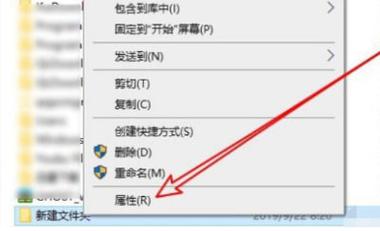
- 找到文件/文件夹:右键点击它,选择
属性。 - 进入安全选项卡:点击
安全选项卡。 - 编辑权限:点击
高级按钮。 - 更改所有者(关键步骤):
- 在顶部找到“所有者”一栏,点击旁边的
更改。 - 输入你的用户名(通常是
电脑名\你的用户名),然后点击“检查名称”和“确定”。 - 勾选“替换子容器和对象的所有者”,然后点击“应用”,这一步可能会花费一些时间。
- 在顶部找到“所有者”一栏,点击旁边的
- 获取完全控制权:
- 返回到“高级安全设置”窗口,确保你的用户名是所有者。
- 在下方的“权限”列表中,找到你的用户名,双击它。
- 在弹出的窗口中,勾选
完全控制的“允许”复选框,然后点击“确定”。
你就对这个文件或文件夹拥有了完全的管理员权限。
⚠️ 重要安全提醒
- 警惕恶意软件:任何要求你“获取管理员权限”的程序或网站都应被视为可疑,恶意软件常常利用这一点来感染你的系统。切勿轻易从不可信来源下载所谓的“权限提升工具”。
- 最小权限原则:日常使用时,建议使用标准用户账户,只有在确实需要时,才临时启用管理员权限,这可以最大限度地减少病毒或恶意软件造成损害的可能性。
- UAC 不是麻烦,是保护:Windows 的用户账户控制 会阻止未经授权的更改,虽然它会频繁弹窗,但它是保护你系统安全的重要屏障,不要轻易禁用它。
希望这份详细的指南能帮助你成功获取所需的管理员权限!


