


下面我将为你介绍最常用、最简单的两种方法,并附上详细的步骤和注意事项。
(图片来源网络,侵删)
通过路由器/交换机建立(最推荐、最稳定)
这是最标准、最可靠的方法,类似于你在家中或办公室连接Wi-Fi的方式,它不仅能让两台电脑互联,还能让它们同时共享互联网。
准备工作
- 一台路由器:无论是家用无线路由器还是有线交换机都可以,如果两台电脑都有无线网卡,用无线路由器更方便。
- 两根网线:标准的RJ45网线。
- 两台电脑:都已安装并正常工作。
详细步骤
第一步:物理连接
- 将一根网线的一端插入第一台电脑的网口(LAN口)。
- 将该网线的另一端插入路由器的任意一个LAN口(通常有4个,标有1, 2, 3, 4)。
- 用另一根网线连接第二台电脑和路由器的另一个LAN口。
(如果你用的是无线路由器,两台电脑也可以不插网线,直接通过Wi-Fi连接到同一个路由器,这样步骤更简单。)
第二步:配置路由器(通常只需一次)

(图片来源网络,侵删)
-
登录路由器管理界面:
- 确保两台电脑都已连接到路由器(有线或无线)。
- 打开任意一台电脑的浏览器(如 Chrome, Edge, Firefox)。
- 在地址栏输入路由器的管理地址,常见的地址有:
168.1.1、168.0.1、tplinklogin.cn(具体地址请查看路由器底部或说明书上的标签)。 - 输入管理员用户名和密码(同样在路由器标签上,默认通常是
admin/admin或admin/密码为空)。
-
设置无线网络(如果使用Wi-Fi):
- 在管理界面中找到“无线设置”或“Wi-Fi设置”选项。
- 设置一个网络名称(SSID),这是你的局域网名称,"MyHomeLAN"。
- 设置一个安全密钥(密码),建议使用WPA2-PSK或WPA3-PSK加密,设置一个强密码。
- 保存设置。
-
(可选)配置DHCP:
- 路由器默认开启DHCP服务,它会自动为两台电脑分配IP地址,无需手动设置。强烈建议保持开启。
第三步:配置电脑网络设置
让两台电脑保持在“自动获得IP地址”和“自动获得DNS服务器地址”的状态,这是最常见的设置。
-
在Windows上检查:
- 右键点击右下角的网络图标,选择“网络和 Internet 设置”。
- 点击“更改适配器选项”。
- 右键点击你正在使用的网络连接(“以太网”或“WLAN”),选择“属性”。
- 双击列表中的“Internet 协议版本 4 (TCP/IPv4)”。
- 确保“自动获得IP地址”和“自动获得DNS服务器地址”都被勾选,然后点击“确定”。
-
在macOS上检查:
- 点击左上角苹果菜单,选择“系统设置” > “网络”。
- 选择你正在使用的连接(如“以太网”或“Wi-Fi”)。
- 在“配置IPv4”下拉菜单中,选择“使用DHCP”。
- 关闭窗口即可。
第四步:测试连接
- 查看IP地址:在两台电脑上分别打开命令提示符(Windows搜索
cmd)或终端(macOS搜索Terminal),输入ipconfig(Windows) 或ifconfig(macOS),你应该能看到两台电脑的IP地址在同一个网段下,168.1.x和168.1.y。 - 互相Ping通:
- 在第一台电脑的命令行中,输入
ping 第二台电脑的IP地址(ping 192.168.1.102)。 - 如果能看到“来自...的回复...”,说明两台电脑已经成功在局域网内通信了!
- 在第一台电脑的命令行中,输入
通过网线直连(无需路由器,最直接)
如果你手头没有路由器,只想让两台电脑临时快速连接,可以使用一根特殊的“交叉网线”(Crossover Cable)或者现在很多电脑网卡都支持“自动翻转”(Auto MDI/MDIX),用普通网线也可以直连。
准备工作
- 一根网线:最好是“交叉网线”,但普通的直通网线在很多现代电脑上也有效。
- 两台电脑。
详细步骤
第一步:物理连接
将一根网线的两端,直接插入两台电脑的网口。
第二步:配置电脑IP地址
由于没有路由器分配IP,你需要手动为两台电脑设置一个相同网段的IP地址。
- 打开网络设置:按照方法一的第三步,打开两台电脑的网络属性。
- 手动设置IP地址:
- 第一台电脑:
- IP地址:设置为
168.0.1 - 子网掩码:设置为
255.255.0 - 默认网关:可以留空或也设为
168.0.1 - DNS服务器:可以留空或设为
168.0.1
- IP地址:设置为
- 第二台电脑:
- IP地址:设置为
168.0.2(与第一台不同即可) - 子网掩码:设置为
255.255.0(必须与第一台相同) - 默认网关:可以留空或也设为
168.0.1 - DNS服务器:可以留空或设为
168.0.1
- IP地址:设置为
- 第一台电脑:
第三步:测试连接
与方法一的第四步完全相同:
- 互相Ping对方的IP地址,测试连通性。
- 如果成功,就可以开始共享文件或打印机了。
建立连接后,如何共享文件?
成功建立局域网后,最常用的就是文件共享了,以Windows为例:
-
在要共享文件的电脑上:
- 找到你想要共享的文件夹或整个磁盘。
- 右键点击该文件夹,选择“属性”。
- 切换到“共享”选项卡,点击“共享...”按钮。
- 在弹出的窗口中,点击输入框旁边的下拉箭头,选择“Everyone”,然后点击“添加”。
- 在下方的权限级别中,选择“读取”或“读取/写入”,然后点击“共享”。
- 记下显示的“网络路径”(
\\DESKTOP-ABC123\共享文件夹)。
-
在另一台电脑上访问:
- 打开“文件资源管理器”。
- 在顶部的地址栏中,输入
\\加上第一台电脑的计算机名或IP地址。\\192.168.1.101或\\DESKTOP-ABC123
- 按回车,如果一切设置正确,你就能看到对方共享的文件夹了,直接访问即可。
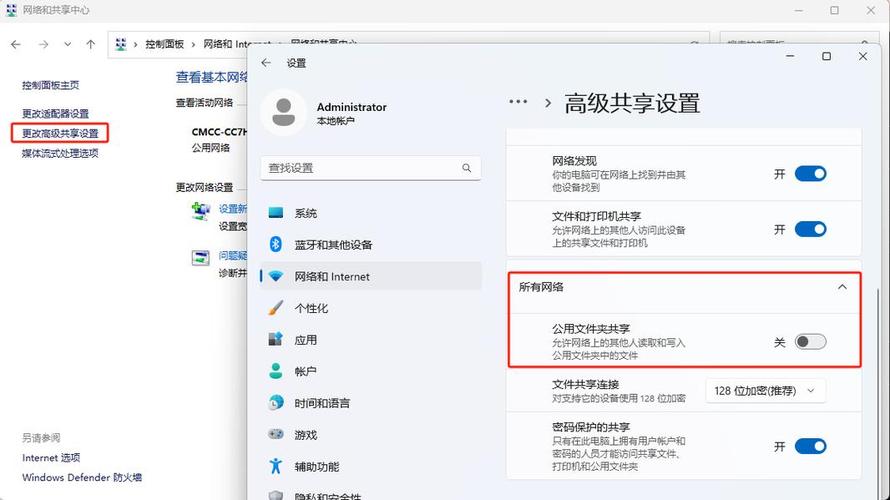
注意:如果访问时提示需要凭据,你可能需要在第一台电脑的“控制面板” -> “网络和共享中心” -> “高级共享设置”中,启用“密码保护的共享”为“关闭”。
总结对比
| 特性 | 通过路由器 | 网线直连 |
|---|---|---|
| 设备需求 | 路由器、两根网线 | 一根网线 |
| 优点 | 稳定可靠,可同时共享上网,扩展性强(可连更多设备) | 无需额外设备,快速简单,适合临时应急 |
| 缺点 | 需要路由器,设置稍复杂(但只需一次) | 仅限两台电脑,不稳定,无法共享上网 |
| 适用场景 | 家庭、办公室,长期稳定使用 | 临时传输文件,没有路由器时的应急方案 |
对于绝大多数用户来说,强烈推荐使用方法一(通过路由器),因为它更稳定、更灵活,也更符合现代网络的使用习惯。


