


这个过程非常简单,苹果官方提供了内置的工具,无需下载第三方软件,下面我将分两种最常见的情况为你详细讲解:
- 为 Mac 制作 macOS 安装启动盘
- 为 Windows PC 制作 Windows 安装启动盘
为 Mac 制作 macOS 安装启动盘
这是最常见的需求,用于重置或升级你的 Mac 系统,整个过程非常简单,苹果的“访达”(Finder)会自动处理所有复杂步骤。
准备工作
-
一个 U 盘:
- 容量:至少 16GB,安装最新版 macOS 通常需要 16GB 或以上空间。
- 注意: 制作启动盘会完全清空 U 盘上的所有数据,请提前备份重要文件。
- 推荐使用 USB 3.0 或更高速度的 U 盘,会快很多。
-
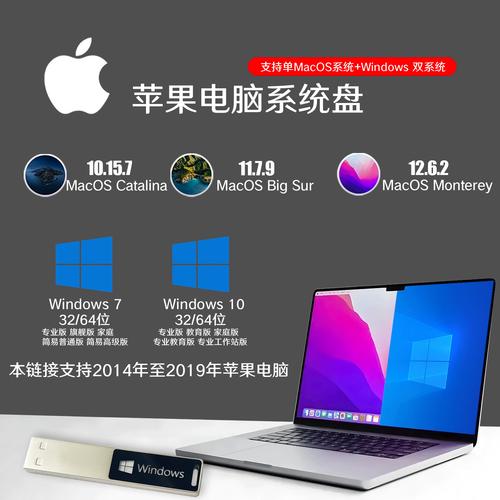
一台 Mac 电脑:运行着最新版本的 macOS。
-
稳定的网络连接:因为需要从 App Store 下载完整的 macOS 安装文件。
 (图片来源网络,侵删)
 -
确定你的 Mac 型号:这决定了你需要下载哪个版本的 macOS,你可以在苹果菜单 > “关于本机”中查看。
详细步骤
-
插入 U 盘 将你的 U 盘插入 Mac 的 USB 端口。
-
打开“访达”(Finder) 在 Dock 栏中点击访达图标,或者按
Command (⌘) + N。 -
打开“磁盘工具” 在访达的顶部菜单栏中,点击“前往” > “实用工具”,然后打开“磁盘工具”,或者直接按
Command (⌘) + 空格键调出聚焦搜索,输入“磁盘工具”并打开。 (图片来源网络,侵删)
 -
抹掉(格式化)U 盘
- 在磁盘工具的左侧边栏,选中你的 U 盘(注意:是选中整个 U 盘,而不是里面的某个卷)。
- 点击顶部的“抹掉”按钮。
- 在名称栏中,可以给它起个名字,"My Install USB"。
- 在格式栏中,选择 Mac OS 扩展(日志式)。
- 在方案栏中,选择 GUID 分区图。
- 点击“抹掉”,等待格式化完成。
-
创建启动盘(关键步骤)
-
方法一(推荐,最简单):
- 打开“访达”,在顶部菜单栏点击“前往” > “实用工具” > “启动转换助理”。
- 在打开的窗口中,会自动检测到你插入的 U 盘。
- 勾选“创建 Windows 7 或更高版本的安装磁盘”这个选项(即使你不装 Windows,这个选项也能正确制作 macOS 启动盘)。
- 点击“继续”,然后按照提示输入你的 Mac 管理员密码。
- 系统会自动下载最新的 macOS 安装文件,并将其写入 U 盘,这个过程可能需要很长时间(半小时到几小时不等),请保持电脑接通电源和稳定的网络。
-
方法二(启动转换助理”不可用或你想手动操作):
- 打开“访达”,在顶部菜单栏点击“前往” > “前往文件夹...”。
- 输入
/Applications并回车,进入“应用程序”文件夹。 - 找到你想要安装的 macOS 版本安装程序(安装 macOS Sonoma”、“安装 macOS Ventura”等),如果没有,请先从 App Store 下载。
- 双击打开这个安装程序,它会解压成一个
.app文件。 - 再次打开“访达”,不要关闭安装程序窗口。
- 在安装程序窗口中,会看到一个选项“将安装器下载内容拷贝到以下位置”,旁边应该已经显示了你插入的 U 盘名称,直接点击“继续”即可。
- 系统会自动将安装文件复制到 U 盘,制作成启动盘。
-
-
完成 等待进度条走完,看到“准备就绪”的提示后,你的 macOS 启动盘就制作完成了,你可以安全地弹出 U 盘。
如何使用这个启动盘?
- 将制作好的 U 盘插入需要重装系统的 Mac。
- 重启 Mac,在开机时立即按住
Option (⌥)键不放。 - 你会看到所有可启动的磁盘图标,包括你的 Mac 硬盘和刚刚制作的 U 盘。
- 用鼠标箭头点击 U 盘图标,然后按回车键或点击向上的箭头,即可从 U 盘启动并进入安装界面。
为 Windows PC 制作 Windows 安装启动盘
如果你需要用 Mac 帮助一台 Windows 电脑重装系统,可以使用微软官方的“媒体创建工具”,它是一个专门为 macOS 设计的工具。
准备工作
-
一个 U 盘:
- 容量:至少 8GB,安装 Windows 11 至少需要 8GB。
- 注意: 同样,U 盘数据会被完全清空,请提前备份。
-
一台 Mac 电脑:运行着 macOS。
-
稳定的网络连接:需要下载 Windows 安装文件。
-
Windows 10/11 的产品密钥:如果有的话,可以提前准备好。
详细步骤
-
下载“媒体创建工具”
- 在 Mac 的浏览器中访问微软官方网站:https://www.microsoft.com/zh-cn/software-download/windows10 (Windows 10) 或 https://www.microsoft.com/zh-cn/software-download/windows11 (Windows 11)。
- 在页面中找到并点击“下载工具”按钮,下载名为
MediaCreationTool.exe的文件。
-
运行“媒体创建工具”
- 下载完成后,打开“访达”的“下载”文件夹。
- 双击
MediaCreationTool.exe文件,它会在一个新的访达窗口中运行,界面看起来像一个 Windows 应用程序。
-
同意条款并选择语言/版本
- 点击“接受”微软的条款和条件。
- 在下一个窗口中,选择“为另一台电脑创建安装介质”。
- 确保语言、Windows 版本和体系结构(x64)都正确,然后点击“下一步”。
-
选择 U 盘
- 在“选择要使用的介质”窗口中,选择“U 盘”。
- 点击“下一步”。
-
选择 U 盘
- 工具会自动检测到你插入的 U 盘,从列表中选择它。
- 警告: 这一步会格式化 U 盘,请确保数据已备份。
- 点击“下一步”。
-
开始下载和制作
工具现在会开始下载 Windows 安装文件,并将其写入 U 盘,这个过程也需要较长时间,请保持 Mac 不要休眠。
-
完成 下载和写入完成后,窗口会提示“你的 U 盘已准备就绪”,点击“完成”即可,U 盘会自动弹出。
如何使用这个启动盘?
- 将制作好的 U 盘插入需要安装 Windows 的 PC。
- 进入该电脑的 BIOS/UEFI 设置界面(通常在开机时按
F2,F12,DEL或ESC等键)。 - 在启动选项中,将 U 盘设置为第一启动项。
- 保存设置并重启,电脑就会从 U 盘启动,进入 Windows 安装程序。
总结与提示
- 数据备份是第一要务:无论是哪种情况,制作启动盘都会格式化 U 盘,请务必备份!
- 电量充足:制作过程耗时较长,请确保 Mac 连接电源适配器,避免中途断电导致 U 盘损坏或制作失败。
- 耐心等待:下载系统文件是整个过程中最耗时的部分,请耐心等待进度条走完。
- 选择正确的工具:为 Mac 做启动盘用“访达”或“启动转换助理”;为 Windows 做启动盘用微软官方的“媒体创建工具”。
希望这份详细的指南能帮助你顺利完成 U 盘启动盘的制作!


