


核心原理:三种连接方式
手机本身不能直接像电脑一样通过USB线连接打印机,它需要一个“中间人”或“桥梁”来通信,这个“桥梁”就是下面三种方式:
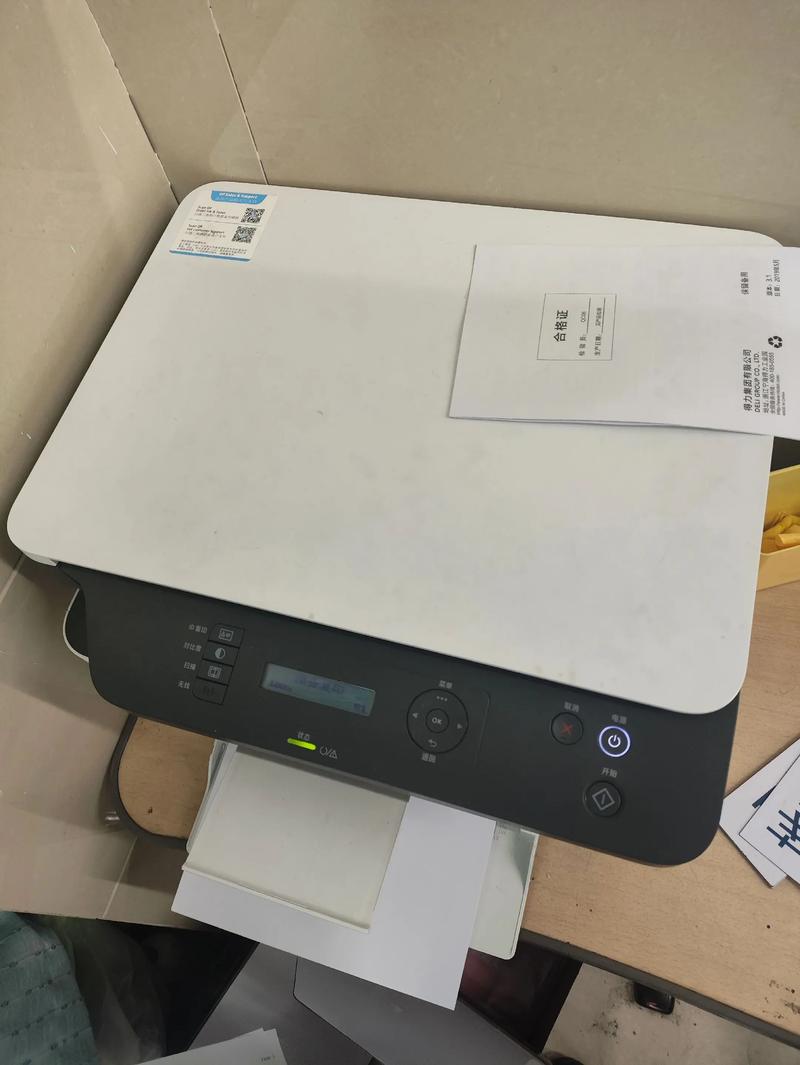
(图片来源网络,侵删)
- Wi-Fi直连 (最推荐,最方便):打印机自身开启一个热点,手机直接连接这个热点进行打印。无需路由器,无需局域网。
- 局域网Wi-Fi打印 (最主流):打印机和手机连接到同一个家庭或办公室的Wi-Fi网络下,通过路由器进行通信。
- 云打印 (最灵活):文件上传到云端服务器,打印机从云端获取文件进行打印,手机和打印机可以不在同一个网络,甚至不在同一个城市。
Wi-Fi直连
这是最简单、最直接的方式,尤其适合没有路由器或临时打印的场景。
适用场景
- 新打印机首次设置。
- 在酒店、咖啡馆等没有可靠Wi-Fi的地方。
- 打印机无法连接到你的主路由器。
操作步骤 (以佳能/惠普/爱普生为例)
-
准备工作:
- 确保打印机已通电并处于“准备就绪”状态。
- 在手机上打开“设置”,找到“WLAN”或“Wi-Fi”,准备连接网络。
-
启动打印机热点:
- 不同品牌操作略有不同,通常在打印机的控制面板上:
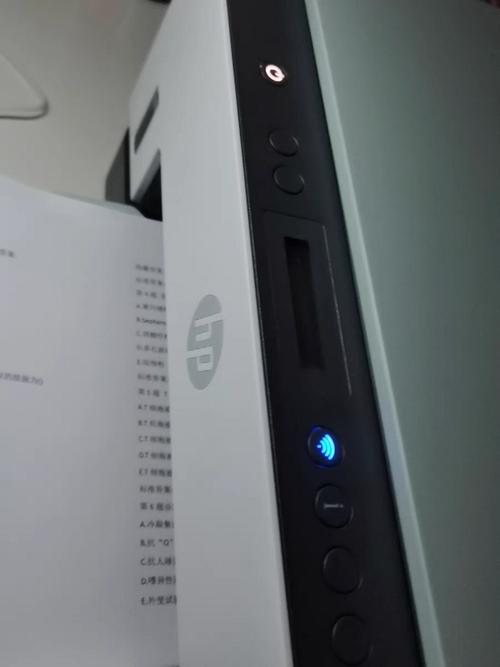
- 佳能:通常按住
无线连接按钮,直到指示灯闪烁。 - 惠普:通常在设置菜单中找到“无线设置” -> “Wi-Fi直连”或“无线网络”菜单,然后启动。
- 爱普生:通常按住
Wi-Fi按钮,指示灯闪烁表示热点已开启。
- 佳能:通常按住
- 查看热点名称:打印机的控制面板屏幕上会显示一个网络名称,通常类似于
Canon_ijxxxxx或HP-Print-xxx-xxx。
- 不同品牌操作略有不同,通常在打印机的控制面板上:
-
手机连接打印机热点:
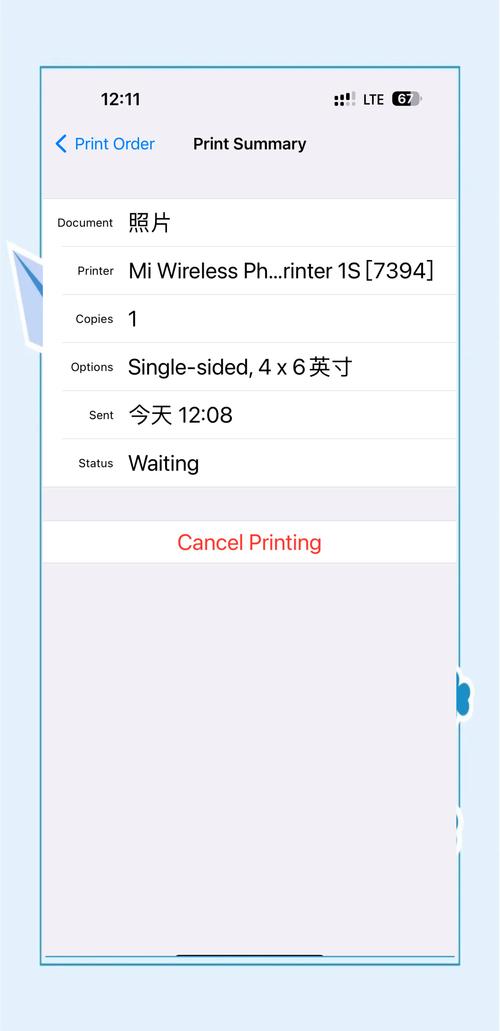 (图片来源网络,侵删)
- 在手机的Wi-Fi列表中,找到并点击刚才看到的打印机热点名称。
- 如果需要密码,打印机屏幕上也会显示一个临时密码(通常是一串数字),输入后连接。
-
安装打印机App:
- 在手机的应用商店搜索并下载打印机的官方App。
- 佳能: Canon PRINT
- 惠普: HP Smart
- 爱普生: Epson iPrint
- 兄弟: Brother iPrint&Scan
- 打开App,它会自动检测到附近处于Wi-Fi直连模式的打印机,并引导你完成最后的设置(如选择墨盒型号等)。
- 在手机的应用商店搜索并下载打印机的官方App。
-
开始打印:
- 在手机中选择一张照片或文档,点击“分享”或“打印”按钮。
- 在弹出的选项中选择你刚刚安装的打印机App(如“用HP Smart打印”),即可发送打印任务。
局域网Wi-Fi打印
这是最常用、最稳定的方式,前提是你的打印机和手机能连上同一个Wi-Fi。
适用场景
- 家庭或办公室环境,有稳定Wi-Fi。
- 多台设备(手机、电脑、平板)需要共享一台打印机。
操作步骤
-
准备工作:
 (图片来源网络,侵删)
- 确保打印机已通过Wi-Fi连接到你家的路由器上(通常在打印机首次设置时完成)。
- 确保你的手机也连接到了同一个Wi-Fi网络。
-
安装打印机App:
同样,在手机应用商店下载打印机的官方App(如HP Smart, Canon PRINT等)。
-
在App中添加打印机:
- 打开App,通常它会自动在局域网内搜索已连接到同一Wi-Fi的打印机。
- 如果没有自动找到,可以手动添加,在App里选择“添加打印机”或“+”号,然后它会列出网络中的打印机,选择你的型号即可。
- 这一步非常关键,是让手机和打印机在同一个“房间”(局域网)里互相认识。
-
开始打印:
和方法一一样,在手机中选择文件,点击“分享”或“打印”,然后选择对应的打印机App进行打印。
云打印
这种方式最灵活,但设置相对复杂,且需要打印机支持云服务。
适用场景
- 出差时,需要让家里的打印机自动打印一份文件。
- 打印机和手机不在同一个网络下(手机用4G/5G流量)。
- 需要将打印任务交给他人处理。
主流云打印服务
- Google Cloud Print (已停止服务):以前非常流行,但已于2025年底停止,新打印机基本不再支持。
- Apple AirPrint (苹果设备专用):iPhone和iPad天生支持,只要打印机支持AirPrint并且连接在同一个Wi-Fi下,直接在“分享”菜单里选“打印”即可。它本质上是局域网打印的一种简化实现。
- 厂商自有云服务:
- 惠普: ePrint
- 佳能: PRINT
- 爱普生: Epson Connect
- 兄弟: Brother Cloud Apps
操作步骤 (以惠普ePrint为例)
-
打印机端设置:
在打印机控制面板上,进入“网络设置”或“无线设置”,找到“ePrint”或“云打印”功能,按照提示登录你的惠普账户,完成打印机的绑定,绑定后,打印机会获得一个唯一的电子邮件地址。
-
手机端设置:
- 确保手机和打印机都连上了互联网(可以不同网络)。
- 安装 HP Smart App。
- 在App中登录你刚才绑定打印机时使用的惠普账户,App会自动关联到你的云打印机。
-
开始打印:
- 方法A (通过App):在手机里选择文件,用HP Smart App打开,App内会有“打印”按钮。
- 方法B (通过邮件):在手机上给打印机的那个专属邮箱地址发一封邮件,附件就是你要打印的文件,打印机会自动接收并打印(需要确保打印机开机且联网)。
常见问题与解决方法
Q: 为什么我的手机搜索不到打印机?
- A:
- 检查网络:确保手机和打印机连接的是同一个Wi-Fi(如果是局域网打印),或者手机已正确连接到打印机的热点(如果是Wi-Fi直连)。
- 重启设备:尝试重启手机、打印机和路由器。
- 检查App:确保你安装的是打印机官方最新的App。
- 检查打印机状态:确保打印机已开机,且没有卡纸、缺墨等错误提示。
Q: 手机连接Wi-Fi直连后,就不能上网了怎么办?
- A: 这是正常现象。 当你连接打印机的热点时,手机就脱离了主Wi-Fi网络,打印完成后,请务必回到手机的Wi-Fi设置,重新连接到你家里的主Wi-Fi网络,才能恢复上网。
Q: 打印很慢,或者打印失败怎么办?
- A:
- 信号强度:确保手机离打印机不要太远,中间没有厚墙等强障碍物。
- 网络拥堵:如果局域网内设备太多(很多人在看视频、下载),可能会影响打印速度,可以尝试在网络空闲时打印。
- 文件格式:某些复杂的PDF或高清图片文件处理和传输需要更长时间,请耐心等待。
- 固件更新:检查是否有打印机固件或App的更新可用。
Q: 我的打印机比较老,没有Wi-Fi功能怎么办?
- A: 你可以购买一个 打印服务器 或 无线打印适配器,这是一个小设备,一端连接打印机的USB口,另一端通过Wi-Fi连接到你的路由器,这样就能把老打印机升级为无线打印机了。
总结与建议
| 方式 | 优点 | 缺点 | 推荐度 |
|---|---|---|---|
| Wi-Fi直连 | 设置简单,无需路由器,最方便 | 手机无法上网,距离有限 | ★★★★★ (首次设置/应急首选) |
| 局域网Wi-Fi | 稳定可靠,手机可自由上网,多设备共享 | 需要连接同一个路由器 | ★★★★★ (日常使用首选) |
| 云打印 | 灵活性最高,跨网络打印 | 设置复杂,依赖网络和云服务,可能有延迟 | ★★★☆☆ (特殊需求时使用) |
给新手的最佳实践:
- 买打印机回家后,优先使用Wi-Fi直连方式,通过官方App完成首次设置和驱动安装。
- 设置完成后,将打印机通过App添加到你的家庭局域网Wi-Fi中。
- 日常打印时,确保手机和打印机连着同一个Wi-Fi,直接用手机“分享”功能到官方App里打印,最方便快捷。


