


在设备上直接查看 (最直接)
这是最简单快捷的方法,无需任何电脑或网络。
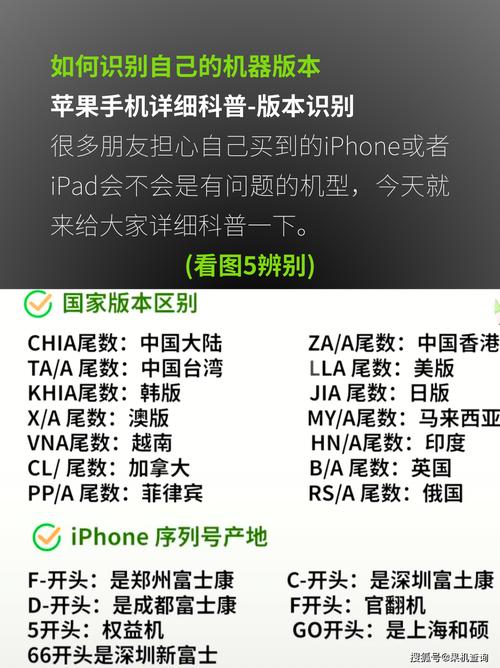
(图片来源网络,侵删)
通过“设置”App
这是在iOS 15及更高版本系统中的首选方法。
- 打开手机的 “设置” App。
- 向下滑动,并点击 “通用”。
- 点击 “关于本机”。
- 在“关于本机”页面顶部,您会看到 “序列号”,点击它即可复制到剪贴板,方便您粘贴使用。
通过物理设备 (适用于所有型号)
如果您无法开机或触摸屏失灵,可以通过查看设备物理位置找到序列号。
-
iPhone 7 及更新型号 (包括 iPhone SE 2/3):
- 序列号印在 SIM卡托 上,取下卡针,弹出SIM卡托,即可看到上面刻有的序列号和IMEI号。
-
iPhone 6s 及更早型号:
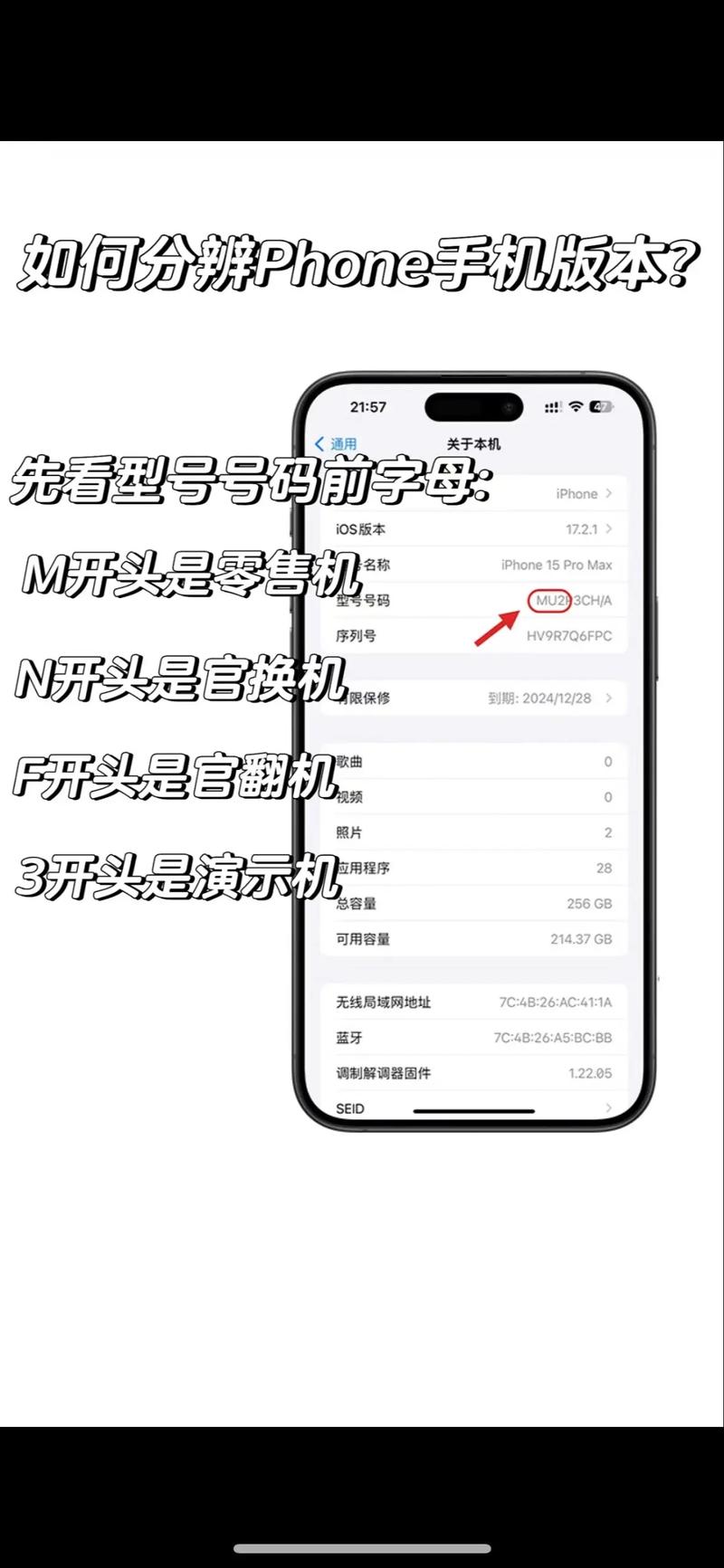 (图片来源网络,侵删)
- 序列号印在 SIM卡托 上。
- 在 设备背面 也有一个刻印的序列号。
-
iPhone 14 Pro Max 等部分型号:
- 除了SIM卡托,一些新机型还在 机身侧面的 SIM 卡托插槽旁边 激光雕刻了序列号,无需取卡托即可看到。
通过电脑查看 (适用于iTunes/Finder)
如果您无法在手机上操作,或者想将信息保存到电脑上,可以使用电脑。
使用 macOS Catalina (10.15) 或更高版本
- 使用数据线将 iPhone 连接到 Mac 电脑。
- 打开 “访达” (Finder)。
- 在侧边栏中选择您的 iPhone。
- 点击 “概览” (General) 标签页。
- 在这里您可以看到序列号、型号、IMEI 等信息。
使用 Windows 或更早版本的 macOS
- 确保您的电脑上安装了最新版本的 iTunes。
- 使用数据线将 iPhone 连接到电脑。
- 打开 iTunes。
- 点击左上角的 手机图标 (或“设备”按钮)。
- 在“ (Summary) 页面,您可以看到序列号和IMEI等信息。
通过原包装盒查看 (全新设备)
如果您是刚购买还未拆封的新手机,序列号印在包装盒上。
- 打开包装盒的 背面。
- 您会看到一个标签,上面印有序列号、IMEI、型号等所有关键信息。
通过iTunes备份文件查看 (适用于已备份的设备)
如果您无法连接手机,但之前有在电脑上备份过,可以从备份文件中查找。
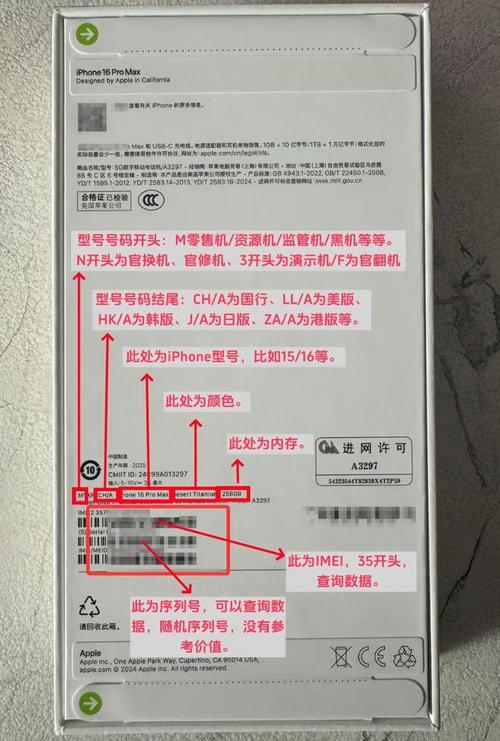
(图片来源网络,侵删)
- 找到您的 iTunes 备份文件,在 Windows 上,它通常位于
路径:\用户\[您的用户名]\AppData\Roaming\Apple Computer\MobileSync\Backup\,在 Mac 上,位于路径:/资源库/Application Support/MobileSync/Backup/。 - 进入备份文件夹,里面会有一串字母和数字组成的文件夹名,这个就是您设备的唯一标识符,通常就是序列号。
- 或者,您可以打开备份文件夹内的
info.plist文件,用文本编辑器打开,里面也记录了序列号等信息。
如何验证序列号?
查到序列号后,您可以使用苹果官方工具来验证它,
-
检查保修状态: 访问 Apple 官方保修查询页面,输入序列号,即可查看设备是否在保修期内、是否支持维修以及购买日期等。
-
激活锁状态: 在同一个保修查询页面,您也可以看到设备的“激活锁”状态,如果显示“已启用”,说明该设备与Apple ID绑定,在未解锁前无法被他人激活和使用。
| 场景 | 推荐方法 | 优点 |
|---|---|---|
| 日常使用 | 设置 > 通用 > 关于本机 | 最方便,无需额外工具 |
| 手机无法开机/失灵 | 查看SIM卡托或机身背面 | 物理可见,不依赖系统 |
| 新机未拆封 | 查看包装盒背面 | 快速获取,无需开机 |
| 连接电脑时 | 访达/iTunes | 可复制保存,查看更详细信息 |
| 无设备但有备份 | 查找iTunes备份文件夹 | 适用于数据恢复场景 |
对于绝大多数用户来说,方法一(通过设置) 是最常用和最推荐的,希望这些信息能帮到您!


