


在设备上直接查询(最快捷)
如果你的手机能正常开机,这是最快的方法。
(图片来源网络,侵删)
对于 iPhone X 及更新机型(包括 iPhone SE 2/3 代):
- 打开 “设置” 应用。
- 点击顶部的 “通用”。
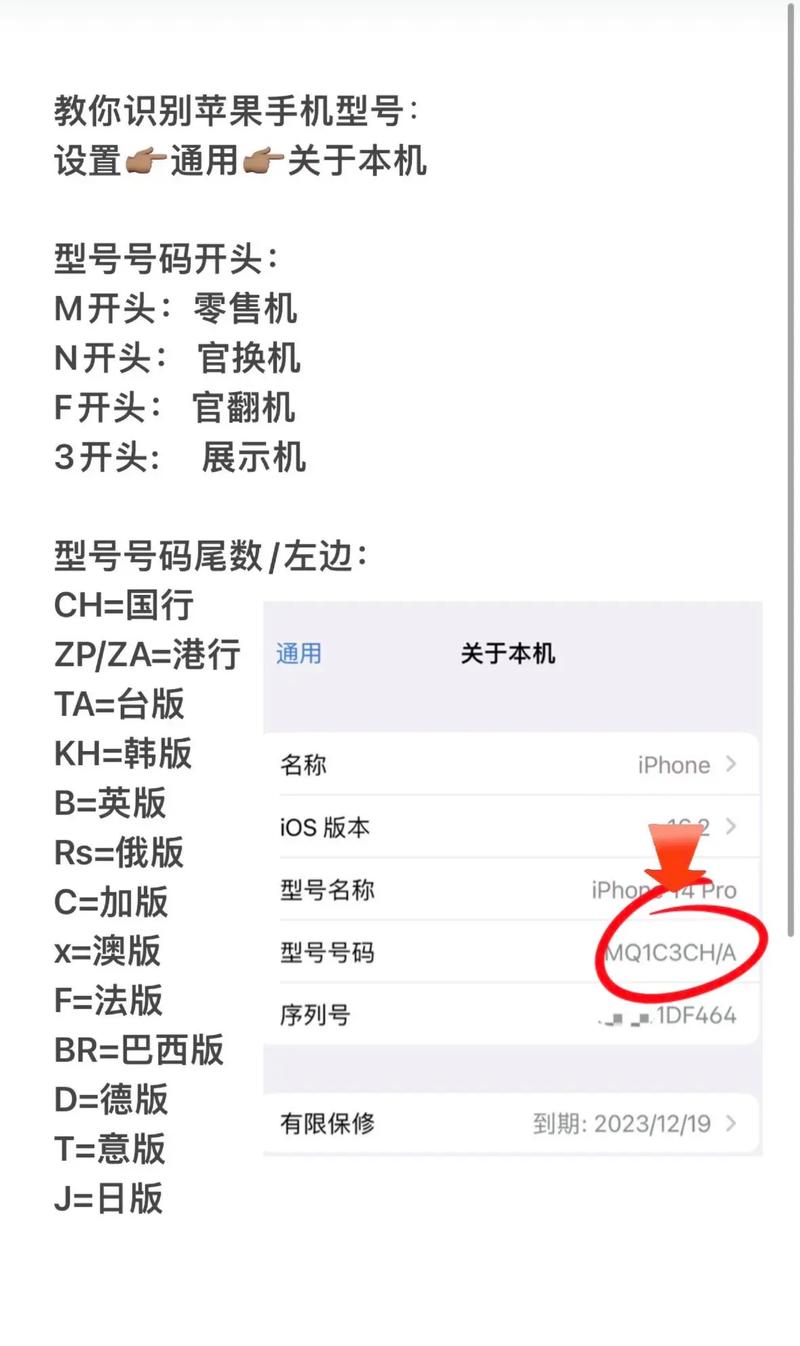
- 向下滑动,点击 “关于本机”。
- 在 “关于本机” 页面的顶部,你就能看到 “序列号”。
对于 iPhone 8 及更早机型:
- 打开 “设置” 应用。
- 点击 “通用”。
- 向下滑动,点击 “关于本机”。
- 在页面顶部即可找到 “序列号”。
在设备物理上查找
如果你的手机无法开机,或者你想查看设备本身的信息,可以通过以下方式找到序列号。
在 SIM 卡托上(适用于大部分 iPhone):
- 用取卡针或回形针取出 SIM 卡托。
- 仔细查看卡托的金属部分,上面通常会蚀刻有 “序列号” 或 “S/N” 以及一串字符。
在设备背面或原装包装盒上:
- 在 iPhone 7 及更早机型上:序列号有时会直接刻在设备的背面。
- 在原装包装盒上:几乎所有 iPhone 的包装盒背面都会贴有一张标签,上面清晰地印有 “序列号”,这是非常可靠的一个来源,即使手机丢失,只要包装盒还在就能查到。
通过电脑查询(适用于无法开机的设备)
如果你的手机无法开机,但电脑可以识别它,可以使用这个方法。
-
对于 macOS 电脑:
- 用数据线将 iPhone 连接到 Mac 电脑。
- 打开 “访达” (Finder)。
- 在侧边栏中选择你的 iPhone。
- 在 “ 页面的最下方,你可以找到 “序列号”。
-
对于 Windows 电脑:
 (图片来源网络,侵删)
- 用数据线将 iPhone 连接到 Windows 电脑。
- 打开 “此电脑” (This PC)。
- 找到并双击你的 iPhone 设备。
- 打开名为 “iDevice” 的内部存储盘。
- 找到并打开名为 “苹果设备支持” 的文件夹。
- 在这个文件夹里,找到一个名为 “AppleSupport” 的文件,右键点击它,选择 “属性” (Properties)。
- 在 “属性” 窗口的 “详细信息” 选项卡中,向下滚动,找到 “序列号” 这一项。
通过 Apple ID 查询
如果你之前在“查找”功能中登录过 Apple ID,也可以通过网页查询。
- 在电脑浏览器中访问 Apple 官方的 “查找” 页面:https://icloud.com/find
- 使用你的 Apple ID 和密码 登录。
- 登录后,在设备列表中找到你的 iPhone。
- 点击设备名称,在设备信息页面中就能看到序列号。
查询到序列号后,可以做什么?
当你拿到序列号后,可以访问 Apple 的官方保修状态查询页面,获取更多信息:
在这个页面输入你的序列号,你可以查询到:
- 保修状态:你的设备是否在保修期内。
- 支持状态:是否可以获得 Apple 技术支持。
- 维修状态:是否曾经进行过维修。
- 购买日期:记录在案的首次购买日期。
- 产品类别:确认设备型号。
重要提示
- 隐私保护:序列号属于敏感信息,不要轻易泄露给不信任的第三方,尤其是在二手交易中,以免被用于非法查询或欺诈。
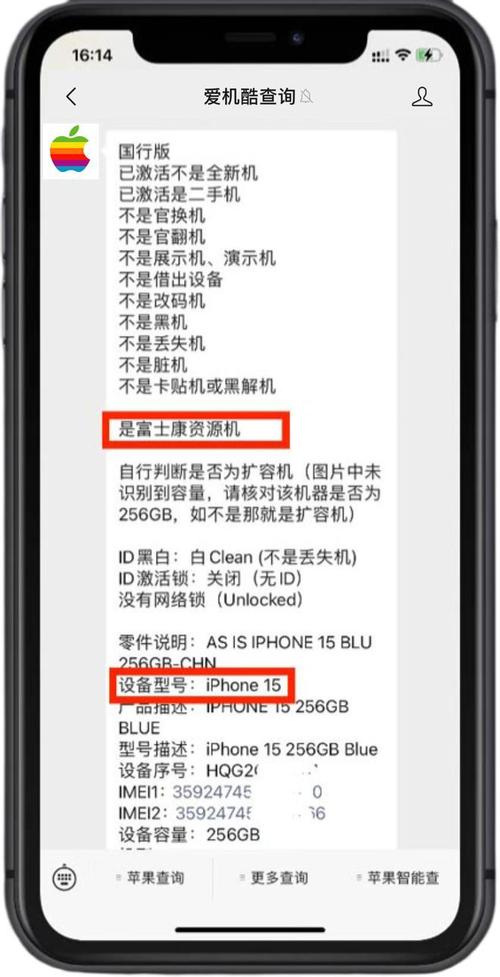
- 核对信息:在购买二手 iPhone 时,务必让卖家提供序列号,并通过官网查询其保修和激活状态,以确保设备没有锁机、ID 锁等问题。
- 外观区别:序列号由一串字母和数字组成,旧款设备上的序列号是刻印的,而新款 SIM 卡托上的序列号是激光蚀刻的,通常更精细。
希望这些方法能帮助你顺利查到手机的序列号!


