


当然可以!在手机上安装和运行 Python 是完全可行的,而且有多种方式,不同的方式适用于不同的需求,比如简单的代码练习、复杂的项目开发,甚至是自动化控制手机。
(图片来源网络,侵删)
下面我将为你详细介绍几种主流的方法,并分析它们的优缺点,帮助你选择最适合你的那一种。
使用 Python 解释器 App(适合初学者和简单编程)
这是最简单直接的方式,就像在电脑上打开 IDLE 或 Python Shell 一样,你可以在手机上编写和运行 Python 代码,但功能相对基础。
推荐应用:
-
Pydroid 3 (Android 推荐)
- 优点:在 Android 上非常流行,界面友好,自带编辑器、代码高亮和自动补全,支持 Python 2 和 Python 3,内置了常用的科学计算库(如 NumPy, Matplotlib, SciPy),可以直接绘图和进行数据分析。
- 缺点:主要是为教育和学习设计的,不适合开发大型项目,某些库的兼容性可能不如电脑版。
- 下载:Google Play 商店搜索 "Pydroid 3"。
-
Pythonista 3 (iOS 推荐)
 (图片来源网络,侵删)
- 优点:iOS 平台上功能最强大的 Python IDE 之一,界面精美,功能强大,支持图形界面(UI)编程,可以创建简单的 iOS App,内置了大量实用的库,如图形、动画、网络请求等。
- 缺点:付费应用(价格较高),且只在 iOS 上可用。
- 下载:App Store 搜索 "Pythonista 3"。
-
QPython3 (Android)
- 优点:一个比较全面的 Python 环境,不仅支持运行 Python 脚本,还包含了 SL4A(Scripting Layer for Android),允许你调用 Android 的原生功能(如传感器、GPS、短信等),实现手机自动化。
- 缺点:界面和体验相比 Pydroid 3 稍显老旧。
- 下载:Google Play 商店搜索 "QPython3"。
使用代码编辑器 + 终端 App(适合进阶用户和开发者)
这种方法更接近在电脑上编程,你使用一个功能强大的代码编辑器来写代码,然后通过一个终端 App 来运行它,这种方式更灵活,可以安装第三方库,适合开发稍微复杂的项目。
步骤:
-
安装代码编辑器:
- Acode (Android): 免费、开源、功能强大,支持 Git、FTP,内置终端。
- Spck Editor (Android): 界面美观,支持多种语言和插件。
- Blink Shell (iOS): 非常强大的终端和 SSH 客户端,配合其内置的编辑器或其它编辑器使用。
- Pyto (iOS): 本身就是一个功能强大的 Python IDE,集成了编辑器和运行环境,非常推荐。
-
安装终端/运行环境:
 (图片来源网络,侵删)
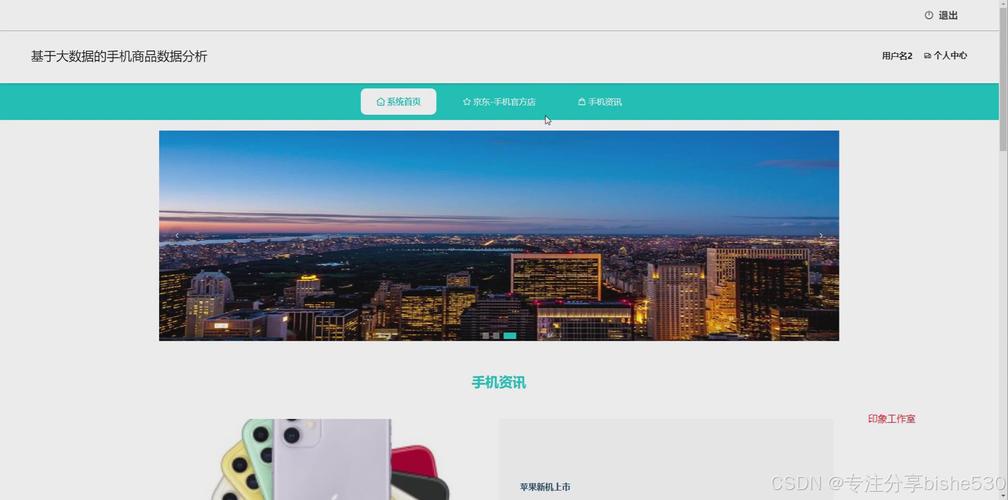
- Termux (Android): 强烈推荐! 这是一个在 Android 上模拟 Linux 环境的终端应用,通过它,你可以获得一个接近原生 Linux 的体验。
- 在 Termux 中安装 Python:
- 打开 Termux。
- 更新软件包列表:
pkg update - 安装 Python:
pkg install python - 安装
pip(Python 的包管理器):pkg install python-pip
- 优点:可以自由使用
pip安装各种库(如requests,numpy),甚至可以安装 C/C++ 编译器来编译需要编译的扩展库,灵活性极高。 - 缺点:纯命令行操作,对新手有一定门槛。
- 在 Termux 中安装 Python:
- Termux (Android): 强烈推荐! 这是一个在 Android 上模拟 Linux 环境的终端应用,通过它,你可以获得一个接近原生 Linux 的体验。
使用 Jupyter Notebook/Lab(适合数据分析和教学)
Jupyter 是一个基于 Web 的交互式计算环境,非常适合数据分析、机器学习和教学,你可以在手机浏览器中编写和运行代码单元,并立即看到结果。
推荐应用:
-
JupyterLab (通过 Termux 安装,推荐给有一定经验的用户)
- 在 Termux 中安装 JupyterLab:
- 确保已安装 Python 和 pip。
- 安装 JupyterLab:
pip install jupyterlab - 启动 JupyterLab:
jupyter lab --allow-root --ip=0.0.0.0 --port=8888 - 打开手机浏览器,访问
http://localhost:8888或http://127.0.0.1:8888即可使用。
- 优点:功能最完整,体验最好,适合做数据分析项目。
- 缺点:配置相对复杂。
- 在 Termux 中安装 JupyterLab:
-
Zia (iOS)
- 一个专门为 iPad 和 iPhone 设计的 Jupyter Notebook 应用。
- 优点:界面优化得很好,触控操作体验流畅。
- 缺点:付费应用。
云和远程开发(适合重度用户)
如果你只是想在手机上远程访问你在电脑或云服务器上的开发环境,这是最佳选择。
推荐应用:
-
Termius / Blink Shell (SSH 客户端)
- 你可以在自己的电脑(Windows, macOS, Linux)上设置一个 SSH 服务器,然后在手机上使用这些 App 连接到你的电脑。
- 优点:你可以使用电脑上完整的 Python 环境、所有库和开发工具(如 VS Code Server),手机只是一个显示器和键盘。
- 缺点:需要一台一直开机的电脑或云服务器,并且需要基本的网络知识。
-
VS Code (远程开发)
- 在电脑上安装 VS Code 并安装 "Remote - SSH" 插件。
- 在手机上安装 VS Code for iOS 或 VS Code for Android。
- 通过手机 App 连接到你的电脑 SSH 服务器,就可以像在电脑上一样进行完整的开发工作。
总结与选择建议
| 方法 | 推荐应用 | 优点 | 缺点 | 适合人群 |
|---|---|---|---|---|
| 解释器 App | Pydroid 3 (Android) Pythonista 3 (iOS) |
简单易用,即装即用,适合学习 | 功能有限,不适合大型项目 | 初学者、学生、想随时练习 Python 语法的人 |
| 编辑器+终端 | Acode + Termux (Android) Pyto (iOS) |
灵活性高,可自由安装库,接近真实开发环境 | 需要命令行知识,配置稍复杂 | 进阶用户、开发者、想在手机上做小项目的人 |
| Jupyter | Zia (iOS) Termux + JupyterLab |
交互式数据分析,教学神器 | 配置可能复杂,移动端体验不如桌面端 | 数据分析师、机器学习爱好者、教师 |
| 远程开发 | Termius / Blink Shell VS Code |
完整的桌面开发体验,功能最强 | 需要一台远程服务器,依赖网络 | 重度开发者、系统管理员 |
给你的建议:
- 如果你是 Python 新手,只是想学学语法、做点小练习:直接下载 Pydroid 3 (安卓) 或 Pythonista 3 (iOS),它们是最简单、最适合入门的选择。
- 如果你已经有编程基础,想在手机上写点脚本或小程序:推荐使用 Termux (安卓) 或 Pyto (iOS),Termux 虽然需要学习命令行,但它的强大和灵活性会让你爱不释手。
- 如果你是数据分析师或学生,需要做数据分析、可视化:尝试在 Termux 里安装 JupyterLab,或者直接购买 Zia。
- 如果你是专业开发者,只是偶尔需要用手机修改代码:使用 Termius 或 VS Code 连接到你的主开发机。
希望这份详细的指南能帮助你在手机上愉快地使用 Python!


