


电脑没有无线网卡怎么办?5种实用方法,告别“有线”烦恼,轻松连接WiFi!
引言(Meta Description摘要)
电脑没有无线网卡,无法连接WiFi上网?别急!本文作为软件开发专家,将为你提供5种经过验证的实用解决方案,包括USB无线网卡、PCIe网卡、手机共享、有线连接等,详细讲解每种方法的优缺点与操作步骤,助你快速解决网络连接问题,畅享无线生活!

开始)**
“我的电脑怎么搜不到WiFi?”“是不是电脑坏了,连不上网了?”——相信不少朋友都遇到过类似的困扰,当你拿起手机,发现周围满格的WiFi信号,自己的电脑却像个“信息孤岛”一样无法连接时,那种焦虑感确实令人抓狂。
别担心,这通常不是什么大问题,作为一名深耕软件开发领域的专家,我将从技术原理和实际应用两个层面,为你彻底剖析“电脑没有无线网卡怎么办”这个问题,并提供一套从易到难、从临时到永久的完整解决方案。
第一步:先别慌,先诊断!确认你的电脑是否真的“没有”无线网卡
在动手之前,我们首先要做一个准确的“诊断”,问题并非出在硬件缺失,而是软件设置或驱动问题。
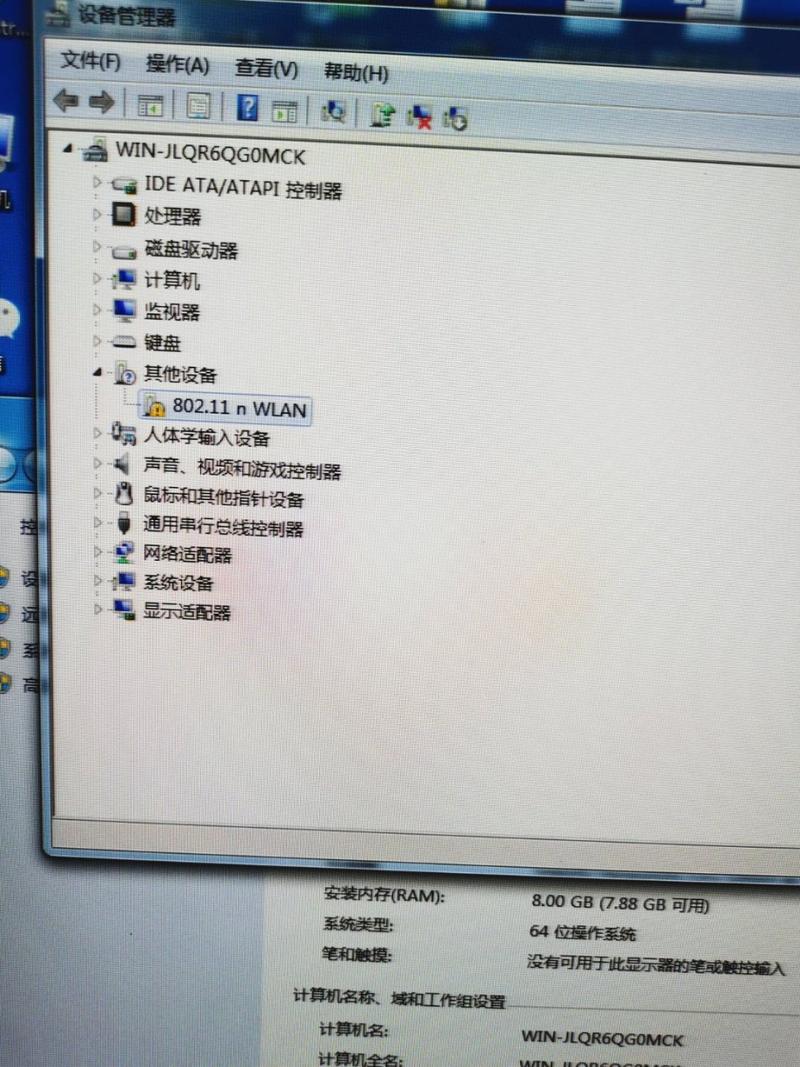
- 检查设备管理器:
- 在键盘上按下
Win + X键,在弹出的菜单中选择“设备管理器”。 - 在设备管理器窗口中,找到并展开“网络适配器”类别。
- 如果你的电脑有无线网卡,你通常会在这里看到一个名称包含 "Wireless"、"WiFi"、"WLAN"、"802.11" 或 "Intel/Atheros/Realtek/Qualcomm..." 等字样的设备,如果该设备图标上有一个黄色的感叹号,则说明驱动程序可能出了问题。
- 网络适配器”列表下只有一个或多个以 "Ethernet"、"Realtek PCIe..." 等开头的有线网卡设备,而没有任何与无线相关的设备,那么恭喜你,你的电脑确实没有内置无线网卡。
- 在键盘上按下
确认了问题根源后,我们就可以对症下药了,以下是5种行之有效的解决方案,你可以根据自己的情况选择最适合的一种。
解决方案一:最简单快捷的“外挂”式方案 —— USB无线网卡
这是最推荐、最普遍、最省心的解决方案,尤其适合笔记本电脑和台式机。
- 原理: USB无线网卡是一个即插即用的外部硬件设备,它通过USB接口连接到你的电脑,相当于为电脑增加了一个外置的无线网卡。
- 优点:
- 即插即用: 安装极其简单,基本无需设置。
- 兼容性好: 支持几乎所有操作系统(Windows 7/10/11, macOS等)。
- 便携灵活: 对于笔记本,用完可以拔走;对于台式机,可以摆放在信号更好的位置。
- 价格便宜: 一款普通的USB无线网卡价格从几十元到上百元不等,性价比极高。
- 缺点:
- 占用一个USB端口: 如果你电脑的USB接口本就紧张,可能会有些不便。
- 可能存在轻微延迟: 相比内置或PCIe网卡,信号传输路径稍长,但日常使用几乎无感。
- 选购建议:
- 认准标准: 购买时请认准支持 Wi-Fi 6 (802.11ax) 或至少是 Wi-Fi 5 (802.11ac) 的产品,速率和稳定性远超老旧的Wi-Fi 4 (802.11n)。
- 天线设计: 带有高增益天线的USB网卡通常信号更好。
- 操作步骤(以Windows为例):
- 将USB无线网卡插入电脑的USB接口。
- 电脑会自动识别并尝试安装驱动,大多数情况下,Windows Update会自动完成。
- 如果没有自动安装,可以使用随附的驱动光盘,或前往网卡品牌的官网下载对应型号的最新驱动进行安装。
- 安装完成后,在系统托盘右下角就会出现无线网络图标,点击即可搜索并连接WiFi。
解决方案二:性能最强的“内嵌”式方案 —— PCIe无线网卡
这是性能最强、最稳定的解决方案,主要推荐给台式机用户。
- 原理: PCIe无线网卡是一块需要安装在电脑主板PCIe插槽上的独立硬件,它直接与主板的总线连接,数据传输速率和稳定性都优于USB接口。
- 优点:
- 性能卓越: 不受USB带宽限制,能充分发挥无线网卡的性能,尤其适合需要高速、稳定网络连接的游戏玩家或NAS用户。
- 安装后即“隐形”: 安装在机箱内部,不占用任何外部接口,美观整洁。
- 缺点:
- 安装稍复杂: 需要打开机箱,具备一定的硬件动手能力。
- 仅适用于台式机: 笔记本电脑没有标准的PCIe插槽。
- 价格较高: 通常比同级别的USB网卡贵一些。
- 操作步骤:
- 关机断电: 将电脑完全关机,并拔掉电源线。
- 打开机箱: 拧开机箱侧板的螺丝,取下侧板。
- 找到插槽: 在主板上找到一个空闲的PCIe x1插槽(通常是较短的那个)。
- 安装网卡: 取下PCIe插槽后部的金属挡板,将PCIe网卡对准插槽,垂直用力按下,直到卡扣自动扣紧。
- 固定并装回: 用螺丝将网卡固定在机箱上,然后装回侧板,接通电源。
- 安装驱动: 开机后,与USB网卡类似,Windows通常会自动安装驱动,如未成功,请前往官网下载安装。
解决方案三:应急救场的“共享”式方案 —— 手机共享网络
如果你的手头暂时没有无线网卡,但又急需用电脑上网,这是一个非常棒的临时应急方案。
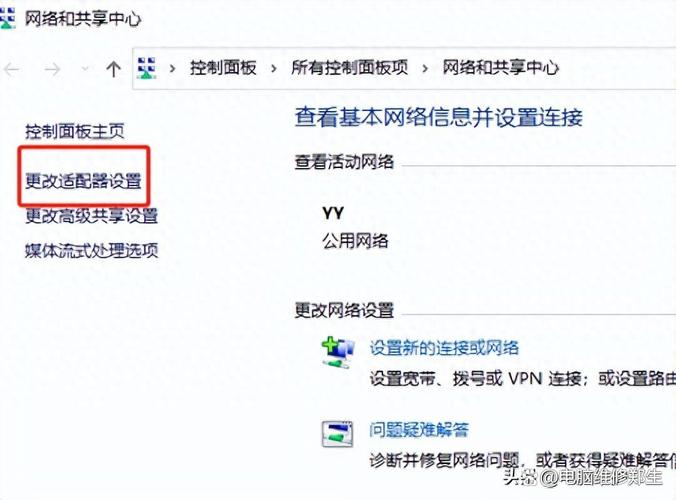
- 原理: 利用手机的移动数据网络,通过USB数据线或蓝牙,将网络共享给电脑。
- 优点:
- 无需额外硬件: 只需要一部智能手机和数据线。
- 设置简单: 几分钟内即可搞定。
- 缺点:
- 依赖手机流量: 会消耗手机的移动数据套餐,费用较高。
- 网速和稳定性受手机信号影响: 信号不好时,体验会很差。
- 手机需要持续供电: 共享网络会增加手机耗电,最好连接充电器。
- 操作步骤(以安卓和Windows为例):
- USB共享:
- 用数据线连接手机和电脑。
- 在手机上,从下拉菜单进入“设置”或“快捷设置”。
- 找到“移动网络共享”或“热点与共享”选项。
- 开启“USB网络共享”开关。
- 电脑会自动识别并连接到网络。
- 蓝牙共享:
- 在手机和电脑上分别开启蓝牙,并配对连接。
- 在手机的“移动网络共享”设置中,开启“蓝牙共享网络”。
- 在电脑的蓝牙设置中,找到“接入点”或“通过蓝牙访问Internet”选项进行连接。
- USB共享:
解决方案四:回归经典的“物理”连接 —— 有线网络
如果你的路由器旁边有网线接口,这无疑是最稳定、最可靠的连接方式。
- 原理: 直接使用一根网线(RJ45接口)将电脑与路由器或墙上的网络端口连接起来。
- 优点:
- 极致稳定: 信号不受干扰,网速稳定,延迟极低。
- 安全性高: 物理隔离,不易受到无线网络攻击。
- 无需额外设置: 插上即用,是所有电脑都支持的标准功能。
- 缺点:
- 布线限制: 位置固定不灵活,需要提前布好网线。
- 接口限制: 电脑必须拥有“以太网口”(RJ45接口),一些超薄本可能没有。
- 操作步骤:
- 准备一根两端都是RJ45接口的网线。
- 将网线一端插入电脑的以太网口,另一端插入路由器的LAN口。
- 等待几秒钟,电脑通常会自动获取IP地址并连接到网络。
解决方案五:终极“软”方案 —— 虚拟WiFi软件(不推荐,仅作技术探讨)
从软件开发的角度,我们还可以探讨一种纯软件的解决方案,但请务必注意,此方法成功率极低,且仅适用于特定型号的、带有“WiFi软AP”功能的无线网卡,如果你的电脑本身就没有无线网卡,此方法100%无效。
- 原理: 某些无线网卡驱动支持“虚拟化”技术,可以将电脑本身变成一个WiFi热点,但这是将电脑的接收信号功能转化为发射信号功能,并不能让电脑去“接收”一个已有的WiFi信号。
- 为什么无效: 这个功能的前提是你的电脑硬件(无线网卡)本身就能处理无线信号,如果你的电脑从物理上就不具备接收无线信号的能力,任何软件都无法凭空创造出这个能力。
- 技术警示: 网上流传的一些使用命令提示符创建热点的教程,都是基于电脑已有无线网卡但被禁用或驱动异常的情况,对于“没有无线网卡”这一根本性问题,软件无能为力,作为专家,我必须强调,不要在此方法上浪费时间。
总结与最终建议
| 解决方案 | 推荐度 | 难度 | 成本 | 适用场景 |
|---|---|---|---|---|
| USB无线网卡 | ★★★★★ | ★☆☆☆☆ | ★☆☆☆☆ | 所有用户,尤其是笔记本和台式机用户的最佳首选 |
| PCIe无线网卡 | ★★★★☆ | ★★★☆☆ | ★★★☆☆ | 追求极致性能和稳定性的台式机用户 |
| 手机共享网络 | ★★★☆☆ | ★☆☆☆☆ | 取决于流量套餐 | 临时应急,无其他办法时的选择 |
| 有线网络 | ★★★★☆ | ★☆☆☆☆ | ★☆☆☆☆ | 位置固定,对网络稳定性要求高的场景 |
| 虚拟WiFi软件 | ☆☆☆☆☆ | ★★☆☆☆ | 免费 | 无效,请直接跳过 |
最终建议:
- 对于绝大多数用户: 购买一个USB无线网卡是最高效、最经济的选择,它能完美解决你的问题,并且未来换电脑时还可以继续使用。
- 对于台式机玩家和发烧友: 如果你追求最顶级的网络体验,不差钱且愿意动手,PCIe无线网卡会给你带来惊喜。
- 对于紧急情况: 立刻使用手机共享网络,先解决眼前的燃眉之急。
希望这篇由软件开发专家为你量身打造的文章,能够彻底帮你解决“电脑没有无线网卡怎么办”的难题,选择最适合你的方案,告别有线束缚,尽情享受无线世界的自由吧!如果还有其他问题,欢迎在评论区留言交流。


