


通过「设置」直接设置(最简单快捷)
这是iOS系统自带的最直接的方法,适用于设置从App Store下载的或系统自带的铃声。
(图片来源网络,侵删)
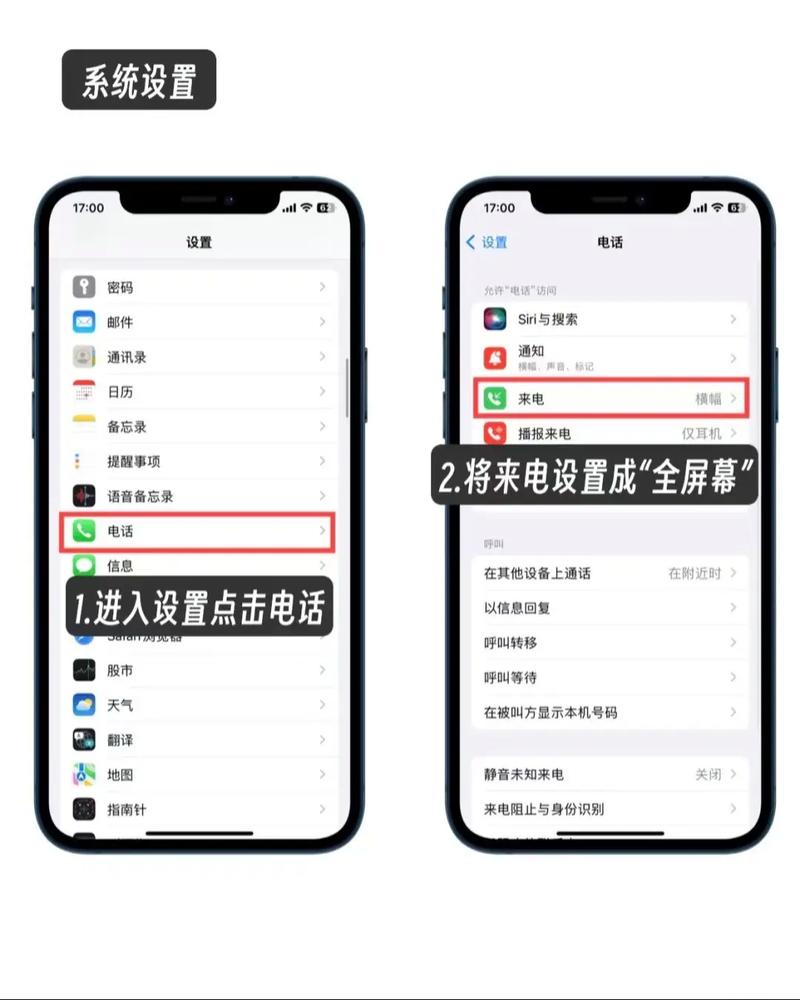
- 打开「设置」:在手机主屏幕找到并点击灰色的 「设置」 图标。
- 进入「声音与触感」:向下滑动,找到并点击 「声音与触感」(在某些旧系统中可能叫“声音”)。
- 选择「电话铃声」:在新的页面中,你会看到各种声音设置,响铃模式与静音模式”、“振动”等,点击 「电话铃声」。
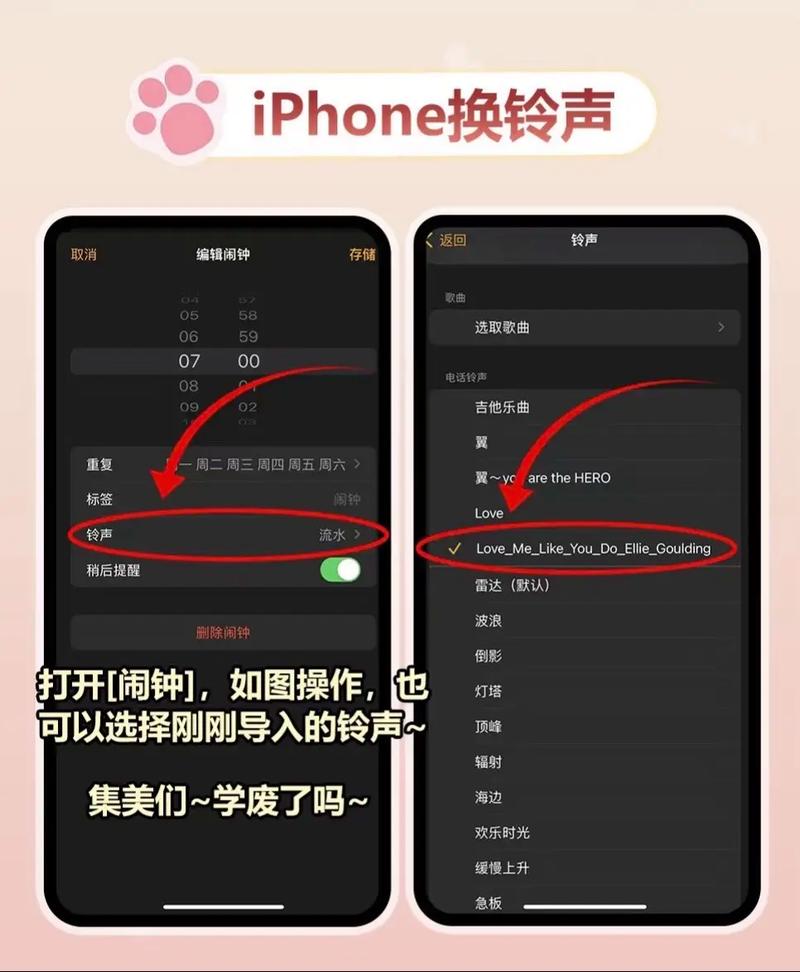
- 选择新铃声:进入铃声列表后,向上滑动或点击顶部的 「标准」 和 「经典」 标签,可以浏览所有可用的铃声,找到你喜欢的铃声后,点击它旁边的 播放图标 ▶️ 试听。
- 确认设置:试听满意后,直接按屏幕左上角的 「返回」 按钮,新选择的铃声就已经自动保存成功了。
注意:这个方法只能设置系统自带的或通过「铃声」App购买的铃声,如果你想用自己的音乐文件,需要使用下面的方法。
使用「GarageBand」制作自定义铃声(最推荐)
这是苹果用户制作自定义铃声最经典、最免费的方法,即使你的手机系统比较旧,GarageBand通常也是预装的。
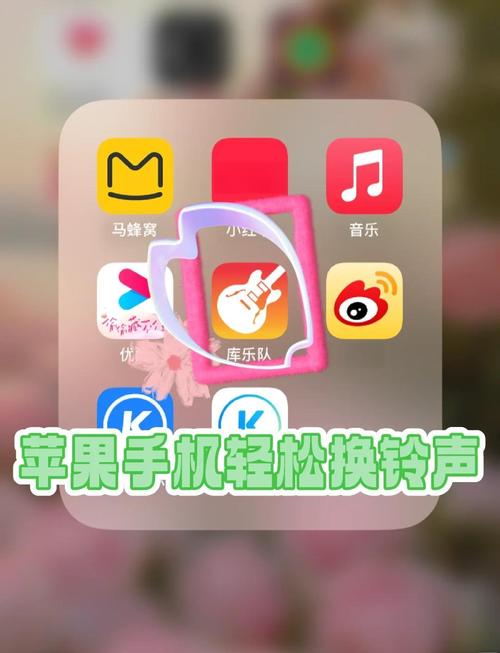
- 打开「GarageBand」:在手机主屏幕找到并打开 「GarageBand」 App。
- 创建新项目:在主界面,选择 「音频录制器」。
- 导入音乐:
- 点击左上角的 「浏览器」 图标(看起来像一个文件夹)。
- 在浏览器中,点击 「音乐」
- 从你的歌曲列表中选择一首你想要制作成铃声的歌曲,点击它。
- 歌曲会加载到时间线上,你可以拖动两端的黄色区域来截取你想要的那一小段(铃声最好在30秒以内)。
- 导出为铃声:
- 截取好片段后,点击右上角的 「我的歌曲」 按钮(图标是三个横条)。
- 在弹出的菜单中,选择 「共享」。
- 在共享菜单中,向左滑动,找到并点击 「铃声」 选项。
- 重命名:给你的新铃声起一个名字,我的专属铃声”。
- 点击 「导出」,然后选择 「存储」。
- 设置新铃声:
- 导出成功后,系统会提示你是否要立即设置,点击 「使用声音」。
- 这会自动跳转到 「设置 > 声音与触感 > 电话铃声」 的界面,并且你刚刚制作的铃声已经被选中了,直接点击左上角 「返回」 即可。
通过电脑 iTunes/Finder 制作(传统方法)
如果你的电脑是较新的macOS Catalina或更高版本,使用“访达”(Finder);如果是旧版Windows或其他macOS系统,则使用“iTunes”。
准备工作:将你想要制作铃声的歌曲(MP3、AAC等格式)添加到你的电脑音乐库中。
(图片来源网络,侵删)
Windows 或旧版 macOS (使用 iTunes)
- 打开 iTunes:在电脑上打开 iTunes。
- 设置歌曲信息:
- 在音乐库中找到你的歌曲,右键点击它,选择 「歌曲信息」。
- 在“选项”标签页下,勾选 “开始时间” 和 “结束时间”,并设置一个不超过30秒的片段(开始0:15,结束0:45)。
- 点击 「确定」。
- 转换格式:
- 再次右键点击这首歌,在菜单中选择 「文件 > 转换 > 创建 AAC 版本」。
- iTunes会很快生成一个新的、只有30秒的歌曲文件,它会自动添加到你的音乐库中,你可以右键点击新旧文件,选择 「显示在 Finder 中」 或 「打开文件所在位置」 来确认。
- 更改文件后缀:
- 找到这个新生成的AAC文件(通常是
.m4a格式)。 - 将文件后缀
.m4a改为.m4r,系统可能会弹出警告,选择“是”即可。
- 找到这个新生成的AAC文件(通常是
- 导入到手机:
- 用数据线将苹果6连接到电脑。
- 在 iTunes 左侧的设备列表中选择你的手机。
- 点击顶部的 “铃声”
- 将你刚刚改好后缀的
.m4r文件直接拖拽到 iTunes 的铃声窗口中。- 点击右下角的 「同步」 或 「应用」。
- 将你刚刚改好后缀的
- 设置铃声:
- 同步完成后,断开手机连接。
- 在手机上进入 「设置 > 声音与触感 > 电话铃声」,你就能在列表顶部看到你刚刚导入的自定义铃声了。
macOS Catalina 及更高版本 (使用 Finder)
- 连接手机:用数据线将苹果6连接到 Mac。
- 打开 Finder:在访达侧边栏选择你的手机。
- 选择「铃声」:在顶部的工具栏中,点击 「铃声」。
- 添加铃声:直接将你在电脑上制作好的
.m4r格式铃声文件拖拽到这个窗口中。 - 同步:点击右下角的 「立即同步」 或 「应用」。
- 在手机上设置:同步后,在手机 「设置 > 声音与触感 > 电话铃声」 中即可找到并选择。
总结与建议
| 方法 | 优点 | 缺点 | 推荐度 |
|---|---|---|---|
| 设置菜单 | 简单、快捷,无需额外工具 | 只能使用系统自带铃声 | ⭐⭐⭐⭐ |
| GarageBand | 最推荐!免费、直观、无需电脑 | 需要GarageBand App,初次操作可能需要摸索 | ⭐⭐⭐⭐⭐ |
| 电脑同步 | 功能强大,可精确控制 | 步骤繁琐,需要电脑,iTunes/Finder操作不直观 | ⭐⭐⭐ |
对于苹果6用户,最推荐使用方法二(GarageBand),因为它完全在手机上完成,非常方便,而且效果很好,如果GarageBand因为系统太旧被卸载了,再考虑使用方法三。
希望这些方法能帮到你!
(图片来源网络,侵删)


