


第一步:检查任务栏是否被隐藏了
这是最常见的原因,尤其是不小心按到了键盘快捷键。

(图片来源网络,侵删)
-
按键盘快捷键
Win + T:- 这个快捷键是用来在任务栏的图标之间切换的,按一下,看看屏幕上是否会高亮显示第一个任务栏图标,如果高亮了,说明任务栏是存在且可见的,只是你当前没有“选中”它,你可以用鼠标点击一下任务栏的空白区域,或者再次按
Win + T然后按回车键,让它恢复正常。
- 这个快捷键是用来在任务栏的图标之间切换的,按一下,看看屏幕上是否会高亮显示第一个任务栏图标,如果高亮了,说明任务栏是存在且可见的,只是你当前没有“选中”它,你可以用鼠标点击一下任务栏的空白区域,或者再次按
-
按键盘快捷键
Win + B:这个快捷键会将焦点切换到任务栏右下角的通知区域(也叫“系统托盘”,显示时间、音量、网络图标的地方),同样,如果按一下后,右下角的图标被高亮了,说明任务栏是存在的。
第二步:使用鼠标手动调出任务栏
如果第一步无效,可能是任务栏被手动设置为“自动隐藏”了。
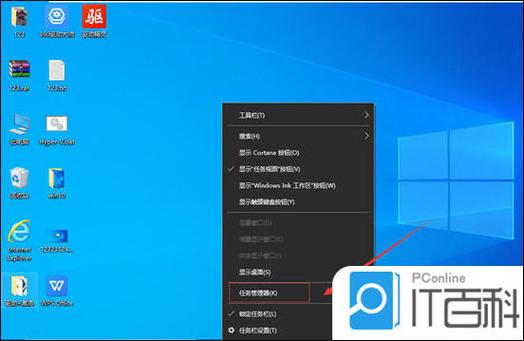
(图片来源网络,侵删)
-
将鼠标移动到屏幕底部:
慢慢地将鼠标光标从屏幕中间向下移动,一直移到屏幕的最边缘,如果任务栏被设置为自动隐藏,当你的鼠标触碰到屏幕底部时,它应该会自动滑出来。
-
右键点击任务栏空白处:
- 当任务栏出现后,在空白处点击鼠标右键。
- 在弹出的菜单中,查看 “任务栏设置” 这个选项,如果菜单中没有,直接看是否有 “锁定任务栏” 和 “自动隐藏任务栏” 的选项。
- 确保“自动隐藏任务栏”这个选项是未被勾选(或关闭)的状态。 如果是勾选(或开启)状态,请点击取消它。
第三步:检查任务栏是否被锁定
有时候任务栏被意外锁定,导致你无法通过拖动来改变它的位置或显示状态。
- 在任务栏的空白处点击鼠标右键。
- 查看菜单顶部的 “锁定任务栏” 选项。
- 确保这个选项是“已勾选”状态,如果它没有被勾选,请点击一下把它勾选上,再尝试在第二步中取消“自动隐藏任务栏”。
- 锁定任务栏”已经是勾选状态,请先取消勾选,然后再去检查“自动隐藏任务栏”。
第四步:重启“Windows 资源管理器”进程
这是一个非常有效的“大招”,可以解决很多界面显示问题。
- 按
Ctrl + Shift + Esc键,打开 “任务管理器”。 - 在进程列表中,找到名为 “Windows 资源管理器” (或 "Windows Explorer") 的进程。
- 右键点击它,然后选择 “重新启动”。
稍等片刻,你的桌面和任务栏就会刷新并重新出现,如果任务栏回来了,说明问题可能是临时的系统小故障。
第五步:检查任务栏属性(针对旧版 Windows 10/8)
如果你使用的是较旧的 Windows 10 或 Windows 8 系统,可能需要通过“任务栏和导航属性”来设置。
- 在任务栏空白处右键点击,选择 “属性” (Windows 10) 或 “任务栏设置” (Windows 8)。
- 在弹出的窗口中,找到 “任务栏” 选项卡。
- 检查 “自动隐藏任务栏” 是否被勾选,取消它即可。
第六步:检查多显示器设置
如果你使用了多个显示器,任务栏可能被设置在了另一个屏幕上。
- 在任务栏空白处右键点击,选择 “任务栏设置”。
- 向下滚动,找到 “多显示器” 部分。
- 确保 “任务栏按钮” 的设置是 “任务栏上显示所有任务栏按钮”,而不是“只在任务栏上显示此任务栏上的按钮”。
第七步:如果以上方法都无效
如果任务栏仍然不见踪影,可以尝试以下更深入的解决方案:
方案A:创建一个新的用户账户
这可以判断是否是当前用户配置文件损坏导致的问题。
- 按
Win + I打开 设置。 - 进入 “账户” -> “家庭和其他用户”。
- 点击 “将其他人添加到这台电脑”,然后按照提示创建一个本地账户。
- 创建完成后,注销当前账户,然后登录到新创建的账户。
- 如果在新账户下任务栏正常显示,说明是你原账户的设置文件损坏了,你可以考虑将重要文件转移到新账户,然后删除旧账户。
方案B:系统文件检查
这可以修复可能损坏的系统文件。
- 在开始菜单中搜索 “命令提示符” 或 “CMD”。
- 在搜索结果中,右键点击 “命令提示符”,选择 “以管理员身份运行”。
- 在黑色的命令提示符窗口中,输入以下命令,然后按回车:
sfc /scannow - 等待扫描完成,它会自动查找并修复损坏的系统文件,完成后,重启电脑。
按照这个流程走一遍,99% 的任务栏消失问题都能解决,绝大多数情况都是 “自动隐藏” 功能被意外开启了。
希望这些方法能帮到你!


