


打印机连接电脑怎么打印?2025年超详细图文指南,告别烦恼!
** 还在为打印机连接不上电脑、无法打印而烦恼?本文作为软件开发专家,将以最通俗易懂的方式,手把手教你从零开始连接打印机到电脑,涵盖USB、Wi-Fi、蓝牙等多种连接方式,并附上常见问题解决方案,让你轻松搞定打印任务!
引言:为什么“打印机连接电脑怎么打印”是高频搜索词?
在数字化办公与学习的今天,打印机依然是不可或缺的设备,无论是打印合同、报告,还是学习资料,我们都希望它能“即插即用”或“一键连接”,现实中常常遇到各种连接问题,这直接催生了“打印机连接电脑怎么打印”这一高频搜索需求。
作为一名在软件开发领域深耕多年的专家,我深知用户痛点不仅仅是“连接”,更是“稳定、高效、无障碍”的整个流程,本文将不仅仅是步骤罗列,更会融入底层逻辑分析和最佳实践,帮助你从根本上理解并解决打印连接问题。
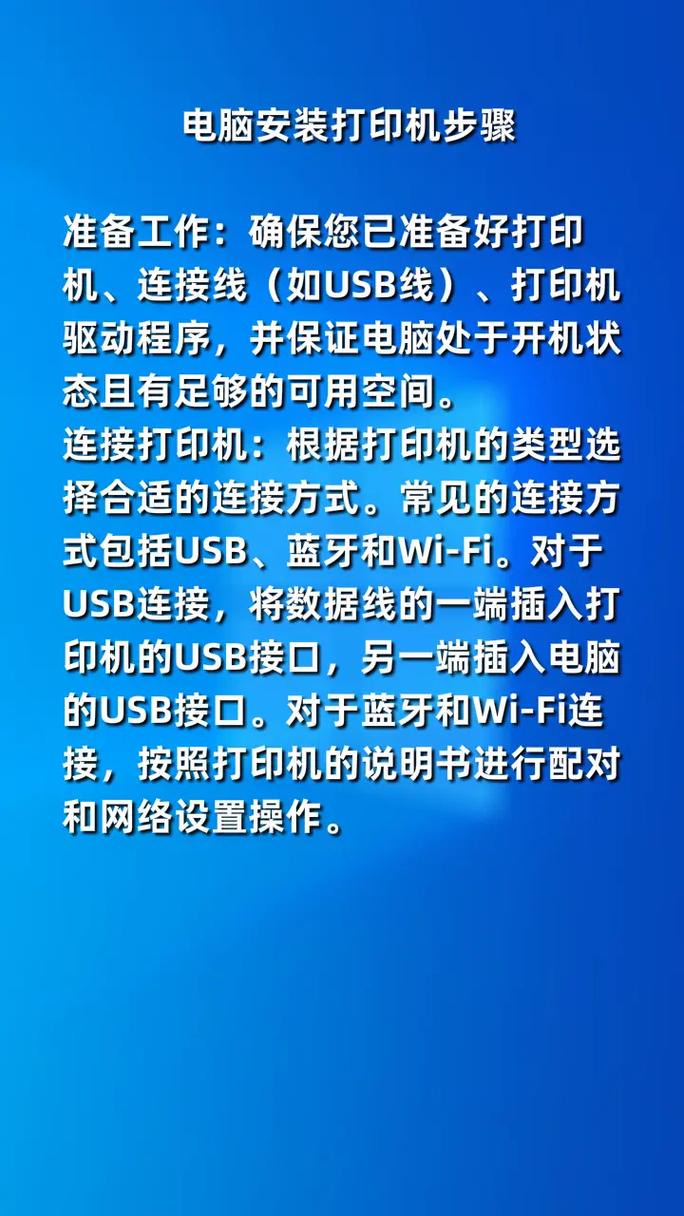
第一步:准备工作——工欲善其事,必先利其器
在开始连接之前,做好准备工作可以让你事半功倍,避免中途卡壳。
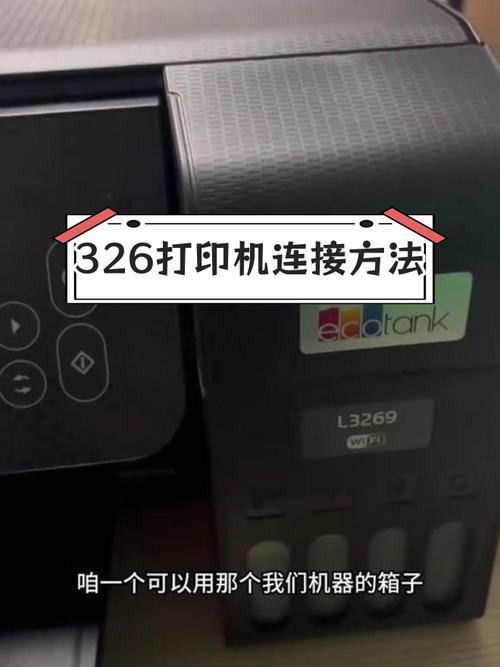
- 确认打印机型号: 找到打印机机身或包装盒上的型号标签(HP LaserJet Pro M404n, Canon PIXMA G3010),这是驱动下载和设置的关键。
- 确认电脑操作系统: 确定你的电脑是 Windows 11/10 还是 macOS,不同系统的操作步骤略有差异。
- 准备好数据线(如适用): 如果是USB连接,请确保附赠的数据线在手,如果是无线连接,则无需此线。
- 确保电源稳定: 将打印机连接电源,并开机,确保打印机处于正常自检状态(通常所有指示灯正常亮起或熄灭)。
第二步:选择连接方式——总有一款适合你
根据你的打印机型号和办公环境,主要有以下几种连接方式,我们将逐一详解。
USB有线连接(最稳定、最常用)
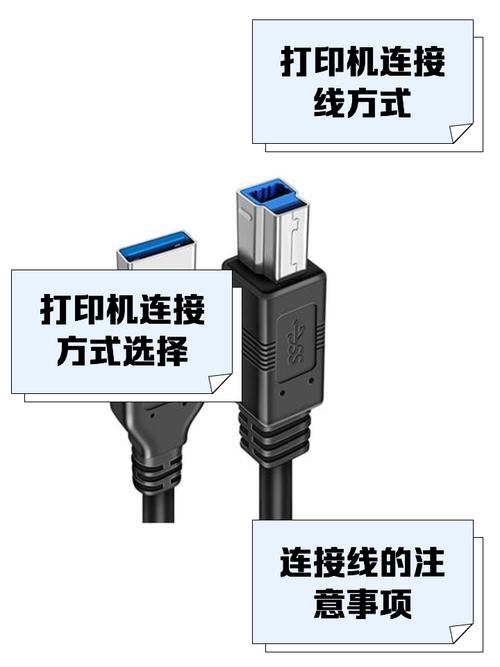
这种方式通过数据线直接连接电脑和打印机,信号稳定,不易受干扰,是桌面办公的首选。
【以 Windows 11 系统为例】
- 物理连接: 将打印机的USB数据线一端插入打印机接口,另一端插入电脑的USB-A接口。
- 自动识别与安装:
- Windows 系统通常会自动检测到新硬件。
- 系统会尝试自动从Windows Update下载并安装基本驱动程序,如果成功,你的打印机就会出现在“设置”->“蓝牙和其他设备”->“打印机”列表中,直接使用即可。
- 如果自动安装失败或找不到驱动,请手动安装(关键步骤):
- 访问打印机官网: 在浏览器中打开你的打印机品牌官网(如惠普、佳能、爱普生等)。
- 进入支持/驱动下载页面: 寻找“Support”、“Support & Drivers”或“下载”栏目。
- 输入产品型号: 准确输入你的打印机型号,然后选择你的操作系统版本(Windows 11 64位)。
- 下载驱动程序: 在列表中找到“完整驱动软件”或“基础驱动”,点击下载,通常推荐下载完整的驱动包,它包含打印配置、扫描等所有功能。
- 运行安装程序: 下载完成后,双击运行安装文件(通常是
.exe文件),然后根据屏幕提示一步步操作即可,安装程序会引导你完成驱动安装和打印机配置。
- 验证连接: 安装完成后,打开任意文档(如Word、PDF),点击“文件”->“打印”,在“打印机”下拉菜单中找到你的打印机名称,即可进行打印测试。
【以 macOS 系统为例】
macOS 的驱动安装通常更为自动化。
- 物理连接: 同样,先连接USB数据线。
- 自动添加打印机:
- 连接后,系统通常会自动弹出“添加打印机”窗口。
- 如果没有弹出,请进入“系统设置”(System Settings)->“打印机与扫描仪”(Printers & Scanners)。
- 点击左下角的“+”号,系统会自动搜索附近的打印机,在列表中找到你的打印机,点击“添加”。
- 手动添加(如果未自动识别):
- 在“添加打印机”窗口,点击“IP”或“Windows”等选项卡。
- 对于USB打印机,最简单的方法是直接从“打印机列表”中选择或使用系统自带的“通用”驱动。
- 如果官网有macOS专用驱动,请下载后双击安装包,它会自动将打印机添加到“打印机与扫描仪”列表中。
Wi-Fi无线连接(摆脱线缆束缚)
现代打印机大多支持Wi-Fi连接,无需将电脑和打印机放在同一位置,灵活性更高。
【方法A:通过打印机控制面板Wi-Fi设置(推荐)】
这是最直接的方法,类似于手机连接Wi-Fi。
- 确保打印机与路由器在同一网络下:
- 在打印机控制面板上,找到“设置”(Settings)或“网络设置”(Network Setup)菜单。
- 选择“无线设置向导”(Wireless Setup Wizard)。
- 在列表中,选择你的家庭Wi-Fi网络名称(SSID)。
- 输入Wi-Fi密码,完成连接,打印机会打印一份网络配置报告,确认IP地址等信息。
- 在电脑上添加打印机:
- Windows 11:
- 进入“设置”->“蓝牙和其他设备”->“打印机”->“添加设备”。
- 系统会自动搜索网络中的打印机,找到你的打印机后,点击它进行添加,如果未搜到,可以手动输入打印机的IP地址(从网络配置报告中获取)。
- macOS:
- 进入“系统设置”->“打印机与扫描仪”->“+”号。
- 系统会自动搜索,如果未搜到,点击“IP”选项卡,在“地址栏”输入打印机的IP地址,协议选择“HP Jetdirect”或“Line Printer Daemon (LPD)”,然后点击“添加”。
- Windows 11:
【方法B:通过Wi-Fi Direct(点对点直连)】
如果你的打印机支持Wi-Fi Direct,无需连接路由器,电脑可直接连接打印机。
- 开启打印机Wi-Fi Direct: 在打印机控制面板的“网络设置”中找到“Wi-Fi Direct”,并开启它,记录下显示的网络名称和密码。
- 连接电脑:
- Windows: 像连接普通Wi-Fi一样,连接到打印机创建的Wi-Fi Direct网络。
- macOS: 同样,在Wi-Fi列表中选择该网络并输入密码。
- 添加打印机: 连接成功后,按照“方式一”中的步骤在电脑上添加打印机(此时可能会提示通过USB连接,忽略提示,直接在网络中搜索或输入IP)。
蓝牙连接(较少见,适用于特定场景)
一些便携式或老式打印机可能支持蓝牙连接。
- 开启蓝牙: 确保打印机和电脑的蓝牙都已开启。
- 配对设备:
- Windows: 进入“设置”->“蓝牙和其他设备”->“添加设备”,选择“蓝牙”并搜索打印机。
- macOS: 进入“系统设置”->“蓝牙”,在设备列表中找到你的打印机,点击“配对”。
- 安装驱动: 蓝牙配对成功后,通常仍需像USB方式一样,安装相应的打印驱动程序才能正常打印。
第三步:开始打印——从选择到完成
连接成功后,打印就变得非常简单。
- 打开文档: 打开你需要打印的文件(Word, PDF, 图片等)。
- 调用打印命令:
- 快捷键:
Ctrl + P(Windows) 或Cmd + P(macOS)。 - 菜单栏:点击“文件” -> “打印”。
- 快捷键:
- 配置打印选项:
- 选择打印机: 在打印机列表中确认是你刚刚连接的打印机。
- 设置份数: 输入你想打印的份数。
- 设置颜色: 选择“彩色”或“黑白”。
- 设置页面范围: 选择“全部”、“当前页”或自定义页码。
- 设置纸张大小/方向: 根据需要调整。
- 点击“打印”: 确认所有设置无误后,点击“打印”按钮,打印机会开始工作。
第四步:常见问题与解决方案(专家级排障)
作为软件开发专家,我深知“连接”只是第一步,稳定运行才是关键,以下是用户最常遇到的问题及专业解决方案。
问题1:打印机连接后,电脑显示“打印机脱机”或“无响应”。
- 原因分析: 通信中断、驱动冲突、后台服务异常。
- 解决方案:
- 重启大法: 先重启打印机,再重启电脑,这是解决50%以上临时性问题的有效方法。
- 检查状态: 进入“打印机与扫描仪”设置,找到打印机,右键点击选择“查看正在打印的内容”,如果有任务卡住,可以尝试“取消所有文档”。
- 设置为默认打印机: 确保你的打印机是系统的默认打印机。
- 更新或重装驱动: 前往打印机官网,下载最新版本的驱动程序并重新安装,旧的或有问题的驱动是导致脱机的主要原因。
- 检查打印服务(Windows高级): 按
Win + R输入services.msc,找到“Print Spooler”服务,确保其状态为“正在运行”,并设置为“自动启动”。
问题2:电脑搜不到打印机(无线连接)。
- 原因分析: 同一网络、IP冲突、防火墙拦截、打印机未开启无线。
- 解决方案:
- 确认网络: 确保电脑和打印机连接的是同一个Wi-Fi,可以尝试将手机热点打开,让打印机连接手机热点,看电脑能否搜到,以此判断是否是路由器问题。
- 手动添加: 使用打印机的IP地址手动添加打印机(见上文Wi-Fi连接方法)。
- 关闭防火墙/杀毒软件: 临时关闭电脑的防火墙或第三方杀毒软件,看是否是拦截导致,如果是,请在软件设置中为打印机的IP或程序添加例外。
- 重启路由器和打印机: 有时路由器需要重启以释放IP地址。
问题3:打印出来的颜色和屏幕上显示的不一样。
- 原因分析: 色彩管理问题、墨盒/硒鼓问题、打印设置错误。
- 解决方案:
- 校准颜色: 大多数打印机在驱动程序或控制面板中提供“打印自检页”或“色彩校准”功能,运行它。
- 检查打印设置: 在打印预览界面,确保颜色模式设置正确(如“自动”、“彩色”、“灰度”)。
- 检查墨盒/硒鼓: 确保墨盒有墨,硒鼓没有过期或损坏,可以尝试更换一个墨盒测试。
从“连接”到“精通”,享受高效办公
通过本文的详细讲解,相信你已经掌握了“打印机连接电脑怎么打印”的全过程,无论是简单的USB直连,还是灵活的Wi-Fi无线连接,你都能从容应对。
作为一名软件开发领域的专家,我建议你:遇到问题时,不要只停留在“怎么连”的层面,更要尝试去理解“为什么连不上”,通过观察系统提示、检查网络状态、分析驱动日志,你将能更快地定位和解决问题,真正从“用户”成长为“专家”。
希望这篇文章能彻底解决你的打印烦恼,让你告别卡顿,拥抱流畅高效的数字生活!
(文末可添加相关标签,如:#打印机连接 #电脑打印 #打印机驱动 #Wi-Fi打印 #办公技巧 #故障排除)


