


第一步:准备工作(重要!)
在开始连接之前,请务必完成以下准备工作,这能帮你解决 80% 的问题:
(图片来源网络,侵删)
-
确定打印机类型:
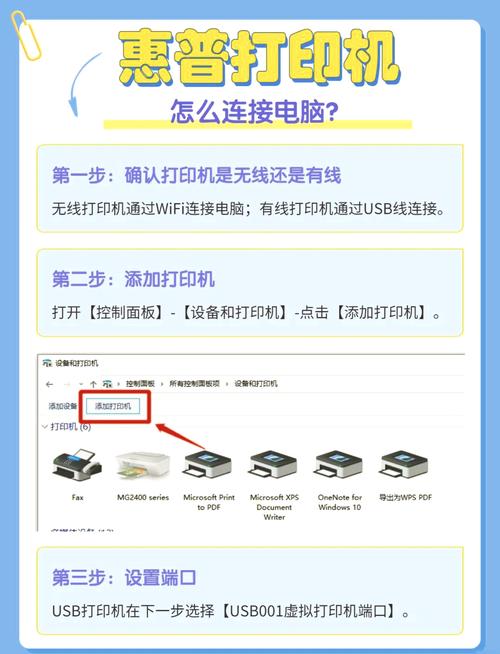
- USB 打印机:通过一根 USB 数据线直接连接到电脑,通常是家用或小型办公室的入门级打印机。
- 网络/Wi-Fi 打印机:通过 Wi-Fi 或网线连接到你的家庭/办公室网络,这类打印机无需直接连接电脑,只要设备和打印机在同一个网络下,就可以打印,现在大部分新打印机都是 Wi-Fi 型。
-
开箱并准备打印机:
- 拆开打印机包装。
- 安装墨盒/硒鼓和打印纸。
- 根据说明书完成初始设置:对于 Wi-Fi 打印机,这一步通常包括连接电源、打开电源,并让打印机进入“设置模式”或“配对模式”(通常指示灯会闪烁)。
-
找到驱动程序:
- 驱动程序是让电脑和打印机能够“沟通”的软件,没有它,电脑就无法识别打印机。
- 最佳来源:使用随打印机附赠的安装光盘,如果没有光驱,可以去打印机品牌的官方网站(如 HP、Canon、Epson、Brother 等),在“支持”或“下载”页面,输入你的打印机型号,下载最新的驱动程序。
- 小贴士:在下载时,请务必选择与你的电脑操作系统版本(Windows 11, Windows 10, macOS Ventura)相匹配的驱动。
第二步:连接打印机(分类型详解)
连接 USB 打印机
这是最简单直接的方式。

(图片来源网络,侵删)
- 物理连接:使用打印机附带的 USB 数据线,将一端插入打印机的 USB 接口,另一端插入你电脑的 USB 端口。
- 电脑自动识别:
- Windows 系统:电脑通常会自动检测到新硬件并尝试安装驱动,如果它自带了驱动,会自动安装;如果没有,系统会提示你,这时,点击“浏览”,找到你之前从官网下载好的驱动程序文件夹,进行安装即可。
- macOS 系统:macOS 通常拥有非常广泛的打印机驱动库,连接后,系统可能会自动识别并安装驱动,如果没有,也请下载对应的
.dmg安装包进行安装。
- 完成安装:按照屏幕上的提示完成安装,安装完成后,打印机就可以使用了。
连接 Wi-Fi 打印机
Wi-Fi 打印机的连接方式稍微复杂一点,但更灵活,主要有两种方法:
方法 A:使用打印机自身的显示屏(最推荐、最简单)
如果你的打印机带有一小块液晶显示屏,这是最简单的方法。
- 确保打印机已开机并处于网络设置界面。
- 在屏幕上选择“无线设置”(Wireless Setup)或“网络设置”(Network Setup)。
- 选择“向导”(Wizard)或“设置向导”(Setup Wizard)。
- 打印机将开始搜索可用的 Wi-Fi 网络。
- 在屏幕上找到并选择你的家庭 Wi-Fi 网络名称(SSID)。
- 输入你的 Wi-Fi 密码。
- 等待打印机连接成功,屏幕上会显示“已连接”或“已完成”等字样。
方法 B:使用电脑的 Wi-Fi 设置(适用于没有屏幕的打印机)
(图片来源网络,侵删)
这种方法通常需要用 USB 线先将电脑和打印机临时连接一次,用于完成初始网络配置。
- 临时连接:用 USB 线将打印机连接到电脑。
- 安装驱动:插入打印机附带的安装光盘,或从官网下载并安装完整的驱动程序套装,安装过程中,驱动程序会引导你进行 Wi-Fi 设置。
- 配置网络:在安装向导的提示下,选择“通过 USB 设置无线网络”或类似选项,选择你的 Wi-Fi 网络并输入密码。
- 断开 USB 线:网络配置完成后,向导会提示你断开 USB 数据线。
- 完成:打印机已经成功连接到你的 Wi-Fi 网络,你可以拔掉电源,把它放在任何方便的位置,只要通电即可。
第三步:在电脑上添加打印机并测试打印
无论你用的是 USB 还是 Wi-Fi,这一步的目的是让电脑“认识”这台打印机,并准备好打印任务。
对于 Windows 10 / Windows 11 系统
- 打开设置:点击“开始”菜单,选择“设置”(齿轮图标),或按
Win + I快捷键。 - 进入蓝牙和其他设备:在设置窗口中,选择“蓝牙和其他设备”。
- 添加设备:点击“打印机或扫描仪”。
- 搜索打印机:
- 如果你的打印机是 Wi-Fi 且已连网,点击“添加设备”,系统会自动搜索网络中的打印机,找到你的打印机型号后,点击它,然后按照提示安装驱动。
- 如果你的打印机是 USB 连接的,它应该会自动出现在列表里,如果没有,点击“添加手动”。
- 手动添加(如果需要):
- 选择“我想要的打印机未列出”。
- 选择“按名称选择共享打印机”或“使用 TCP/IP 地址或主机名添加打印机”。
- 对于 Wi-Fi 打印机,选择第二项,然后输入打印机的 IP 地址(你可以在打印机的网络设置报告中找到,或通过路由器管理页面查看)。
- 按照向导完成安装。
- 设置默认打印机(可选):添加成功后,你可以右键点击该打印机,选择“设为默认打印机”,这样以后打印时就无需每次都选择了。
- 测试打印:右键点击新添加的打印机,选择“打印测试页”,如果能正常打印,说明连接完全成功!
对于 macOS 系统
macOS 的添加过程通常非常自动化。
- 打开系统设置:点击屏幕左上角的苹果菜单 ,选择“系统设置”(System Settings)。
- 进入打印机与扫描仪:在侧边栏中找到并点击“打印机与扫描仪”(Printers & Scanners)。
- 添加打印机:点击左下角的“+”号按钮。
- 系统自动搜索:系统会自动搜索局域网中的打印机,如果你的 Wi-Fi 打印机已开机并连网,它很可能会出现在列表中。
找到你的打印机后,点击它,系统会自动匹配并安装合适的驱动,点击“添加”即可。
- 手动添加(如果需要):如果列表中没有你的打印机,可以点击左下角的“IP”标签。
- 在“地址”栏中输入打印机的 IP 地址。
- 在“协议”栏中选择“HP Jetdirect (Socket)”或“Line Printer Daemon (LPD)”,HP 打印机通常选择前者。
- 在“使用”栏中,系统会自动找到驱动,如果没有,可以点击“选择”或“打印机软件”,然后从列表中选择或下载。
- 填写完毕后,点击“添加”。
- 测试打印:添加成功后,打印机会出现在列表中,右键点击(或双指点击触控板)该打印机,选择“打印测试页”进行测试。
常见问题与解决方法
-
问题:电脑搜索不到打印机。
- 解决:
- 检查电源:确保打印机已开机。
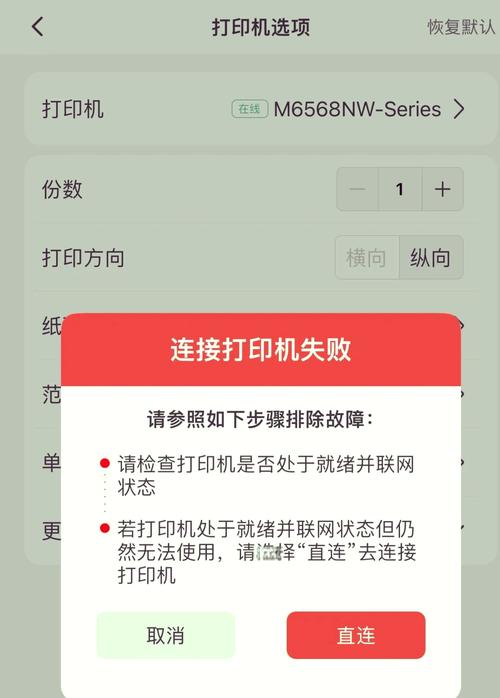
- 检查网络:对于 Wi-Fi 打印机,确保手机和电脑连接的是同一个 Wi-Fi 网络,可以尝试重启一下路由器。
- 重启设备:重启电脑和打印机。
- 检查防火墙:有时电脑的防火墙可能会阻止连接,可以暂时关闭防火墙再试一次。
- 解决:
-
问题:打印任务卡在队列里,一直不动。
- 解决:
- 清空打印队列:在“打印机和扫描仪”设置中,找到打印机,右键点击,选择“查看正在打印”,然后右键点击卡住的任务,选择“取消”。
- 重启打印后台服务(Windows):按
Win + R,输入services.msc,找到“Print Spooler”服务,右键选择“重启”。 - 重启电脑和打印机。
- 解决:
-
问题:驱动安装失败。
- 解决:
- 断开重试:如果是 USB 打印机,拔掉数据线,重新安装驱动,在提示连接时再插上。
- 下载最新驱动:去官网下载最新、最纯净的驱动程序,而不是系统自动更新的版本。
- 以管理员身份运行:右键点击驱动安装程序,选择“以管理员身份运行”。
- 解决:
希望这份详细的指南能帮助你成功连接打印机!如果还有问题,可以告诉我你的打印机型号和遇到的具体情况,我会尽力提供帮助。


