


通过同一个 Apple ID 登录,并确保在“设置”中开启了相关的同步选项。
下面我将分步骤详细说明如何设置,并介绍不同类型内容的同步方法。
第一步:基础设置(最关键的一步)
这是所有同步工作的前提,请务必确保两个设备都正确设置。
-
使用同一个 Apple ID
- 在你的 iPhone 和 iPad 上,进入 “设置” > “[你的姓名]”。
- 确保两个设备上显示的 Apple ID 是完全相同的,如果不是,请点击“退出登录”,然后用同一个 Apple ID 登录。
-
开启“iCloud 云同步”
 (图片来源网络,侵删)
- 在 iPhone 和 iPad 的 “设置” > “[你的姓名] > iCloud” 中,检查以下关键项目是否都已开启(滑动按钮为绿色):
- iCloud 云盘:同步文件。
- 照片:同步相册。
- 通讯录:同步联系人。
- 日历:同步日程。
- 提醒事项:同步待办事项。
- 备忘录:同步备忘录。
- 密码:同步网站和 App 密码(需要 Face ID/Touch ID 验证)。
- 钥匙串:与“密码”类似,用于同步更敏感的账户信息。
- 在 iPhone 和 iPad 的 “设置” > “[你的姓名] > iCloud” 中,检查以下关键项目是否都已开启(滑动按钮为绿色):
-
开启“在 App 与云之间同步”
- 在 “设置” > “[你的姓名] > iCloud” 页面的最下方,确保 “iCloud 云同步” 这个总开关是开启状态,这个选项会确保你的 App 数据(如第三方 App 的设置、游戏进度等)也能在设备间同步。
完成以上三步后,你的大部分基础数据就会自动开始同步了。 同步需要时间,并且需要设备连接到稳定的 Wi-Fi 网络。
第二步:各类内容的具体同步方法
照片和视频
这是最常用也是最需要关注的同步功能。
- 设置路径:
设置>[你的姓名]>iCloud>照片 - 操作:确保 “同步此 iPhone/iPad” 和 “上传我的照片” 两个开关都已打开。
- 效果:你在 iPhone 上拍摄的照片和视频会自动上传到 iCloud,iPad 会从 iCloud 下载,反之亦然。
- 小贴士:
- 如果照片很多,可以开启 “优化 iPhone/iPad 储存空间”,这样设备上只会保留低分辨率的缩略图,原图和视频都保存在云端,节省本地空间。
- 你还可以在 iPhone 和 iPad 上分别开启 “在我的设备上显示”,选择“最近30天”或“所有照片”,这样能更快地在设备上看到新照片。
通讯录、日历、提醒事项、备忘录
这些是 Apple 的原生应用,同步非常简单。
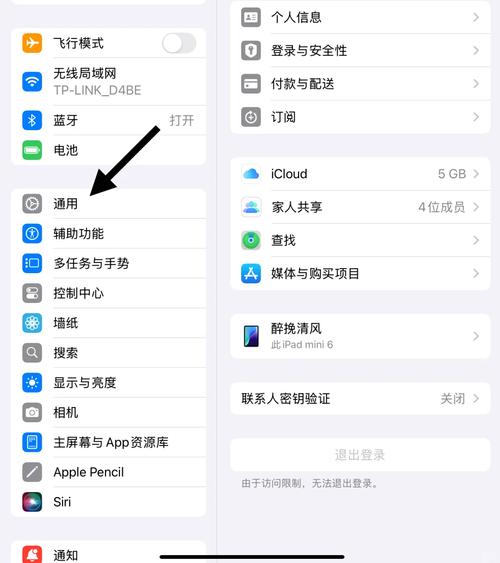
- 设置路径:
设置>[你的姓名]>iCloud - 操作:只需确保对应的开关(通讯录、日历、提醒事项、备忘录)处于开启状态即可。
- 效果:你在 iPhone 上添加的联系人、日程、待办事项或备忘录,会立刻出现在 iPad 的对应 App 中,反之亦然。
信息
- 设置路径:
设置>[你的姓名]>信息 - 操作:开启 “iCloud 同步信息”。
- 效果:开启后,你在 iPhone 上收发的短信(包括 iMessage)也会同步到 iPad 上,你可以在 iPad 上直接回复,非常方便。
邮件
- 设置路径:
设置>[你的姓名]>iCloud>邮件 - 操作:确保此开关开启。
- 效果:同步你的邮件账户设置,但邮件本身是否同步取决于你的邮件服务商(如 Gmail, Outlook)和你在“邮件”App 中的设置,对于 iCloud 邮箱,同步是完美的,对于其他邮箱,通常需要开启“在邮件中按对话显示”或确保邮件账户设置为“IMAP”协议。
文件和文件夹
- 设置路径:
设置>[你的姓名]>iCloud>iCloud 云盘 - 操作:确保 iCloud 云盘已开启。
- 效果:
- 在两个设备的 “文件” App 中,你会看到一个名为 “iCloud 云盘” 的区域。
- 你可以将任何文件(如文档、图片、视频)拖放到这个区域,它就会自动同步到另一个设备。
- 你还可以在 iPhone 和 iPad 上创建文件夹,它们会实时同步。
App 和游戏进度
很多第三方 App(如游戏、效率工具)支持通过 iCloud 或其自家的账户系统同步进度。
- 通用方法:很多 App 在其“设置”或“账户”选项里,会提供一个“使用 iCloud 同步”或“同步进度”的按钮,你需要手动在 App 内开启这个功能。
- 苹果游戏:苹果的游戏服务会自动同步 Game Center 的成就和进度。
书签和 Safari 浏览器
- 设置路径:
设置>[你的姓名]>iCloud>Safari - 操作:确保 Safari 的开关已开启。
- 效果:你在 iPhone 上添加的书签、打开的标签页、历史记录等,会完全同步到 iPad 的 Safari 浏览器中。
音乐
音乐的同步方式比较特殊,它不是通过 iCloud 自动同步所有内容,而是通过 Apple Music 服务。
- 订阅 Apple Music:你需要订阅 Apple Music 服务。
- 设置路径:
设置>音乐 - 操作:
- 确保 “iCloud 音乐资料库” 已开启。
- 在 “下载音乐” 中,可以选择“自动”或“手动”将 Apple Music 中的歌曲下载到设备上。
- 效果:你可以在 iPhone 上添加歌曲到“喜欢”列表或创建播放列表,这些列表会同步到 iPad,并且你可以在两个设备上下载离线收听。
第三步:高级同步技巧
使用“接力” (Continuity)
这是苹果生态的“杀手级”功能,让你在不同设备间无缝切换任务。
- 设置路径:
设置>通用>隔空播放与接力>接力 - 效果:
- 通用剪贴板:在 iPhone 上复制一段文字或一张图片,可以直接在 iPad 上粘贴。
- 接力:在 iPhone 上写邮件写到一半,拿起 iPad 可以继续写,在 iPad 上浏览网页,拿起 iPhone 可以继续浏览。
- 电话和短信:在 iPad 上接听 iPhone 的电话,或在 iPad 上回复 iPhone 的短信。
- 前提:两个设备必须:
- 登录同一个 Apple ID。
- 开启蓝牙和 Wi-Fi。
- 彼此在蓝牙和 Wi-Fi 范围内。
使用“快速入门” (Quick Start) 设置新设备
如果你刚买了一台新 iPad,想用 iPhone 的所有数据来设置它,这是最快的方法。
- 将新 iPad 开机并放在旁边。
- iPhone 会弹出“快速入门”界面,按照提示操作即可。
- 这会通过 iCloud 将你的大部分设置、内容和 App 都迁移到新 iPad 上。
常见问题排查
-
为什么我的数据没有同步?
- 检查网络:确保两个设备都连接到 Wi-Fi。
- 检查电量:同步比较耗电,确保设备电量充足。
- 检查设置:再次检查
设置 > [你的姓名] > iCloud中对应的开关是否开启。 - 检查存储空间:如果你的 iCloud 储存空间已满,同步就会失败,可以去
设置 > [你的姓名] > iCloud > 管理账户储存空间查看和升级。 - 重启设备:尝试重启 iPhone 和 iPad,这可以解决很多临时的软件问题。
-
我不想同步某些内容怎么办? 只需在
设置 > [你的姓名] > iCloud中,将你不想同步的项目(照片”)的开关关闭即可。
| 开关位置 | 备注 |
| :--- | :--- | :--- |
| 照片视频 | 设置 > [你的姓名] > iCloud > 照片 | 建议开启“优化储存空间” |
| 通讯录 | 设置 > [你的姓名] > iCloud > 通讯录 | 开启即可自动同步 |
| 日历 | 设置 > [你的姓名] > iCloud > 日历 | 开启即可自动同步 |
| 备忘录 | 设置 > [你的姓名] > iCloud > 备忘录 | 开启即可自动同步 |
| 信息 | 设置 > [你的姓名] > 信息 > iCloud 同步信息 | 可在 iPad 上收发短信 |
| 文件 | 设置 > [你的姓名] > iCloud > iCloud 云盘 | 在“文件”App 中操作 |
| Safari 书签 | 设置 > [你的姓名] > iCloud > Safari | 开启即可自动同步 |
| 音乐进度 | 设置 > 音乐 > iCloud 音乐资料库 | 需订阅 Apple Music |
| 无缝切换 | 设置 > 通用 > 隔空播放与接力 > 接力 | 需蓝牙和 Wi-Fi 同时开启 |
Apple ID 和 iCloud 是所有同步的核心,只要正确设置了这两项,你的 iPhone 和 iPad 就会像一对默契的伙伴,为你提供流畅的跨设备体验。


