


这是一个非常常见的问题,答案也比较复杂,需要分情况来看。
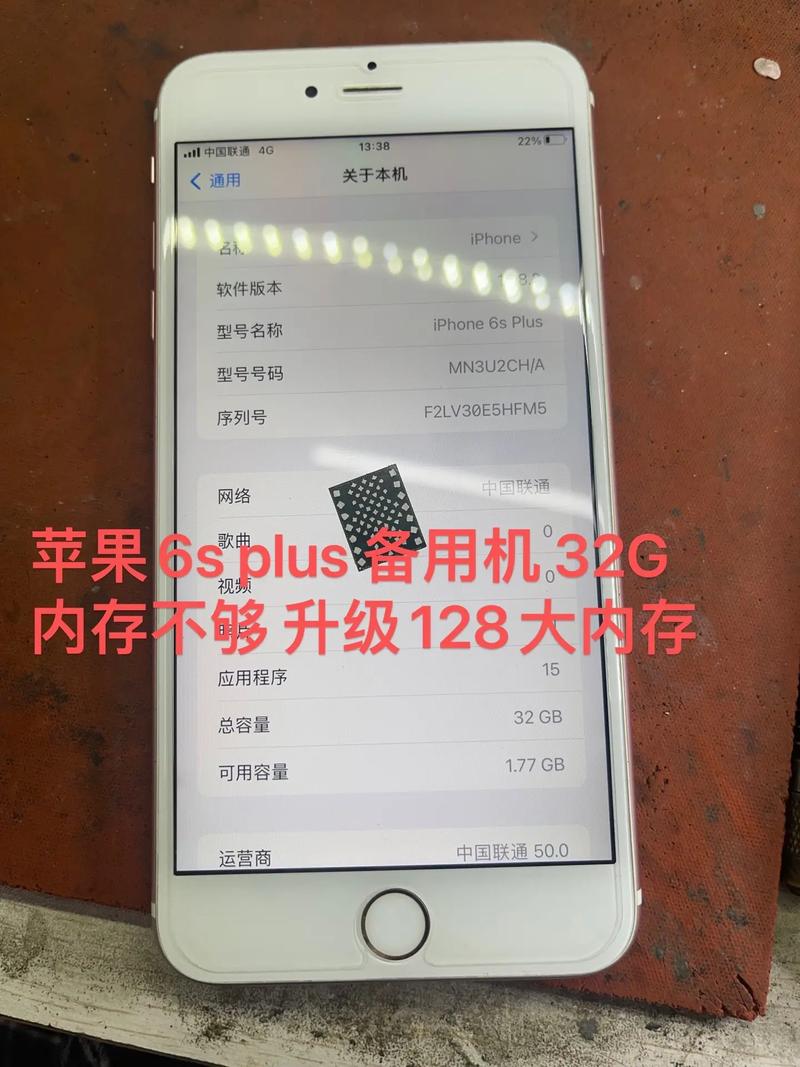
(图片来源网络,侵删)
苹果手机本身不支持像安卓手机那样通过插入MicroSD卡或TF卡来扩展内存。
苹果提供了几种官方和第三方的解决方案来“扩展”你的存储空间,下面我将详细解释这些方法及其优缺点。
官方方法:iCloud 云存储
这是苹果官方推荐的解决方案,iCloud相当于一个在线硬盘,你可以将照片、视频、文件、备忘录等数据同步到云端,从而释放你手机本地的存储空间。
-
如何工作:
- 自动优化照片: 在“设置” > “照片”中,你可以开启“优化iPhone储存空间”功能,系统会自动将所有原始高清照片和视频上传到iCloud,并在手机上保留一个较小的优化版本,当你需要查看原图时,它会即时从云端下载。
- 卸载未使用的App: 在“设置” > “通用” > “iPhone储存空间”中,你可以选择一些不常用的App,系统会卸载它们,但保留其所有数据和文档,当你再次打开这个App时,它会自动重新下载。
-
优点:
- 官方安全: 数据由苹果管理,安全性高。
- 无缝集成: 与iOS系统深度整合,体验非常流畅,感觉就像手机空间变大了。
- 多设备同步: 在你的iPhone, iPad, Mac, 甚至Windows电脑上都能访问这些文件。
-
缺点:
- 需要付费: 苹果只提供5GB的免费iCloud空间,这对于大多数人来说是远远不够的,每月付费的方案(如50GB、200GB、2TB)价格不菲。
- 依赖网络: 所有操作都需要稳定的网络连接,没有网络,你就无法访问云端的数据。
- 不适用于所有App: 某些大型游戏或App可能不支持将数据存储在iCloud上。
第三方硬件方法:闪电/USB-C U盘
市面上有很多专门为iPhone设计的U盘,它们通常一端是USB-A或USB-C接口,另一端是苹果的Lightning或USB-C接口(用于连接iPhone)。
-
如何工作:
- 你可以直接将iPhone连接到这个U盘上,通过自带的App来管理文件。
- 很多这类U盘支持“自动备份”功能,可以设定在你连接Wi-Fi和电源时,自动将手机里的照片和视频备份到U盘上。
-
优点:
- 一次性购买: 只需购买一次硬件,没有持续的月费。
- 速度快: 传输速度通常比iCloud的在线下载快得多。
- 离线可用: 文件存储在物理设备上,不依赖网络。
-
缺点:
- 需要携带额外设备: 比较笨重,容易丢失。
- App兼容性问题: 需要使用特定的App来管理文件,并非所有App都能直接访问U盘里的内容。
- 文件管理复杂: 你需要手动将文件从手机复制到U盘,或者设置自动备份规则,不如iCloud自动化。
第三方硬件方法:移动硬盘(需要适配器)
如果你想使用更大容量的移动硬盘,也可以实现,但过程更复杂一些。
-
如何工作:
- 你需要一个支持“USB闪存驱动器”功能的移动硬盘。
- 通过一个USB-C转闪电转换器(或直接使用USB-C接口的硬盘连接到新款iPhone),将移动硬盘连接到iPhone。
- 使用iPhone自带的“文件”App或第三方App来访问和管理硬盘里的文件。
-
优点:
- 容量巨大: 可以使用TB级别的移动硬盘,存储空间几乎无限。
- 性价比高: 相比同容量的iCloud订阅,移动硬盘的价格要便宜得多。
-
缺点:
- 非常不便携: 移动硬盘比U盘大得多,不适合随身携带。
- 需要额外配件: 必须购买转换器,增加了成本和复杂性。
- 需要外部供电: 某些大容量移动硬盘可能需要额外供电才能被iPhone识别。
总结与建议
| 方法 | 优点 | 缺点 | 适合人群 |
|---|---|---|---|
| iCloud 云存储 | 官方安全、无缝集成、多设备同步 | 需要月费、依赖网络、空间有限 | 绝大多数用户,特别是看重便利性和安全性的用户。 |
| 闪电/USB-C U盘 | 一次性购买、速度快、离线可用 | 需要携带设备、App兼容性一般 | 经常需要备份大量照片/视频,或需要在不同设备间快速传输文件的商务人士、摄影师。 |
| 移动硬盘 | 容量巨大、性价比高 | 极其不便携、需要额外配件、可能需要供电 | 需要在手机上访问海量文件库(如电影、音乐库)的专业用户,或作为家庭/办公室的中央存储库。 |
最终建议:
- 对于普通用户: iCloud 是最方便、最推荐的选择,你可以先从免费的5GB开始,如果不够,可以根据需求购买合适的付费套餐,这是最符合苹果生态系统逻辑的解决方案。
- 对于摄影师或视频创作者: 闪电U盘是绝佳的工具,你可以现场拍摄后立即将照片/视频备份到U盘,释放手机空间,同时确保数据安全。
- 对于需要大容量移动影院或文件库的用户: 移动硬盘是终极方案,但要做好牺牲便携性的准备。
重要提示: 苹果的设计理念是“优化存储”而非“无限扩展”,当你收到“存储空间已满”的警告时,最好的第一反应是:
- 清理缓存和不需要的App。
- 开启iCloud照片优化。
- 卸载不常用的App。
如果这些方法都无法满足你的需求,再考虑上述的扩展方案。


