


通过 Google 账户同步(最推荐、最简单)
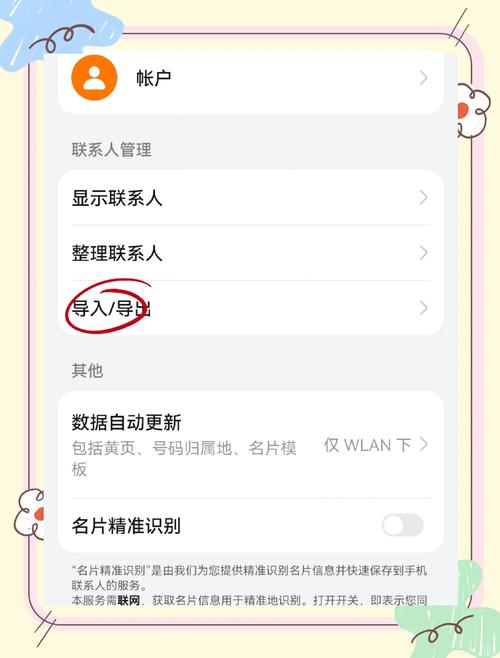
这是最官方、最简单的方法,前提是 你的旧手机和新手机都登录了同一个 Google 账户,并且旧手机开启了通讯录同步功能。
(图片来源网络,侵删)
操作步骤:
-
在旧手机上检查同步状态:
- 打开手机的 “设置”。
- 滑动到账户部分,找到你的 Google 账户 并点击进入。
- 确保 “联系人” 或 “通讯录” 选项是 开启 状态,如果旁边有同步图标(一个循环的箭头),说明正在同步或最近已同步。
- 如果没有开启,请点击它,然后选择“立即同步”。
-
在新手机上登录并同步:
- 在新手机上,登录 同一个 Google 账户。
- 打开手机的 “联系人” App。
- 系统会自动从云端下载通讯录,你也可以手动进入 “设置” > “Google” > 你的账户 > “同步”,然后点击“立即同步”来确保所有数据都已下载。
优点:
(图片来源网络,侵删)
- 操作最简单:只需登录账户,系统自动完成。
- 云端备份:通讯录保存在 Google 服务器上,不怕手机丢失或损坏。
- 实时同步:在任何设备上添加或修改联系人,都会自动同步到所有设备。
- 完全免费。
缺点:
- 依赖网络:需要稳定的网络连接。
- 需要 Google 服务:在中国大陆,部分手机可能没有预装 Google 服务,此方法可能不适用。
通过手机自带的“一键换机”功能(最方便、最快速)
现在绝大多数安卓手机(如小米、华为、OPPO、vivo、三星等)都内置了“一键换机”或类似的克隆工具,可以通过 Wi-Fi 或蓝牙直接在两部手机间传输数据。
操作步骤(以小米的“一键换机”为例,其他品牌大同小异):
- 在两部手机上都安装“一键换机”App(通常在应用商店可以下载,或系统自带)。
- 在旧手机上(发送方):
- 打开“一键换机”App。
- 选择 “发送数据” 或 “我是旧手机”。
- 选择要传输的数据,勾选“联系人”,然后点击 “下一步”。
- App 会生成一个二维码或提供连接码。
- 在新手机上(接收方):
- 打开“一键换机”App。
- 选择 “接收数据” 或 “我是新手机”。
- 扫描旧手机上的二维码,或输入连接码进行配对。
- 等待连接成功后,点击 “开始接收”。
- 等待传输完成即可。
优点:
(图片来源网络,侵删)
- 速度快:通过 Wi-Fi 传输,比手动输入快得多。
- 操作直观:按照 App 内的提示一步步操作即可,无需技术背景。
- 不依赖云服务:数据直接在手机间传输,无需经过云端。
- 可传输多种数据:除了通讯录,还能同步短信、应用、照片等。
缺点:
- 品牌限制:不同品牌之间的兼容性可能不太好(例如华为换到小米),建议优先使用同品牌或同生态(如华为换荣耀)的工具。
- 需要安装 App:如果手机没有预装,需要额外下载。
通过 SIM 卡/手机存储文件转移(最传统、最通用)
如果你的手机没有 Google 服务,或者不想用云服务,可以通过导出和导入文件的方式。
方案 A:通过 SIM 卡
如果你的 SIM 卡容量足够大(通常可以存 200-500 个联系人),并且联系人数量不多,这是一个简单的方法。
- 在旧手机上导出到 SIM 卡:
- 打开 “联系人” App。
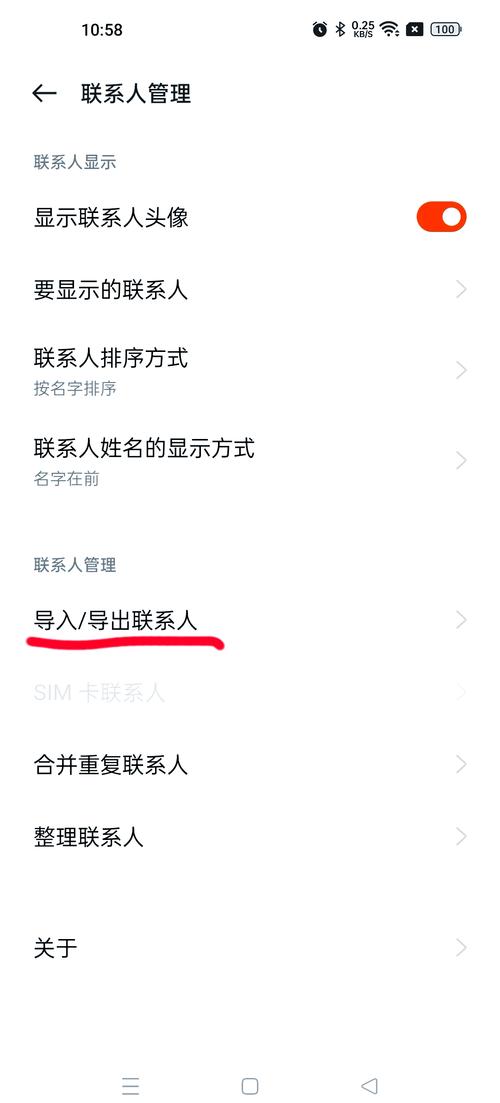
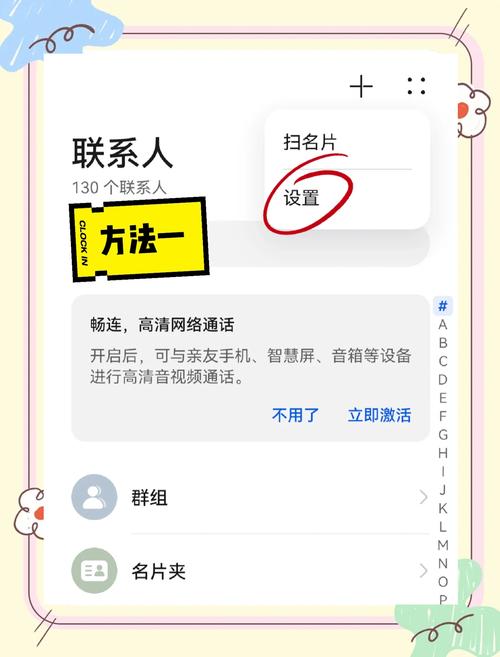
- 进入 “设置”(通常是右上角的三个点),找到 “导入/导出” 或 “管理联系人” 选项。
- 选择 “导出到 SIM 卡”。
- 选择所有联系人,然后导出。
- 在新手机上从 SIM 卡导入:
- 将这张 SIM 卡插入新手机。
- 打开新手机的 “联系人” App。
- 同样进入 “设置” > “导入/导出”。
- 选择 “从 SIM 卡导入”,然后选择所有联系人并导入。
优点:
- 非常通用:所有手机都支持。
- 不依赖网络和云。
缺点:
- 容量有限:SIM 卡存不下大量联系人。
- 信息不完整:通常只能存姓名和电话号码,邮箱、地址等详细信息可能丢失。
方案 B:通过 VCF 文件(推荐)
VCF (vCard) 是通用的电子名片格式,可以保存完整的联系人信息。
- 在旧手机上导出 VCF 文件:
- 打开 “联系人” App。
- 进入 “设置” > “导入/导出”。
- 选择 “导出到 .vcf 文件” 或 “导出到存储设备”。
- 选择所有联系人,导出到手机存储(如“下载”文件夹)。
- 在新手机上导入 VCF 文件:
- 将旧手机通过数据线连接到电脑,将导出的
.vcf文件复制到新手机上。 - 或者,通过微信、QQ、网盘等工具将
.vcf文件发送到新手机。 - 在新手机上找到该文件,点击打开,系统会提示你导入联系人,选择“是”即可。
- 将旧手机通过数据线连接到电脑,将导出的
优点:
- 信息完整:能保存所有联系人详情。
- 通用性强:几乎所有系统都支持 VCF 格式。
- 一次备份,多次使用:导出的文件可以一直留着,方便以后迁移。
缺点:
- 需要手动操作:需要导出、传输、导入三个步骤。
通过第三方 App(功能强大)
市面上有很多优秀的第三方联系人管理工具,如 “超级联系人” (Super Backup & Restore) 等。
操作步骤:
- 在旧手机上安装并备份:
- 在应用商店下载并安装“超级联系人”等 App。
- 打开 App,选择 “备份” 功能,选择备份到手机存储或云端(如 Google Drive),备份格式选择 VCF。
- 在新手机上安装并恢复:
- 在新手机上安装同一个 App。
- 打开 App,选择 “恢复” 功能,找到之前备份的 VCF 文件,然后恢复联系人。
优点:
- 功能强大:除了备份恢复,还能管理、去重、合并联系人。
- 操作简单:App 内一键完成。
缺点:
- 需要安装第三方应用:可能涉及隐私问题,请选择信誉好的应用。
总结与建议
| 方法 | 优点 | 缺点 | 推荐场景 |
|---|---|---|---|
| Google 账户同步 | 最简单、最方便、云端备份 | 依赖 Google 服务,需要网络 | 强烈推荐,只要手机支持 Google 服务,这是首选。 |
| 一键换机功能 | 速度快、直观、可传多种数据 | 品牌兼容性可能不佳 | 强烈推荐,同品牌手机间迁移最快最方便。 |
| VCF 文件导出/导入 | 信息完整、通用性强 | 需要手动操作,步骤稍多 | 没有网络、不支持 Google 服务,或需要长期备份时使用。 |
| SIM 卡转移 | 非常通用、不依赖网络 | 容量小、信息不完整 | 仅用于联系人数量极少(几十个)的紧急情况。 |
| 第三方 App | 功能强大、管理方便 | 需安装第三方应用,有隐私顾虑 | 需要对联系人进行高级管理(如去重、合并)时使用。 |
给你的最终建议:
- 首选方案:如果你的手机都支持 Google 服务,优先使用 方法一(Google 同步)。
- 次选方案:如果手机不支持 Google 服务,或者两部手机是 同品牌(如华为换华为,小米换小米),优先使用 方法二(一键换机)。
- 备用方案:如果以上两种都不行,使用 方法三(VCF 文件),这是最稳妥、最通用的手动方法。


