


第一步:确定“服务器”是什么
这是最关键的一步,你说的“服务器”具体指什么?
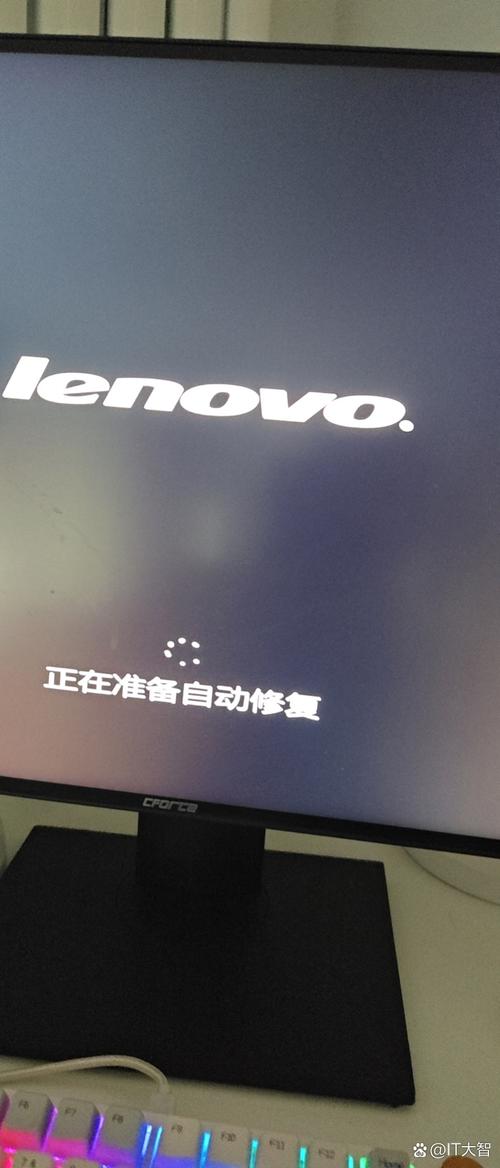
(图片来源网络,侵删)
- A. 游戏服务器? (启动《我的世界》时报错“无法连接到服务器”,或启动《绝地求生》时失败)
- B. 本地软件/应用服务器? (你电脑上运行的 Apache/Nginx Web服务器、MySQL/PostgreSQL数据库、FTP服务器等)
- C. 云服务/远程服务器? (你在使用 VS Code Remote SSH、SSH客户端、或某个管理面板时,连接不上云服务器)
- D. Windows系统服务? (在“服务”管理界面里,某个服务显示“状态”为“已停止”,并且无法启动)
请先判断一下你的情况属于哪一种,然后可以针对性地查看对应部分的解决方案。
第二步:通用排查步骤(适用于所有情况)
无论属于哪种情况,以下基础排查步骤都值得一试:
检查最简单的错误信息
仔细看屏幕上的错误提示窗口或日志文件,里面通常会包含:
- 错误代码:
Error Code 0x80070005或Connection Refused,记下这个代码,可以用来搜索更具体的解决方案。 - 错误描述:权限不足”、“无法找到指定的文件”、“网络连接被拒绝”等,这是最直接的线索。
重新启动
这是最经典也最有效的“玄学”方法。
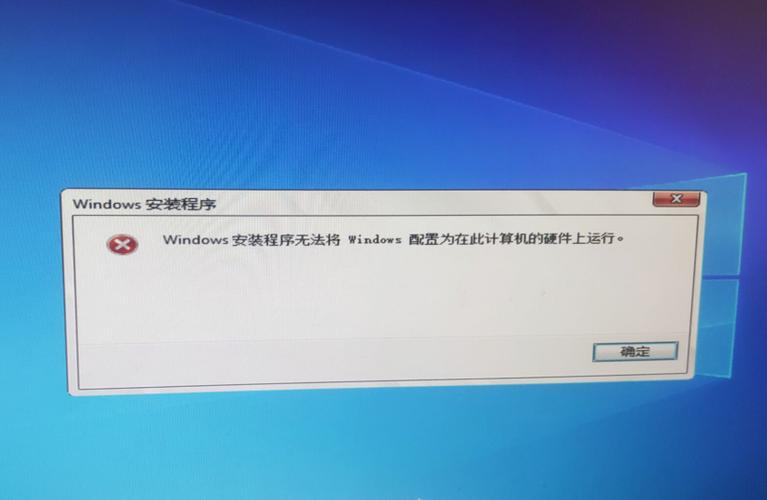
(图片来源网络,侵删)
- 重启应用程序:完全关闭出错的程序,然后重新打开。
- 重启电脑:如果重启应用无效,尝试重启你的电脑,这可以清除很多临时的系统错误和内存问题。
检查网络连接(如果涉及远程服务器)
如果你连接的是远程服务器(云服务器、游戏服务器等):
- 确认网络是否通畅:能否正常上网?打开浏览器访问其他网站试试。
- 检查IP地址和端口:确保你输入的IP地址(域名)和端口号是完全正确的,一个字母或一个数字的错误都可能导致失败。
- 防火墙/杀毒软件:它们可能会阻止你电脑连接到服务器,尝试暂时关闭防火墙和杀毒软件,然后重试,如果成功了,说明就是它们的问题,你需要为该程序添加防火墙例外规则,而不是长期关闭安全软件。
检查日志文件
几乎所有服务器程序都会生成日志文件,这是排查问题的“金矿”。
- 日志在哪里?
- 游戏:通常在游戏安装目录下的
logs文件夹里。 - 本地软件:在软件的安装目录,或其配置文件所在的目录(如
C:\xampp\apache\logs)。 - 系统服务:可以通过“事件查看器”来查看(见下文D部分)。
- 游戏:通常在游戏安装目录下的
- 怎么看? 用记事本或文本编辑器打开日志文件,寻找最后几行,特别是包含
ERROR,FATAL,Exception等关键词的行,这里通常记录了失败的具体原因。
第三步:针对不同情况的详细解决方案
情况A:游戏服务器运行失败
- 现象:启动游戏时提示“无法连接到服务器”、“服务器无响应”或直接闪退。
- 可能原因与解决方案:
- 服务器未开启或已满:如果是联机游戏,确认官方服务器或你自己搭建的服务器是否正在运行。
- 游戏更新/服务器维护:检查游戏官网或社交媒体,看是否有服务器维护公告。
- 网络问题:如上所述,检查你的网络和防火墙,如果是连接朋友的服务器,确认他是否修改了端口,以及你的防火墙是否允许该端口。
- 游戏文件损坏:尝试验证游戏文件的完整性(Steam、Epic等平台都提供此功能)。
- Mod/插件冲突:如果你安装了Mod,尝试禁用它们再启动游戏。
情况B:本地软件/应用服务器运行失败
- 现象:你启动 XAMPP、WAMP、Tomcat、MySQL 等本地服务器环境时,控制台闪退或提示启动失败。
- 可能原因与解决方案:
- 端口被占用:这是最常见的原因,服务器默认端口(如Apache的80,MySQL的3306)可能被其他程序(如IIS、Skype、其他应用)占用了。
- 解决方法:打开命令提示符(CMD),输入
netstat -ano | findstr "端口号"(netstat -ano | findstr "80"),找到占用端口的进程ID(PID),然后在任务管理器中找到对应PID的进程并结束它,或者修改服务器配置文件,更换一个不常用的端口。
- 解决方法:打开命令提示符(CMD),输入
- 权限不足:服务器程序可能需要管理员权限才能运行。
- 解决方法:右键点击服务器程序的启动图标,选择“以管理员身份运行”。
- 配置文件错误:修改过配置文件(如
httpd.conf,my.ini)后,语法错误会导致启动失败。- 解决方法:检查日志文件,根据错误提示修正配置文件,如果改乱了,可以恢复一个备份的配置文件。
- 依赖服务未启动:某些服务器依赖其他服务,IIS 依赖 Windows 的 "World Wide Web Publishing Service" 服务。
- 端口被占用:这是最常见的原因,服务器默认端口(如Apache的80,MySQL的3306)可能被其他程序(如IIS、Skype、其他应用)占用了。
情况C:云服务/远程服务器连接失败
- 现象:使用 SSH、RDP 或其他客户端无法连接到你的云服务器(阿里云、腾讯云、AWS等)。
- 可能原因与解决方案:
- 云服务器状态:登录云服务商的控制台,检查你的云服务器实例是否处于“运行中”状态,如果不是,尝试启动它。
- 安全组/防火墙规则:这是第二常见的原因,云服务器的安全组规则可能没有开放你需要的端口(如SSH的22端口,RDP的3389端口)。
- 解决方法:进入云服务商控制台,找到“安全组”或“防火墙”设置,添加一条入站规则,允许你的IP地址访问服务器的指定端口。
- 登录凭据错误:确认你使用的用户名和密码(或密钥)是否正确。
- 服务器内部问题:服务器系统可能崩溃或关键服务停止。
- 解决方法:在云服务商控制台,尝试使用“VNC连接”或“重启”实例来强制恢复,如果可以VNC进入,检查系统状态。
情况D:Windows系统服务运行失败
- 现象:在
services.msc窗口中,某个服务的“状态”显示为“已停止”,点击“启动”按钮后,提示“服务无法启动”。 - 可能原因与解决方案:
- 依赖服务未运行:很多服务依赖于其他服务,如果依赖服务没启动,它自己也启动不了。
- 解决方法:双击该服务,在“依存关系”选项卡下查看它依赖哪些服务,并确保那些服务都已启动。
- 登录身份错误:某些服务需要以特定用户身份(如 LocalSystem)运行,如果配置错误,会导致启动失败。
- 解决方法:在服务的“登录”选项卡中,检查并设置正确的账户。
- 文件损坏或权限问题:服务对应的可执行文件可能损坏或没有足够的权限。
- 解决方法:尝试以管理员身份运行命令提示符(CMD),输入
sfc /scannow扫描并修复系统文件,也可以检查服务对应的文件路径是否正确,以及用户是否有权限访问。
- 解决方法:尝试以管理员身份运行命令提示符(CMD),输入
- 查看详细错误:
- 解决方法:打开“事件查看器”(在开始菜单搜索“事件查看器”),在“Windows 日志” -> “系统” 中,找到与失败服务对应的时间点,查看“来源”和“事件”列,通常会找到更详细的错误描述。
- 依赖服务未运行:很多服务依赖于其他服务,如果依赖服务没启动,它自己也启动不了。
总结与求助
如果以上方法都无法解决问题,请尝试提供以下信息,以便获得更精准的帮助:
- “服务器”的具体名称和类型(游戏名/软件名/服务名)。
- 完整的、未经修改的错误提示信息(截图或复制文字)。
- 你为了解决这个问题已经尝试过的步骤。
- 你的操作系统版本(如 Windows 11 家庭版, macOS Sonoma)。
希望这份详细的指南能帮你解决问题!祝你成功!
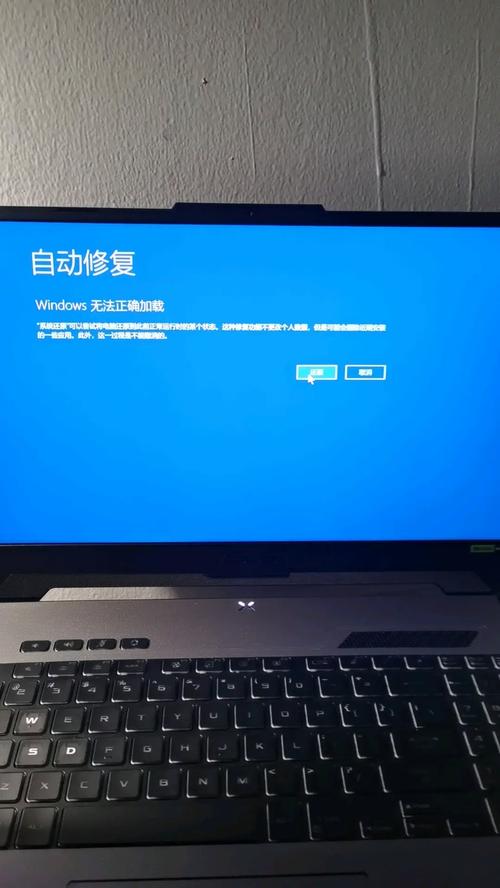
(图片来源网络,侵删)


