


手机扫码登录(最推荐、最快捷)
这是目前最主流、最方便的方法,几乎每次打开电脑版淘宝都会用到。
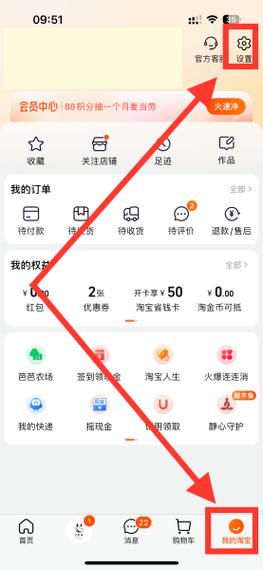
(图片来源网络,侵删)
操作步骤:
-
打开电脑版淘宝:
- 在你的电脑上,打开淘宝网客户端(淘宝App)或者访问
taobao.com网页版,登录界面会自动弹出。
- 在你的电脑上,打开淘宝网客户端(淘宝App)或者访问
-
获取二维码:
- 在电脑登录界面,找到并点击 “手机扫码登录” 选项,屏幕上会显示一个动态的二维码。
-
打开手机淘宝App:
 (图片来源网络,侵删)
- 拿起你的手机,确保手机和电脑连接在同一个Wi-Fi网络下(这样更稳定,但有时移动数据也能用)。
- 打开手机上的 “淘宝”App。
-
扫描并确认:
- 在手机淘宝App的首页,通常在右上角的 “我的淘宝” 或个人头像附近,会有一个 “扫一扫” 的入口。
- 点击“扫一扫”,对准电脑屏幕上的二维码进行扫描。
- 扫描成功后,手机淘宝上会弹出一个确认窗口,显示“正在为您登录电脑版淘宝”或类似的提示,并显示你的淘宝昵称。
- 点击 “确认登录”。
-
登录成功:
稍等片刻,电脑上的淘宝页面就会自动刷新,并登录到你的账号。
优点:
(图片来源网络,侵删)
- 安全: 无需在电脑上输入账号密码,避免密码泄露风险。
- 快捷: 整个过程只需几秒钟,非常方便。
- 无需记忆: 不用记住复杂的密码。
账号密码登录(传统方式)
如果你不习惯扫码,或者二维码有时效性问题,可以使用最传统的账号密码登录。
操作步骤:
-
打开电脑版淘宝:
- 在电脑上打开淘宝网客户端或网页版
taobao.com。
- 在电脑上打开淘宝网客户端或网页版
-
切换到账号密码登录:
- 在登录界面,如果默认显示的是扫码登录,可以点击 “账号密码登录” 的选项卡。
-
输入信息:
- 在输入框中,填入你的 淘宝账号(可以是手机号、邮箱或淘宝昵称)和 登录密码。
-
完成登录:
- 点击 “登录” 按钮即可。
注意:
- 为了安全,建议开启 “滑动验证” 或 “短信校验” 等二次验证功能。
使用淘宝App的“电脑登录”功能(较少用)
这个功能和方法一类似,但入口在手机App里,适用于不方便在电脑上操作的情况。
操作步骤:
-
打开手机淘宝App:
在手机上打开淘宝App。
-
找到电脑登录入口:
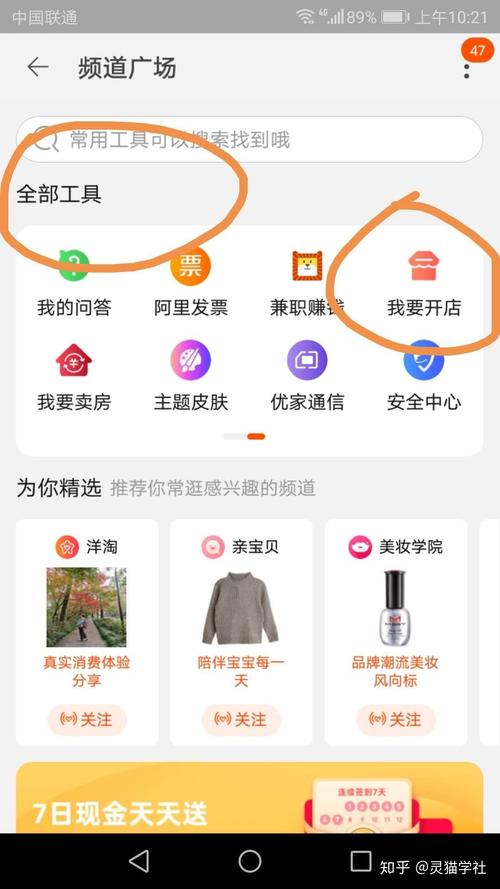
- 进入 “我的淘宝” 页面。
- 在“我的淘宝”里,找到 “更多工具” 或类似设置选项。
- 里面会有一个 “电脑登录” 或 “PC登录” 的功能。
-
获取授权码:
点击后,手机上会显示一个授权码(一串数字或字母)。
-
在电脑上输入授权码:
- 在电脑版淘宝的登录页面,选择“账号密码登录”。
- 在密码输入框旁边,通常会有一个 “使用授权码登录” 的链接。
- 点击它,然后输入手机上显示的授权码,即可完成登录。
优点:
- 适合在电脑上无法显示二维码(如某些远程桌面环境)时使用。
通过手机淘宝App的“我的设备”管理(安全设置)
这是一个更高级的功能,主要用于管理已经登录过的设备,而不是直接用于首次登录,但它能让你了解和控制你的账号登录情况。
操作步骤:
- 在手机淘宝App中:
- 进入 “我的淘宝” -> “设置” -> “账号与安全”。
- 在这里找到 “登录管理” 或 “设备管理”。
- 你可以在这里看到哪些设备(电脑、平板等)登录过你的淘宝账号。
- 你可以在这里 “退出登录” 某个设备,或者开启“登录保护”功能。
这个方法本身不是登录方法,但它是确保你账号安全的重要工具。
总结与建议
| 方法 | 优点 | 缺点 | 推荐指数 |
|---|---|---|---|
| 手机扫码登录 | 安全、快捷、方便 | 需要手机和电脑在同一网络下(有时非必须) | ★★★★★ |
| 账号密码登录 | 传统、直接 | 有密码泄露风险,需要手动输入 | ★★★☆☆ |
| 手机授权码登录 | 适用于特殊电脑环境 | 步骤稍多,不如扫码直观 | ★★★☆☆ |
| 设备管理 | 用于账号安全管理 | 不是登录方法 | - |
最推荐使用【方法一:手机扫码登录】,这是目前淘宝官方最推崇、用户体验最好的方式,既安全又高效,如果你遇到扫码不成功的情况,再尝试使用传统的【方法二:账号密码登录】即可。


