


第一步:基础检查(最常见的原因)
这部分操作简单,但能解决大部分问题。
(图片来源网络,侵删)
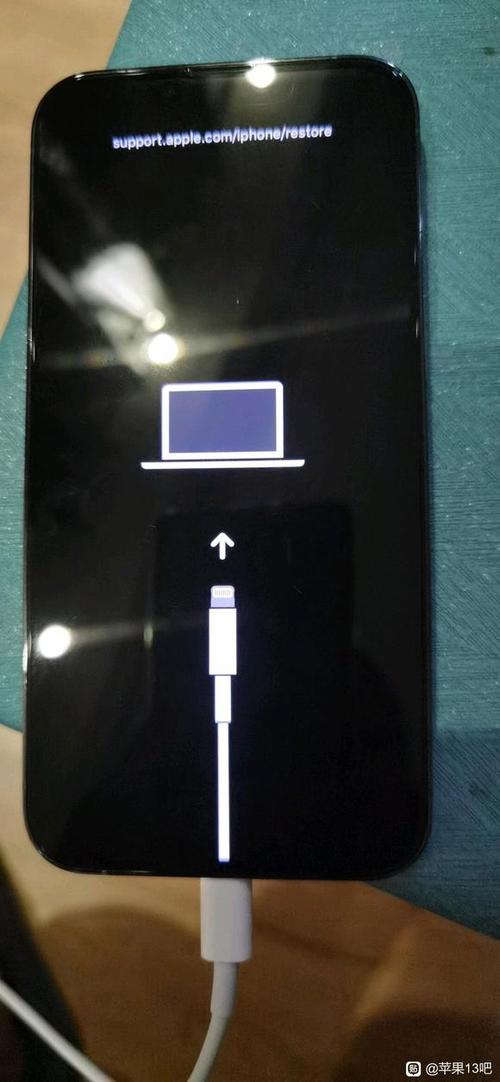
检查充电设备和线材
- 换一个充电头和充电线: 这是最首要的一步,iPhone 6s使用的是Lightning接口,请确保你使用的是原装或MFi认证的充电线和充电头,很多时候问题出在充电线(最容易损坏)或充电头上,而不是手机本身,可以尝试用同一套设备给别的iPhone充电,或者用另一套已知的正常设备给你的iPhone充电,来交叉验证。
检查充电接口
- 清洁接口: iPhone 6s使用时间久了,充电接口内会积聚灰尘、棉絮等杂物,导致接触不良。
- 方法: 关机状态下,用非金属的细小工具,比如牙签、塑料针或者用吹风机(冷风档)轻轻吹一吹,将里面的杂物清理出来。千万不要用金属针去捅,以免造成短路或损坏接口内的针脚。
检查手机温度
- 过热或过冷: 如果手机在极端温度下(如暴晒或严寒),可能会自动关机并无法充电,尝试将手机拿到室温环境下,等待15-30分钟后再尝试充电。
第二步:软件层面排查
如果基础检查后问题依旧,可能是软件或系统层面的问题。
强行重启(最关键的软件操作)
强行重启会强制关闭所有后台进程并重新启动系统,可以解决很多临时性的系统卡死或软件故障。 操作方法(针对iPhone 6s): 同时按住 侧边(电源)按钮 和 Home(主屏幕)按钮。
- 持续按住约10-15秒,直到看到 苹果Logo 出现在屏幕上。
- 松开按钮,手机会正常启动。
注意: 强行重启不会删除你手机里的任何数据,请放心操作,这是解决黑屏问题的首选方法。
检查屏幕是否真的坏了
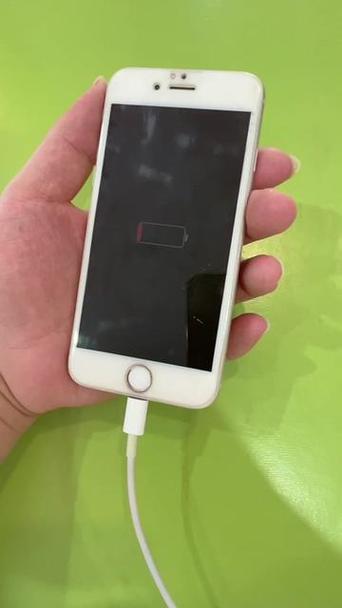
有时候问题是“黑屏”,但手机其实已经开机了。
(图片来源网络,侵删)
- 测试方法: 尝试用Siri语音控制,连接充电线后,长按Home键(或侧边键,取决于你的设置)激活Siri,然后说“嘿Siri,打开手电筒”,如果能成功打开手电筒,说明系统已经运行,只是屏幕没显示,这种情况通常是屏幕排线或屏幕本身的问题。
连接电脑充电并尝试恢复
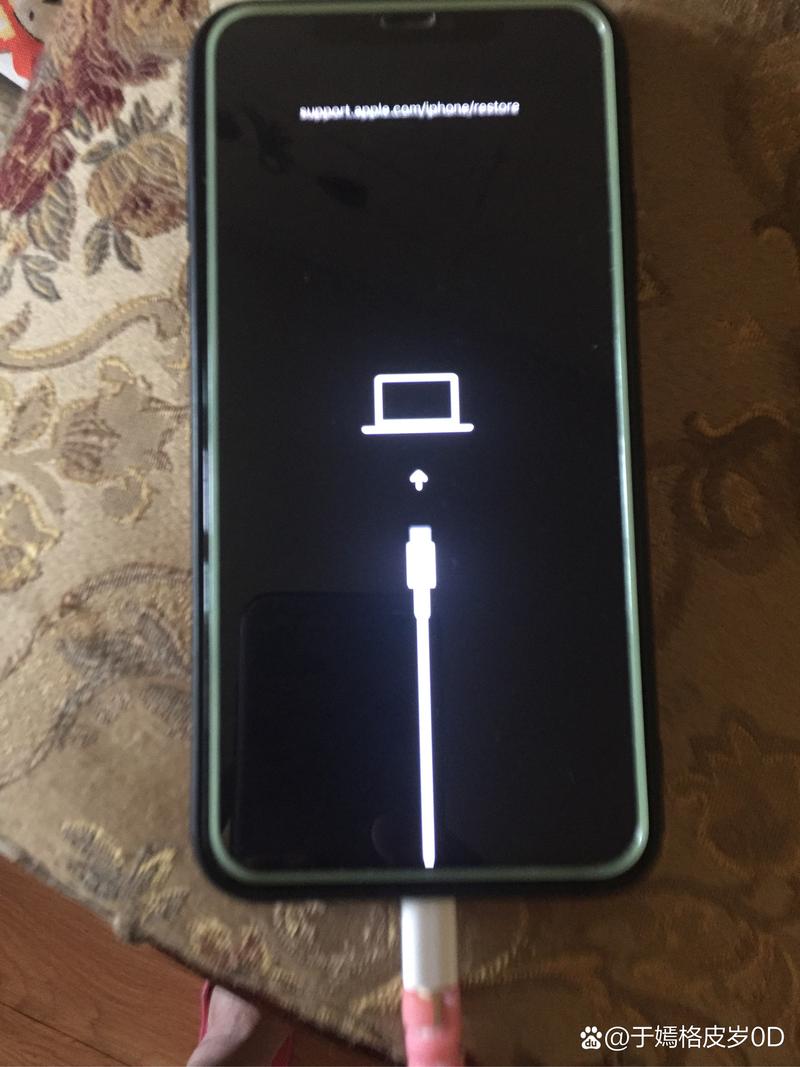
如果手机能被电脑识别,说明手机主板和系统还有救。
- 操作步骤:
- 用原装数据线将iPhone连接到一台安装了最新版iTunes(Windows)或访达(Finder,macOS Catalina及以上)的电脑上。
- 打开电脑上的软件,看看是否能识别到iPhone。
- 如果能识别,尝试“恢复”手机,这会抹掉所有数据,将手机恢复到出厂设置iOS系统。(此操作前请务必确保电脑上有你的数据备份,否则数据将永久丢失!)
第三步:硬件层面排查
如果以上所有方法都无效,那么很可能是硬件故障了。
电池问题
iPhone 6s的电池老化比较严重,电池严重损耗或鼓包时,会导致无法正常供电和充电。
- 现象: 电池健康度低于80%,或者手机无故关机,充电时手机发热严重。
- 解决方法: 需要更换一块新的原装或品牌电池。
充电接口排线损坏
这是iPhone 6s的高发故障,由于频繁插拔或接口进液,内部的排线可能会松动或断裂。
(图片来源网络,侵删)
- 现象: 充口松动,插充电线时要特定角度才能充,或者完全没反应。
- 解决方法: 需要拆机更换充电接口排线。
屏幕或主板问题
- 屏幕损坏: 如第二点所述,如果手机能开机(如Siri有反应),但屏幕黑屏,就是屏幕或连接屏幕的排线坏了。
- 主板故障: 这是最严重的情况,可能是因为手机曾经摔过、进液,或者主板上的电源管理芯片、充电芯片等元件损坏。
- 解决方法: 需要专业维修人员检测主板,可能需要更换主板或维修芯片。
总结与建议
| 可能原因 | 解决方案 |
|---|---|
| 充电设备问题 | 更换原装/MFi认证的充电头和数据线。 |
| 充电口脏了 | 关机后,用牙签或冷风吹风机清理接口。 |
| 系统卡死 | 强行重启(同时按住侧边键和Home键)。 |
| 电池老化/鼓包 | 更换新电池。 |
| 充电口排线损坏 | 送修,更换充电口排线。 |
| 屏幕损坏 | 送修,更换屏幕。 |
| 主板故障 | 送修,检测主板,可能需要更换主板。 |
给你的最终建议:
- 先从第一步开始,逐一尝试,特别是“换充电线”和“强行重启”,这两个操作能解决80%以上的问题。
- 如果自己排查后仍无法解决,强烈建议将手机送到官方售后或信誉良好的专业维修店进行检测,他们有专业工具来判断是电池、屏幕还是主板的问题,避免你自己盲目拆机造成更大的损失。


