


- 使用苹果系统自带的提示音:这是最简单、最通用的方法,适用于所有设备。
- 使用自定义铃声:这种方法稍微复杂一点,需要先将铃声文件导入到手机里。
下面我为你详细讲解这两种方法。
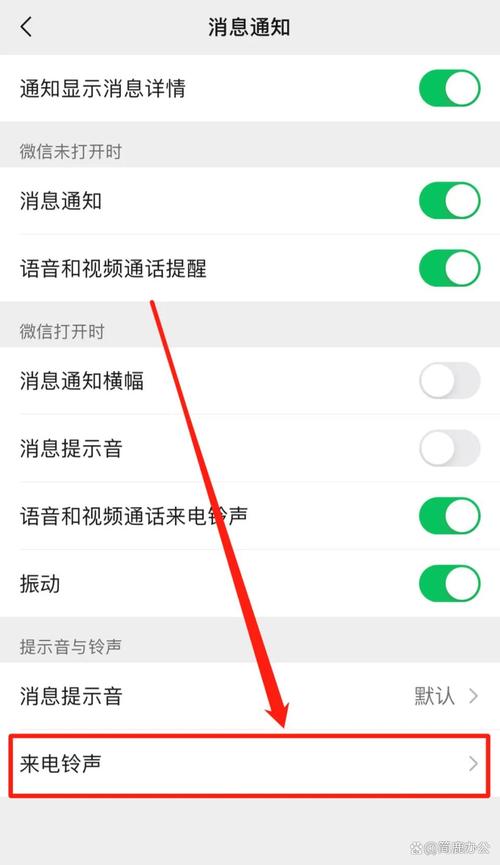
(图片来源网络,侵删)
使用苹果系统自带的提示音(最简单)
这个方法直接在微信的设置里操作,不需要任何额外准备。
操作步骤:
- 打开微信,点击右下角的 「我」。
- 进入 「设置」。
- 点击 「新消息通知」。
- 在通知设置页面,找到 「声音」 这一项,点击它。
- 你会看到一长串苹果系统自带的通知音列表,"经典"、"玻璃"、"电子"、"水滴" 等等。
- 选择你喜欢的声音,然后返回微信设置即可。
优点:
- 操作简单,几步就能搞定。
- 兼容所有 iPhone 和 iPad 设备。
- 不需要占用手机存储空间。
缺点:
(图片来源网络,侵删)
- 只能使用系统自带的声音,选择有限。
使用自己制作的个性化铃声(最个性)
如果你想用自己的音乐片段(比如一首歌的高潮部分)作为微信提示音,就需要用到这个方法。
操作步骤分为三步:
第一步:制作铃声文件
你需要将一首歌曲或一段音频,剪切成 30 秒以内的片段,并转换成 .m4r 格式(这是苹果手机专用的铃声格式)。
- 推荐工具:
- 电脑端 (免费): 使用 iTunes (较旧版本) 或 GarageBand (苹果电脑自带) 来制作,网上有很多详细的教程,搜索“如何用 GarageBand 制作 iPhone 铃声”即可。
- 手机端 (App Store): 下载一些铃声制作 App,“Ringtones for iPhone” 或 “GarageBand” (在 iPad 或 iPhone 上),这些 App 通常有简单的剪辑功能。
制作完成后,你会得到一个 .m4r 格式的铃声文件。
第二步:将铃声文件导入手机
将制作好的 .m4r 文件导入到你的 iPhone,最简单的方法是:
- 在电脑上用 iTunes (较旧版本) 或 Finder (macOS Catalina 及以上版本) 打开你的手机。
- 选择 「铃声」 栏。
- 将刚才生成的
.m4r文件直接拖拽到 iTunes/Finder 的铃声区域。 - 点击手机右上角的 「应用」 或 「完成」,同步铃声到手机。
你可以在 iPhone 的 「设置」 > 「声音与触感」 > 「铃声」 里找到并试听你刚导入的铃声了。
第三步:在微信中设置这个自定义铃声
这一步和方法一完全一样:
- 打开微信,进入 「我」 > 「设置」 > 「新消息通知」。
- 点击 「声音」。
- 在列表的最下方,你会看到 「提示音」 选项(有时也叫“铃声”或“声音”)。
- 点击它,然后从列表中找到并选择你刚刚导入的那个自定义铃声。
- 返回设置即可。
优点:
- 可以使用任何你喜欢的音乐,个性化十足。
- 能让你的微信通知独一无二。
缺点:
- 操作流程比较繁琐,需要借助电脑或特定 App。
- 需要占用手机存储空间。
常见问题与注意事项
问:为什么我的微信里没有“声音”选项,只有“提示音”? 答:这可能是由于微信版本或 iOS 版本的不同,导致界面文字略有差异,但无论显示为“声音”还是“提示音”,点击进去后都能找到系统声音和自定义铃声的列表。
问:我制作了铃声,但微信里找不到怎么办? 答:请确保:
- 铃声文件是
.m4r格式。 - 铃声时长 不超过 30 秒。
- 已经通过 iTunes/Finder 成功同步到了手机。
- 在微信的「声音」列表最下方仔细找一下,它通常在系统自带声音的后面。
问:怎么把微信的通知声音关掉,或者改成震动? 答:在 「微信设置」 > 「新消息通知」 页面,你可以找到:
- 「通知铃声」:可以设为“无”来关闭声音。
- 「声音」:可以开关声音提示。
- 「触感反馈」:可以开关震动提示。
- 图方便:直接用 方法一,在微信里选一个系统自带的声音。
- 求个性:花点时间用 方法二,制作一个专属自己的微信提示音。
希望这个详细的教程能帮到你!


