


最常用、最简单的唤醒方法
对于绝大多数情况,以下两种方法就能解决问题:
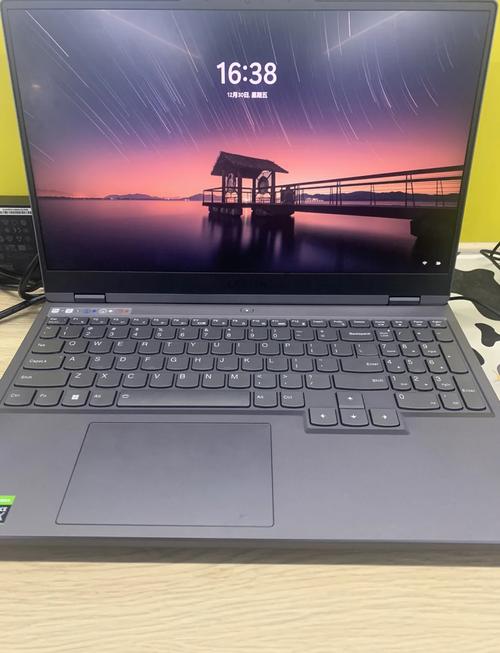
(图片来源网络,侵删)
按一下电源键
这是最标准、最推荐的唤醒方法。
- 操作:轻按一下笔记本的电源键,就像开机一样,通常按一下后,电源指示灯会发生变化(从呼吸灯变为常亮),屏幕就会亮起。
- 注意:不要长按!长按超过5秒通常是强制关机,不是唤醒。
打开笔记本盖子
现在大部分笔记本电脑都设置了“开盖唤醒”功能,如果你是合上盖子让电脑进入睡眠的,simply 打开盖子,电脑就会自动唤醒。
- 操作:轻轻掀起屏幕盖子,等待几秒钟,屏幕就会自动亮起。
如果以上方法无效,尝试这些步骤
如果按了电源键或打开了盖子,电脑依然没反应,可以尝试以下排查方法:
检查外部设备
问题可能出在外接设备上。
(图片来源网络,侵删)
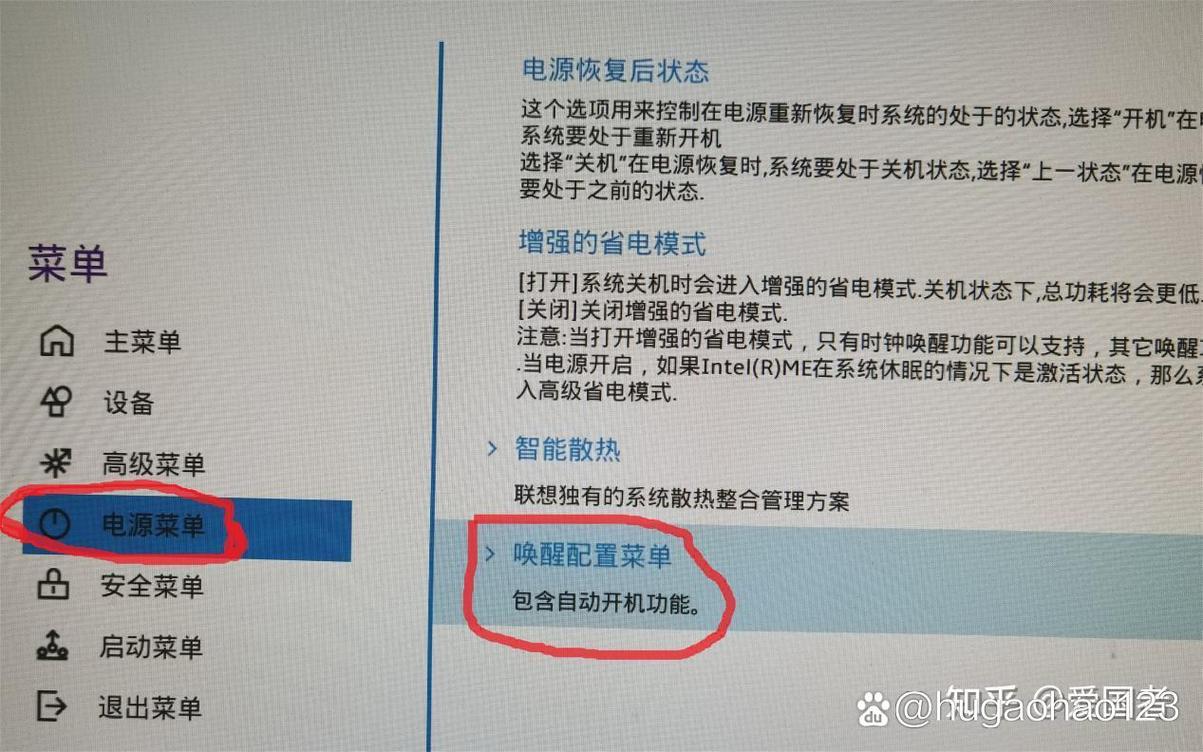
- 操作:拔掉所有外接设备,如 USB鼠标、U盘、外接显示器、移动硬盘、扩展坞 等,特别是鼠标,有些外接设备可能会干扰睡眠和唤醒过程,拔掉后,再尝试按电源键唤醒。
尝试“唤醒”一下鼠标或键盘
如果你使用的是外接USB鼠标,有时移动一下鼠标或点击一下按键,也能唤醒电脑,可以试试这个。
长按电源键强制关机,再重新开机
如果电脑完全“死”在了睡眠状态,无法被唤醒,这可能是因为系统出现了小故障。
- 操作:
- 长按电源键约 10-15秒,直到电脑完全关闭(电源指示灯熄灭)。
- 等待大约30秒到1分钟,让内部硬件完全断电。
- 再短按一下电源键,正常开机。
- 注意:这会导致你未保存的工作丢失,但这是解决“睡眠卡死”的常用有效方法。
检查电量
- 对于笔记本:如果电池电量过低(比如低于5%),为了保护数据,电脑可能会拒绝从睡眠中唤醒,或者直接进入休眠状态,请连接电源适配器充电,等待几分钟后再尝试唤醒。
- 对于台式机:如果显示器没亮,检查显示器电源是否开启,视频线是否连接好。
如果问题频繁发生,可以尝试以下设置调整
如果你的电脑经常无法唤醒,说明睡眠功能可能存在问题,可以从系统设置入手进行调整。
更改睡眠相关设置
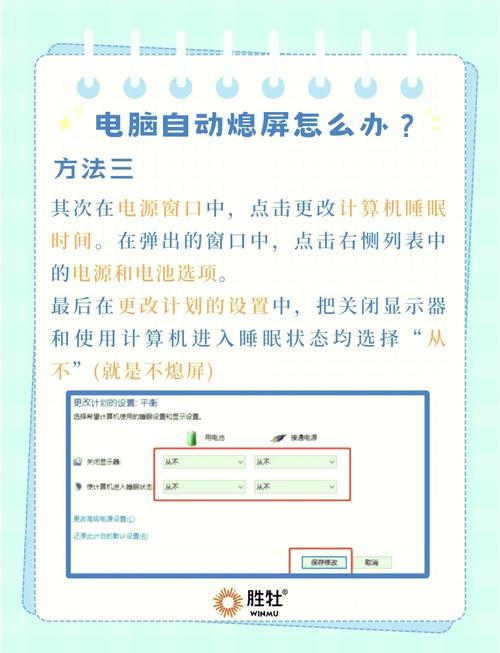
在Windows系统中,可以调整睡眠和电源选项。
(图片来源网络,侵删)
- 操作路径:
- 右键点击屏幕右下角的电池图标(或“开始”菜单),选择“电源选项”。
- 在左侧菜单选择“选择电源按钮的功能”或“选择关闭盖子的功能”。
- 点击“更改当前不可用的设置”(需要管理员权限)。
- 你可以将“睡眠”状态更改为“休眠”(Hibernate)。“休眠”会将数据写入硬盘,比睡眠更稳定,唤醒也更快,且不会出现断电丢数据的问题。
- 你也可以检查“启用快速启动”选项,这个选项在某些情况下会和传统睡眠冲突,可以尝试取消勾选它,然后关机再开机,看看问题是否解决。
更新驱动程序
过时或损坏的驱动程序(尤其是显卡和芯片组驱动)是导致睡眠唤醒问题的常见原因。
- 操作:
- 右键点击“开始”菜单,选择“设备管理器”。
- 分别展开“显示适配器”(显卡)、“系统设备”等类别。
- 右键点击你的设备,选择“更新驱动程序”,选择“自动搜索驱动程序”,你也可以去笔记本品牌官网,根据你的型号下载最新的驱动程序进行安装。
运行电源疑难解答
Windows系统内置了自动修复工具。
- 操作:
- 进入“设置” > “更新和安全” > “疑难解答”。
- 选择“其他疑难解答”。
- 找到并运行“电源”疑难解答,让系统自动检测并修复问题。
特殊情况:屏幕亮了但系统没反应
屏幕已经亮了,但鼠标动不了,也输不了密码,系统似乎卡住了。
- 原因:这通常是显卡驱动或系统显示服务的问题。
- 解决方法:
- 强制重启:长按电源键10-15秒强制关机,再重新开机,这是最快的解决方法。
- 外接显示器:如果条件允许,可以连接一个外接显示器,如果外接显示器能正常显示,说明是笔记本自带的屏幕或相关电路有问题。
总结一下唤醒流程:
- 首选:按一下电源键 或 打开盖子。
- 无效则:拔掉所有外接设备,再试。
- 仍无效则:长按电源键10-15秒强制关机,等待1分钟后重新开机。
- 想根治问题:进入 “电源选项”,将睡眠改为“休眠”,或关闭“快速启动”。
- 作为预防:定期 更新显卡和主板驱动。
希望这些方法能帮你顺利唤醒笔记本电脑!


